
Tastaturgenveje
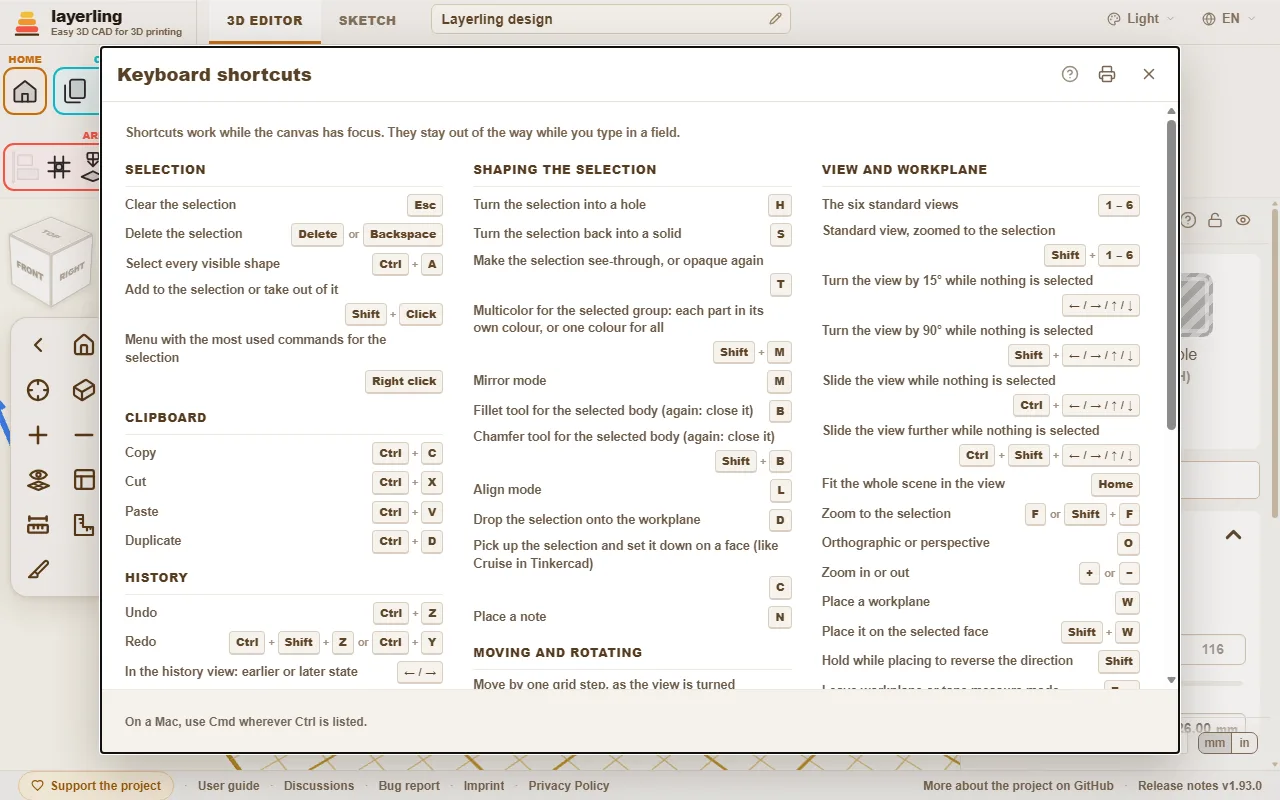
Alle taster på ét sted, taget direkte fra programmet så listen altid er rigtig.
Genvejene virker så længe arbejdsplanet har fokus. Mens du skriver i et felt holder de sig væk. På en Mac, brug Cmd hvor Ctrl er angivet her.
I editoren åbner “Tastaturgenveje” i området “Hjælp” den samme liste som et vindue. Printerknappen i vinduet (“Udskriv eller gem som PDF”) udskriver selve listen, sort på hvidt og med stor skrift; browserens udskrivningsdialog tilbyder også at gemme den som PDF.
Feltet øverst i vinduet søger i listen: det beholder kun de genveje, hvis sætning, gruppe eller taster indeholder hvert ord, du skriver, så "ctrl+z" kun efterlader de rækker. Store og små bogstaver og accenter er ligegyldige, og et enkelt bogstav eller ciffer finder den tast og de ord, der begynder med det. X'et for enden af feltet tømmer det; med tomt felt er hele listen tilbage. Printerknappen udskriver det, vinduet viser, så efter en søgning udskriver den kun de fundne genveje.
Kommandosøgning
Kan du ikke finde et værktøj? Tryk Ctrl+K eller klik forstørrelsesglasset i området “Hjælp”, og tast hvad du leder efter: et værktøj ("rund", "spejl"), en form ("cylinder") eller en kommando ("eksportér", "fortryd"). Flyt med piletasterne og tryk Enter, eller klik posten.
- Søgningen forstår både det engelske og det tyske ord og ignorerer store bogstaver og omlyd: "aushoehlen" finder “Hul”.
- Hver post viser de taster der gør det samme og det værktøjsbjælke-område den bor i, så du lærer hvor den er.
- Poster der er grået ud kan ikke køres lige nu, for det meste fordi intet er valgt. De bliver i listen så søgningen stadig fortæller dig hvor værktøjet er.
Vejledningen du læser har også en søgeboks, øverst på hver side: tast et ord eller to, og den lister de sektioner der indeholder dem alle, med de matchende ord markeret. Klik én, eller tryk Enter for den første, for at springe direkte derhen.
- En forms navn tilføjer den form til arbejdsplanet, ligesom at klikke den i formmenuen.
- Med et tomt felt lister søgningen de kommandoer du brugte sidst øverst.
- Navnet på en form i dit design finder den form og vælger den, hvilket hjælper i et design med mange dele. Former vises først når du taster.
- Det virker også i skitsetilstand, med skitseværktøjerne.
Interaktiv hjælp
Kan du ikke finde hvor du skal læse om en knap eller et felt? Lad programmet tage dig derhen. Klik på spørgsmålstegnet i området “Hjælp”, eller tryk Shift+F1. Markøren bliver til et spørgsmålstegn, og alt der ligger under det bliver markeret med en ramme.
- Klik på en knap, et felt, en kontakt, et håndtag, en gruppe i båndet eller et vindues titellinje. Den gør ikke det den normalt gør. I stedet åbnes et lille vindue, med elementets navn, et kort resumé af den del af denne vejledning der handler om det, op til to andre steder der nævner det, og “Åbn i vejledningen”.
- Hjælpen handler om elementet du pegede på, ikke om hele vinduet omkring det. Et element uden eget navn bruger det nærmeste omkring sig; inde i et vindue falder den tilbage på vindues spørgsmålstegn.
- “Åbn i vejledningen” åbner vejledningen ved det afsnit i en ny fane. Der er afsnittet markeret med farve, fra sin overskrift til sin slut, så du ser hvor det begynder og slutter.
- Siger vejledningen intet om elementet, siger vinduet det og tilbyder “Søg i vejledningen”.
- Esc, eller spørgsmålstegnet igen, forlader tilstanden. På en touchskærm er der intet hover: et tryk på et element åbner vinduet med det samme.
Vinduet flyttes på sin titellinje som de andre vinduer. Programmet finder afsnittet ud fra elementets navn – teksten på en knap, navnet på et felt – fordi denne vejledning skriver hver knap som den hedder i programmet. Det slår det op i den samme søgning som feltet øverst på hver side i vejledningen, på det sprog du bruger, og kører helt i din browser.
Markering
| Esc | Ryd markeringen |
| Delete eller Backspace | Slet markeringen |
| Ctrl+A | Vælg alle synlige former |
| Shift+Click | Føj til markeringen eller tag ud af den |
| Højreklik | Menu med de mest brugte kommandoer for markeringen |
Udklipsholder
| Ctrl+C | Kopiér |
| Ctrl+X | Klip |
| Ctrl+V | Indsæt |
| Ctrl+D | Duplikér |
Historik
| Ctrl+Z | Fortryd |
| Ctrl+Shift+Z eller Ctrl+Y | Gendan |
| ← / → eller Wheel | I historikvisning: tidligere eller senere tilstand |
| PgUp / PgDn | I historikvisningen: ti tilstande tidligere eller senere |
| Home / End | I historikvisningen: ældste eller nuværende tilstand |
| Esc | I historikvisning: tilbage til den aktuelle tilstand |
Fil
| Ctrl+I | Åbn eller luk importdialogen |
| Ctrl+E | Åbn eller luk eksportdialogen |
| Ctrl+S | Gem designet i dets fil |
Gruppering og synlighed
| Ctrl+G | Gruppér |
| Ctrl+B | Bundt (hold sammen uden at flette) |
| Ctrl+Shift+G | Opdel gruppe eller løs bundt |
| E | Redigér den valgte gruppe |
| Ctrl+L | Lås eller lås op for markeringen |
| Ctrl+H | Skjul markeringen |
| Ctrl+Shift+H | Vis alt skjult |
| Shift+N | Vis eller skjul noter og punkter |
| Ctrl+Shift+O | Vis eller skjul objektlisten |
Form markeringen
| H | Gør markeringen til et hul |
| S | Gør markeringen tilbage til en solid |
| T | Gør markeringen gennemsigtig, eller uigennemsigtig igen |
| Shift+M | Multifarve for den valgte gruppe: hver del i sin egen farve, eller én farve for alle |
| M | Spejlingstilstand |
| B | Rund |
| Shift+B | Fas |
| L | Justeringstilstand |
| D | Læg på arbejdsplan |
| C | Løft markeringen og sæt den ned på en flade (som Cruise i Tinkercad) |
| N | Placér en note |
Flyt og rotér
| ← / → / ↑ / ↓ | Flyt ét gittertrin, som visningen vender |
| Shift+← / → / ↑ / ↓ | Flyt fem gittertrin |
| Alt+← / → / ↑ / ↓ | Flyt en femtedel af et gittertrin |
| Ctrl+↑ / ↓ | Hæv eller sænk markeringen |
| R | Rotér |
| Shift+R | Rotér 22,5° |
| Shift | Hold under træk: flyt kun langs X eller Y |
| Alt+Drag | Træk en kopi, originalen bliver |
| Alt | Trykket én gang under træk: pause snap til andre former |
| Alt+Enter | Tast en størrelse ved siden af formen: voks omkring midten i stedet for fra den modsatte kant |
Visning og arbejdsplan
| 1 – 6 | De seks standardvisninger |
| Shift+1 – 6 | Standardvisning, zoomet til markeringen |
| 7 / 8 / 9 / 0 | Gå til visningen, der er gemt under den tast |
| Shift+7 / 8 / 9 / 0 | Gem visningen - drejning, panorering og zoom - for dette design |
| ← / → / ↑ / ↓ | Drej visningen 15° når intet er valgt |
| Shift+← / → / ↑ / ↓ | Drej visningen 90° når intet er valgt |
| Ctrl+← / → / ↑ / ↓ | Flyt visningen når intet er valgt |
| Ctrl+Shift+← / → / ↑ / ↓ | Flyt visningen længere når intet er valgt |
| Home | Tilpas hele scenen til visningen |
| F eller Shift+F | Zoom til markeringen |
| O | Ortofrafisk eller perspektiv |
| + eller − | Zoom ind eller ud |
| W | Placér et arbejdsplan |
| Shift+W | Placér det på den valgte flade |
| Alt+W | Tilbage på grundpladen |
| Shift | Hold under placering for at vende retningen |
| Esc | Forlad arbejdsplan- eller målebåndstilstand |
Hjælp
| Ctrl+K | Åbn kommandosøgning |
| Shift+F1 | Slå interaktiv hjælp til eller fra |
Skitsetilstand
| Ctrl+K | Åbn kommandosøgning |
| Shift+F1 | Slå interaktiv hjælp til eller fra |
| Esc | Læg værktøjet fra dig (tilbage til Vælg), ryd derefter markeringen |
| Delete eller Backspace | Slet |
| Ctrl+C | Kopiér |
| Ctrl+X | Klip |
| Ctrl+V | Indsæt |
| Ctrl+D | Duplikér |
| Ctrl+Z | Fortryd |
| Ctrl+Shift+Z eller Ctrl+Y | Gendan |
| Ctrl+A | Vælg alle punkter og linjer |
| R | Rotér |
| Ctrl+L | Lås eller lås op for det valgte omrids eller referencebilledet |
| N | Placér en note |
| Shift+N | Vis eller skjul noter og punkter |
| Ctrl+← / → / ↑ / ↓ | Flyt visningen når intet er valgt |
| Ctrl+Shift+← / → / ↑ / ↓ | Flyt visningen længere når intet er valgt |
| Home | Tilpas hele skitsen til visningen |
| F eller Shift+F | Zoom til markeringen i skitsen |
| + eller − | Zoom ind eller ud af skitsen |
| Alt+Enter | I en linjes længdefelt: voks til begge sider |
| ← / → / ↑ / ↓ eller Shift+← / → / ↑ / ↓ | Flyt de valgte punkter, linjer eller billede ét gittertrin (Shift: et større trin) |
| ← / → / ↑ / ↓ eller Shift+← / → / ↑ / ↓ | Flyt et klikket kurvehåndtag med ét gridtrin (Shift: et større trin) |
| 1 eller 2 eller 3 eller 4 | Vælg et tegneværktøj: 1 Linje, 2 Bezier-kurve, 3 Glat kurve, 4 Tilføj eller fjern punkter (mens der ikke tegnes en linje) |
| Shift | Under tegning: snap den nye linje i 15°-trin |
| Shift | Under træk: hold flytningen på én akse |
| 0-9 eller < eller Tab eller Enter | Under tegning: tast længden, "<" eller Tab for vinklen, Enter sætter punktet |
Fas og rund
| Enter | Anvend forhåndsvisningen |
| Esc | Kassér forhåndsvisningen |