
Hele vejledningen på én side
Hvert kapitel efter hinanden, til udskrivning eller til at gemme som PDF: tryk Ctrl+P og slå "Sidehoveder og sidefødder" fra i udskriftsindstillingerne. For kun at udskrive en del, vælg sidetallene der.
Indhold
- Kom godt i gang
- Visning og arbejdsplan
- Placering og justering af former
- Valg og arrangering
- Solider og huller
- Bryd kanter og hul former
- Skitser: fra omrids til form
- Tekst og buede bogstaver
- Gevind, tandhjul og andre dele
- Måling og noter
- Forberedelse til 3D-print
- Filer, lagring og deling
- Tastaturgenveje
- Byg med en AI (MCP)
- Installér som app, arbejd offline og vær selv vært
- Videoer om layerling
- Tablet og touch
1. Kom godt i gang
Fra en tom plade til din første del til 3D-printeren, på fem minutter, uden konto og uden at installere noget.
layerling er et designprogram til 3D-print der kører direkte i din browser. Du bygger en del af enkle former, skærer huller i den, runder kanterne og sender den til din slicer. Der er intet at installere og intet at oprette konto til. Det du bygger bliver på din computer.
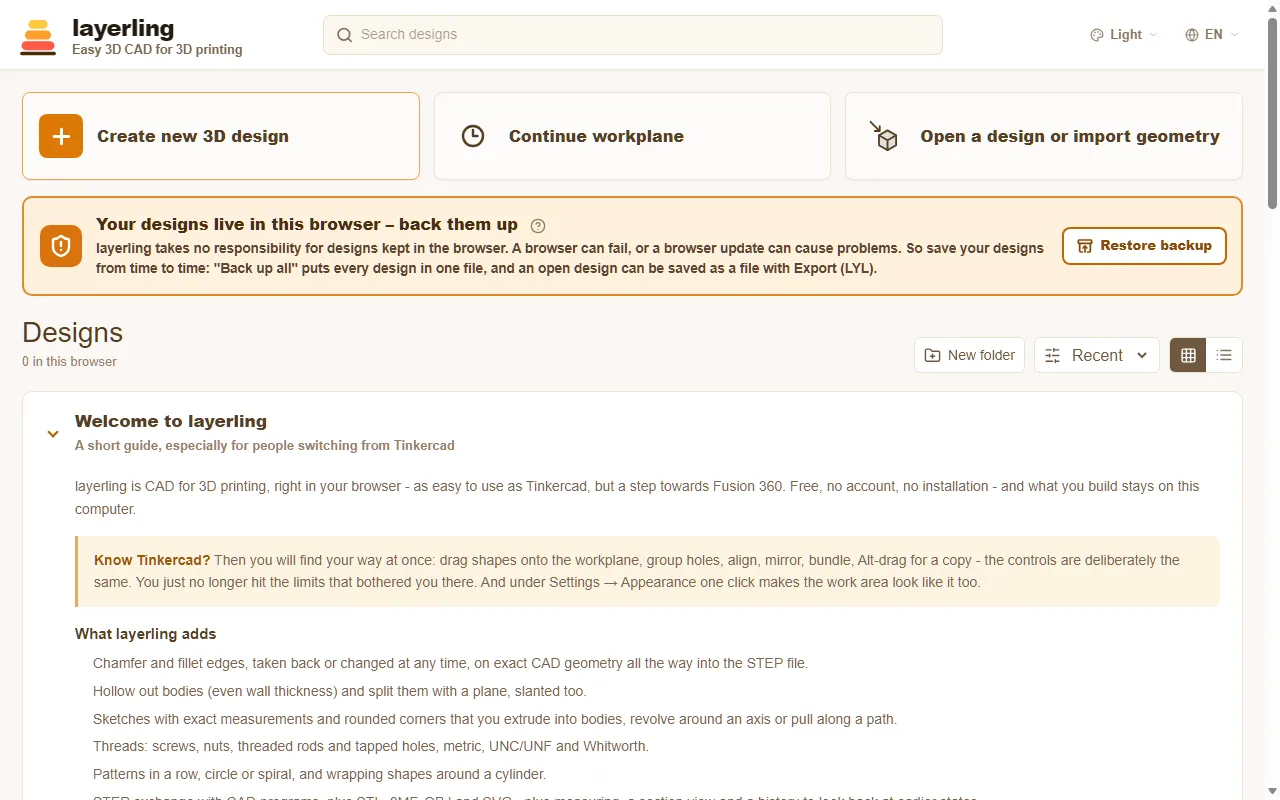
Opret et design
Åbn layerling.com. Klik på “Opret nyt 3D-design” på startsiden. Editoren åbner med et tomt arbejdsplan, det gitter som alt tager form på.
Har du allerede en fil du vil fortsætte med, så brug “Åbn et design eller importér geometri”. Det virker for layerling-designs (.lyl) samt STL-, OBJ-, 3MF-, STEP- eller SVG-filer.
Alle dine designs vises senere på startsiden med et forhåndsbillede. De gemmes i din browsers lager og gemmes automatisk efter hver ændring, så der er ingen gem-knap. Hvordan du pakker designs i en fil og giver dem videre er dækket i Filer og lagring. Hvis du ønsker en påmindelse, så slå “Spørg før fanen lukkes” til i indstillingerne (tandhjulet i båndet): Browseren spørger så, før en fane med et åbent design lukkes eller genindlæses. Men sikkerhedskopiér dine designs ind imellem: en browser kan fejle, og en browseropdatering kan give problemer, og layerling påtager sig intet ansvar for designs, der opbevares i browseren. Det gør du fra startsiden med “Sikkerhedskopiér alle”, eller du gemmer designs som filer. En sikkerhedskopi hentes tilbage med “Gendan sikkerhedskopi”.
Editoren overblik
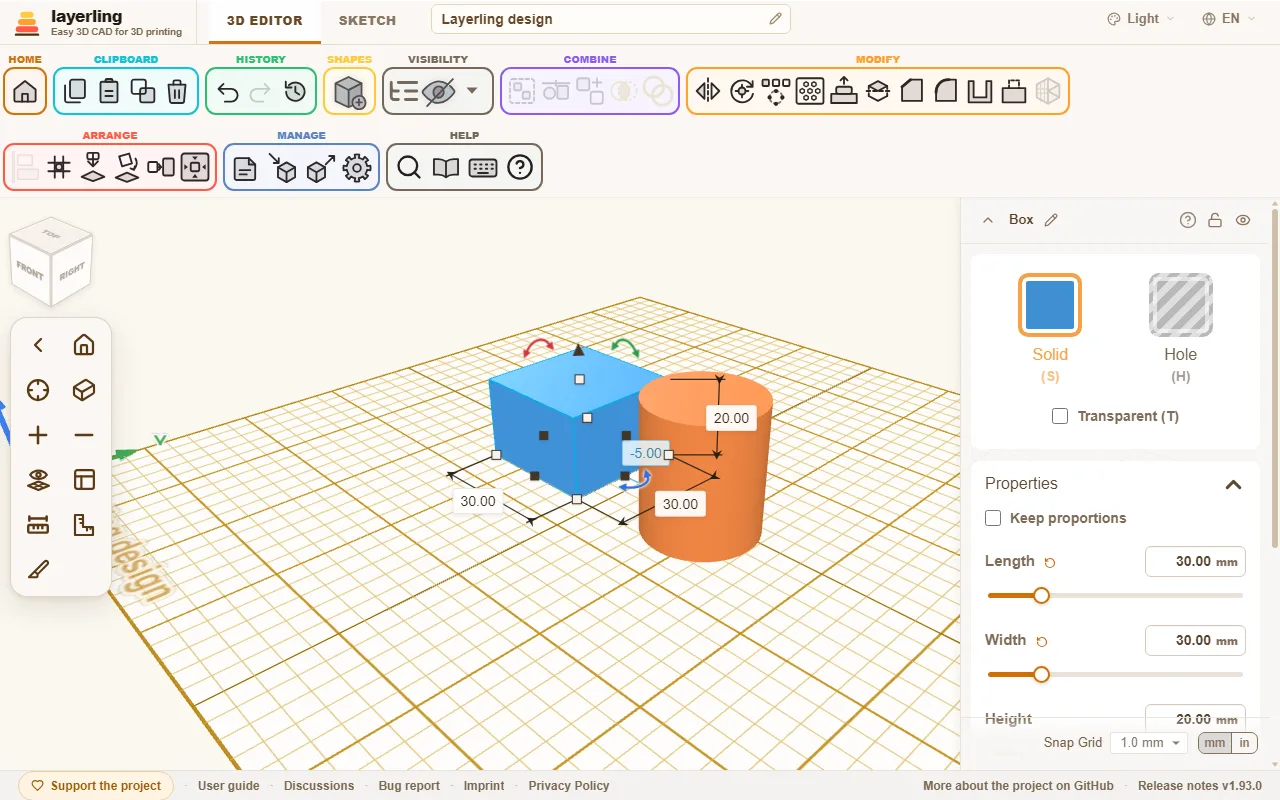
- Øverst er båndet. Det er sorteret efter opgave: “Udklipsholder”, “Historik”, “Former”, “Synlighed”, “Kombinér”, “Modificér”, “Arrangér”, “Administrér” og “Hjælp”. Hold musen over et ikon for at se dets navn. Hvor du ser et lille spørgsmålstegn, for eksempel i en forms indstillinger, i formbiblioteket eller i værktøjspanelerne, fører det direkte til det tilsvarende kapitel i denne vejledning.
- I midten ligger arbejdsplanet. Det er her du placerer former, trækker dem i form og ser resultatet.
- Til højre vises indstillingerne for den valgte form: farve, dimensioner, position og hvad ellers der udgør formen. At taste tal er mere nøjagtigt end at trække.
- Til venstre er kamerakontrollerne med visningskuben over dem. De flytter dig rundt i scenen, mere i Visning og arbejdsplan.
- Øverst oppe skifter du mellem “3D-editor” og “Skitse”, omdøber designet og vælger sprog og farveskema.
Knapperne rundt om arbejdsområdet
Hold musen over en knap for at se dens navn. Er du i tvivl om, hvad en knap gør, så klik i området “Hjælp” på “Interaktiv hjælp” (Shift+F1) og derefter på knappen. Her står dem, der spørges mest om.
Indsæt
“Indsæt” (Ctrl+V) sætter det ind i designet, du kopierede med “Kopiér”. “Duplikér” kopierer og sætter ind i ét trin. Når du indsætter, lægger hver del sig lidt ved siden af, hvor den var. Dele der kommer fra et andet program kan lande langt fra pladen, og til dem er der “Indsæt i midten og læg ned” i indstillingerne, under “Udseende”: så indsættes delene sammen midt på arbejdsplanet og lægges ned på det.
Slet
“Slet” (Delete) fjerner de valgte former. “Fortryd” henter dem tilbage.
Opdel gruppe
“Opdel gruppe” (Ctrl+Shift+G) skiller den valgte gruppe igen ad i de former, den blev lavet af.
Arbejdsområdeindstillinger
“Arbejdsområdeindstillinger” åbner indstillingerne for arbejdsområdet: enhed, pladens størrelse, printer, gitter, farver, lys og mere. Mere i Visning og arbejdsplan.
Farveskema
“Farveskema” helt øverst bestemmer, hvordan layerling ser ud: som dit system, lyst, mørkt eller grafit.
Omdøb design
“Omdøb design”: blyanten ved siden af navnet helt øverst. Skriv det nye navn og tryk Enter.
Designnavn
Designets navn (“Designnavn”) står helt øverst. Klik på det, skriv, og Enter beholder navnet.
Visningsmuligheder
“Visningsmuligheder”, pilen ved siden af øjet, rummer det, du kan vise eller skjule: listen over objekter, alt du har skjult, noterne og udhænget i printet. Mere i Vælg og arranger.
Skjul valgte
“Skjul valgte” (Ctrl+H) skjuler de valgte former. De bliver i designet og i objektlisten; “Visningsmuligheder” viser dem igen.
Søg efter kommandoer
“Søg efter kommandoer (Ctrl+K)”: skriv, hvad du leder efter, et værktøj, en form eller en indstilling, og klik på resultatet.
Skjul kamerakontroller
“Skjul kamerakontroller” folder kamerastyringen til venstre væk og giver arbejdsområdet mere plads; “Vis kamerakontroller” henter den tilbage.
Snap til gitter
“Snap til gitter” nederst i egenskaberne er det trin, flytning og størrelsesændring fanger på. Ved siden af ændrer den lille kontakt mm | in enheden. Mere i Visning og arbejdsplan.
Enhed: millimeter eller tommer
Kontakten mm | in ved siden af “Snap til gitter” ændrer enheden, pladens gitter og fangtrinnet for dette design.
Sidefoden
Nederst i vinduet: “Støt projektet” fører til siden, hvor du kan støtte projektet; “Brugervejledning” åbner denne vejledning; “Diskussioner” fører til stedet for spørgsmål, idéer og fejlrapporter (diskussionerne på GitHub, på tysk forummet hos drucktipps3d); “Fejlrapport” laver en ZIP til en fejlrapport; “Mere om projektet på GitHub” fører til projektet på GitHub, og versionsnummeret åbner udgivelsesnoterne. Linkene til impressum og privatlivspolitik hører til den, der driver den kopi af layerling, du bruger.
Din første del
Som eksempel bygger vi en kasse med et hul.
- Klik på “Tilføj form” i båndet og vælg “Kasse”. Formen hænger nu på din musemarkør. Et klik på arbejdsplanet sætter den ned.
- Indstil dimensionerne til højre, for eksempel 40 mm lang, 40 mm bred og 20 mm høj.
- Placer en “Cylinder” i midten på samme måde, 14 mm tværs over og 30 mm høj. Den skal være højere end kassen så den når hele vejen igennem.
- Vælg cylinderen og klik på “Hul” til højre. Den bliver gennemsigtig: den faste form er blevet et værktøj der fjerner materiale.
- Vælg begge former og klik på “Gruppér”. Kassen har nu et hul.
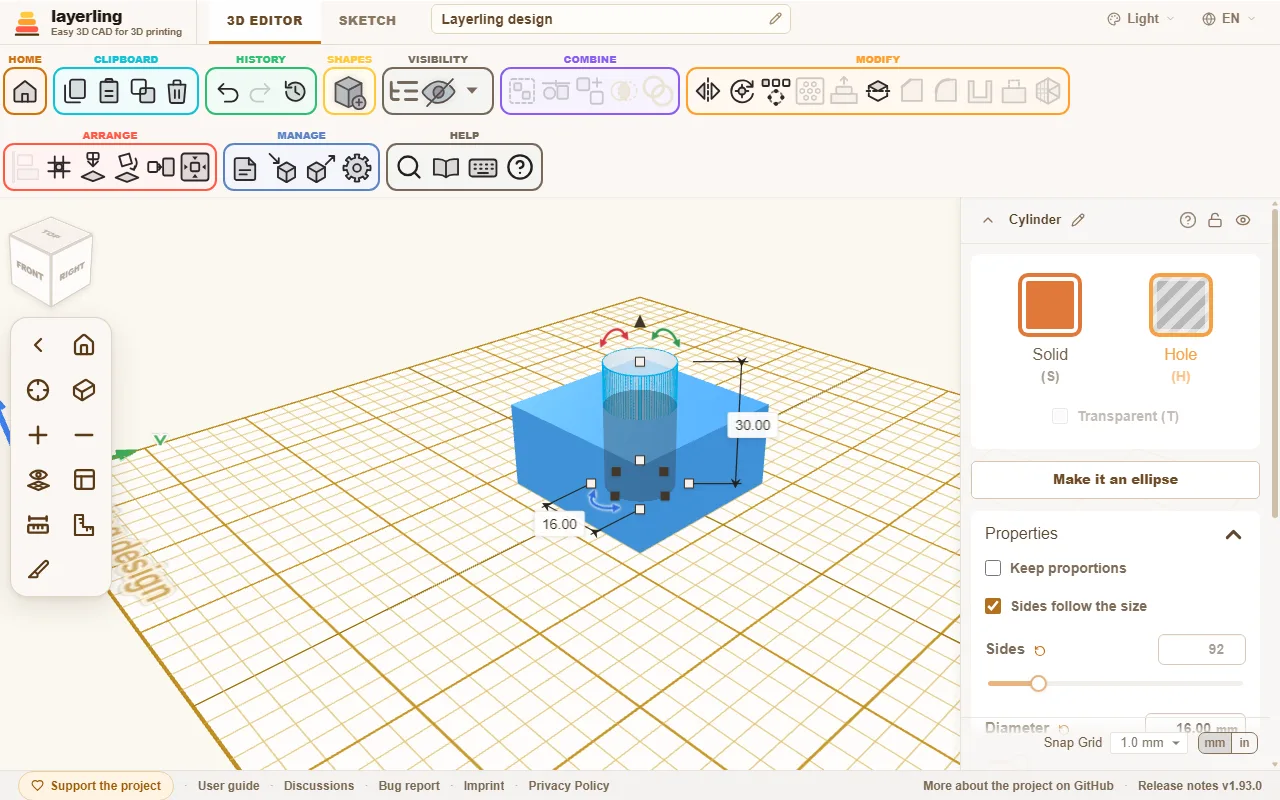
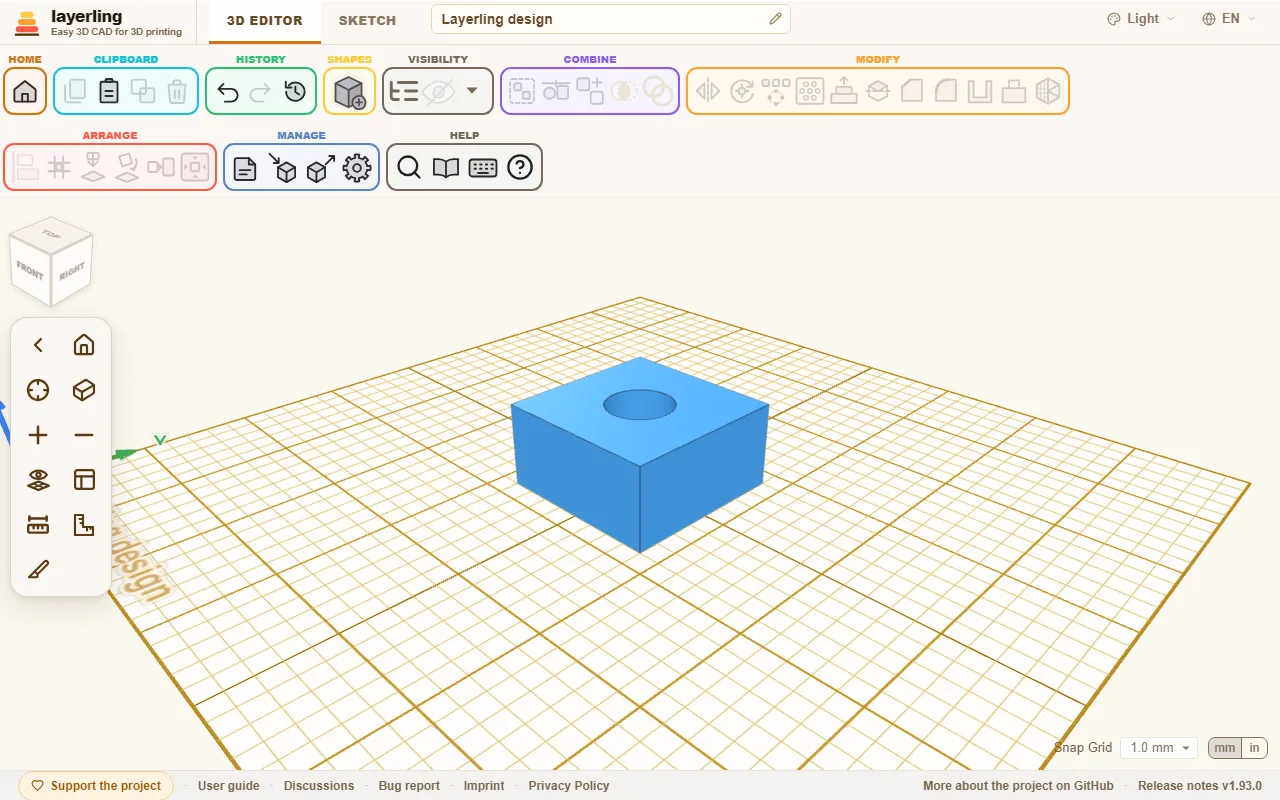
Sådan laves borehuller, slidser og lommer. Kapitlet Solider og huller forklarer det i detaljer.
Nyt siden dit seneste besøg
Når du åbner layerling igen efter en opdatering, viser et kort på startsiden hvad der er tilføjet siden du var her sidst: hver version siden da, den nyeste først. Efter et langt fravær scroller du ned i kortet. Nedenunder tilføjer “Vis tidligere versioner” også versionerne fra før dit seneste besøg. Luk det med “Forstået” og det forbliver væk indtil næste opdatering. “Hvad er nyt?” i sidefoden på startsiden viser de seneste tilføjelser igen til enhver tid. Browseren husker den seneste version du så, og intet om dig forlader den.
På en kopi af layerling på din egen computer eller server har meddelelsen "Opdatering tilgængelig" en knap, “Forhåndsvisning: hvad bringer opdateringen?”, der viser hvad opdateringen bringer før du installerer den. Listen hentes fra GitHub først når du trykker på knappen.
Fra design til print
Når din del er færdig, klik på “Eksportér”, vælg STL eller 3MF og download filen. Åbn den i din slicer, for eksempel Bambu Studio, PrusaSlicer, OrcaSlicer eller Cura. Hvis du vælger din printer i indstillingerne, kan du mens du bygger se om delen passer på printlejet. Mere i Printning.
2. Visning og arbejdsplan
Bevæge dig rundt i scenen, kigge lige på, og placere nye former på enhver overflade du vil.
Bevæge dig rundt
Med musen:
| Hvad du gør | Hvad der sker |
|---|---|
| træk med højre knap | drej visningen |
| klik med højre knap | på en form, en menu med de mest brugte kommandoer: duplikér, hul eller solid, gruppér, skjul, lås, slet og mere; på tom plads Indsæt og Vælg alle |
| træk med midterste knap | flyt visningen |
| musehjul | zoom ind og ud |
| hold Ctrl / Cmd og træk med venstre knap | flytter også visningen |
| dobbeltklik på et tomt sted på arbejdsplanet eller ved siden af pladen | flytter visningen, så stedet kommer i midten; visningen drejer derefter om det |
På en MacBook-trackpad: hold Cmd nede, tryk og træk.
Hvor hurtigt musehjulet zoomer sættes med “Zoomhastighed” i indstillingerne, under “Udseende”: en skyder fra 1 til 14, 5 til at begynde med. Den gælder kun musehjulet og trackpad'en: knapperne og tasterne + og − zoomer altid i de samme små trin. Et hak på et musehjul zoomer ens i alle browsere, en trackpad zoomer efter hvor langt du stryger.
På en tablet eller telefon zoomer to fingre (spred og knib) og flytter visningen (glid sammen). Én finger arbejder på designet, ligesom venstre museknap. For at dreje med én finger, slå “Drej visningen med én finger” til i kamerabjælken. Den kontakt vises kun på enheder med en berøringsskærm.
Én finger på tom plads drejer visningen, og et tryk dér rydder markeringen.
En tegneplade med en pen opfører sig som en mus: spidsen er venstre knap, sideknappen på pennen er højre knap, til at dreje visningen og til menuen. Pladens genvejstaster kan sættes i dens driver til layerlings tastaturgenveje.
På en tablet: arbejd med en stylus, hvis du kan. Spidsen er langt finere end en fingertip og dækker ikke det, du sigter på, så små punkter, tynde linjer og håndtag i en skitse samt målepunkter og kanter rammes præcist, og længere arbejde er mindre trættende. layerling lader allerede en finger nå lidt længere ud til punkter, linjer, håndtag og kanter end en musepeger gør, men en stylus er stadig den mest præcise vej. Det gælder en pen, som tabletten kender som en pen (en S Pen, en Apple Pencil og lignende). En almindelig stylus med gummispids tæller som en finger for skærmen og er ikke finere end en.
Der er ingen højre museknap på en tablet: hold en finger stille på en form eller på tom plads i et halvt sekund, så åbner den menu, som et højreklik åbner, med Vælg alle på tom plads. Vælg flere i samme menu erstatter Shift på en tablet: hvert tryk på en form lægger den så til markeringen eller tager den ud igen, indtil du trykker på tom plads eller trykker Esc; en finger på tom plads drejer stadig visningen. Håndtagene rundt om en valgt form kan du gribe med en finger lidt ved siden af dem.
Visningskuben
Kuben øverst til venstre viser hvor du kigger. Et klik på en af dens sider springer til den lige visning fra top, bund, for, bag, venstre eller højre. Et klik på et hjørne af kuben kigger på modellen diagonalt fra det hjørne, og et klik nær en kant kigger fra den kant, mellem to sider; stedet lyser op mens markøren er på det. Taltasterne 1 til 6 giver også de lige visninger. Hold Shift med dem og visningen zoomer også til markeringen, ligesom Shift+F.
Træk i kuben for at dreje visningen rundt, ligesom at trække med højre museknap. Med intet valgt drejer piletasterne også visningen: 15° pr. tryk, 90° med Shift. De drejer modellen den vej de peger - → drejer dens forside til højre, ↑ vipper dens forside opad. Med Ctrl holdt nede flytter pilene i stedet visningen hen over skærmen: en tiendedel af billedet pr. tryk, halvdelen med Shift oveni. Modellen flytter sig den vej, de peger. Hvis noget er valgt, flytter pilene det; klik på tom plads først for at dreje visningen. På en berøringsskærm virker dette med én finger, uden at slå “Drej visningen med én finger” til.
Kamerabjælken
Ved venstre kant er en smal bjælke. Fra toppen:
- “Hjem” bringer hele scenen tilbage i visningen. Tasten er Home; F gør det også, når intet er markeret.
- “Centrér visning på markeringen” zoomer til markeringen (F eller Shift+F).
- “Zoom ind” og “Zoom ud” zoomer skridt for skridt, ligesom tasterne + og −.
- “Ortofrafisk visning” skifter til en flad visning hvor parallelle kanter forbliver parallelle. Til måling og justering af kanter er det ofte mere behageligt end perspektivvisningen. O skifter frem og tilbage, og endnu et klik vender tilbage.
- “Åbn en anden visning” åbner en anden visning af designet i sit eget vindue, beskrevet nedenfor. Et klik mere lukker det.
- “Skjul arbejdsplan” (øjet over et gitter) skjuler pladen med sit gitter, så du kan se undersiden af et design nedefra. Kun visningen ændres: nye former lander stadig på arbejdsplanet. Endnu et klik viser den igen.
- “Placér arbejdsplan”, målebåndet og vinkelmåleren er deres egne værktøjer, dækket nedenfor og i Måling og noter.
Den lille pil helt øverst på bjælken skjuler den hvis den er i vejen.
Et design åbner som du forlod det: visningens vinkel, zoom og position gemmes med det i denne browser, så du fortsætter hvor du stoppede, også efter at have trykket Hjem eller lukket siden. En gemt fil (.lyl) tager visningen med sig, så den åbner i den andre steder også. Visningen er ikke del af fortryd-historikken.
Du kan også gemme fire af dine egne visninger i hvert design. Shift+7, Shift+8, Shift+9 eller Shift+0 gemmer visningen præcis som den er - vinkel, position, zoom, og flad eller perspektiv - under den tast, og tasten alene (7, 8, 9 eller 0) henter den tilbage. En besked forneden bekræfter at den er gemt; gemmer du igen under samme tast, erstattes visningen. Ligesom visningen ovenfor bliver de gemte visninger hos designet i denne browser og følger med i en gemt fil (.lyl); de er ikke del af fortryd-historikken.
En anden visning i sit eget vindue
“Åbn en anden visning” åbner et vindue, der viser det samme design gennem sit eget kamera, så du kan se det fra to sider på én gang - forfra, for eksempel, mens du arbejder ovenfra. Hver ændring, du laver i editoren, vises der med det samme; selve designet ændres kun i hovedvinduet, og håndtagene bliver også der. I det andet vindue drejer musen og visningsterningen dets visning som her, og det gør tasterne også: 1 til 6, F, Home, O, + og −, piletasterne til at dreje og Ctrl med pilene til at skubbe. F zoomer der ind på det, der er valgt i editoren. Designets fire gemte visninger virker der også: 7, 8, 9 og 0 henter dem tilbage, og Shift med en af disse taster gemmer vinduets visning under den - for begge vinduer. Dets egen kamerabjælke har “Hjem”, “Centrér visning på markeringen”, “Zoom ind”, “Zoom ud”, “Ortofrafisk visning” og “Skjul arbejdsplan”, og de virker kun på det vindue. Vinduet åbner, hvor du forlod det, i samme størrelse, og lukker sammen med editoren. På telefoner og tablets vises knappen ikke.
Kigge indeni: snitvisningen
“Snitvisning”, den sidste knap i bjælken (skæreværktøjet), skærer visningen op langs et plan så du kan tjekke vægge, hulrum og dele der passer ind i hinanden. Intet skæres for alvor: designet, dets filer og hver eksport forbliver hele. Hvor planet går gennem et legeme, er snittet fyldt med legemets farve, lidt mørkere, og et hul i det forbliver tomt, så du kan se fast fra hult; den fyldte flade dukker op et øjeblik efter, at planet står stille.
- Vælg den akse planet står på tværs af: X (bredde), Y (dybde) eller Z (højde), som i positionsfelterne. Planet starter i midten af dit design.
- “Akser fra” bestemmer, hvad disse akser følger. “Design” bruger designets akser. “Arbejdsplan” bruger arbejdsplanets: Z skærer så parallelt med det, X og Y på tværs, og positionen tælles fra dets origo. Ligger arbejdsplanet på en skrå flade, skærer du altså parallelt med den flade, og snittet følger med, når du flytter arbejdsplanet. “Visning” vender planet mod skærmen: det fjerner det, der ligger foran, og med skyderen skubber du det dybere ind i designet i blikretningen, for eksempel for at nå en skjult del og klikke på den. Drejer du derefter visningen, klikker du på den igen, og snittet følger det nye blik.
- “Grov” flytter planet hen over hele designet, “Fin” flytter det lidt til hver side fra hvor det står, for tiendedele millimeter. Du kan også taste positionen.
- Knappen ved siden af akserne viser den anden side af snittet, “Centrér” sætter planet tilbage i midten, og “Vis skæreplan” skjuler det blå plan.
- Du kan klikke og vælge hvad snittet lægger åbent, indvendige vægge inkluderet.
- “Arbejdsplan her” lægger arbejdsplanet på snittet. Det ligger på snitplanet og vender ud af den form der bliver, ligesom den flade et snit efterlader. Hvis du så skifter til skitsen, starter den præcis dér, og det svage omrids viser snittet, som du kan tegne langs og snappe til. Det er sådan du skitserer et låg der passer til det hulrum du åbnede med snittet, for eksempel. Knappen ved siden af akserne vælger hvilken side der bliver, og dermed hvilken vej arbejdsplanet vender. Du lægger arbejdsplanet tilbage på grundpladen som sædvanligt.
- “Mål” måler direkte på snittet: omridset vises i blåt, og to klik på det giver afstanden, plus dens dele langs planets to akser. Begge punkter snapper til omridset, hjørner først. Når det andet klik lander hvor som helst på den modsatte væg, snapper det vinkelret på det første punkt - så du aflæser vægtykkelse, mellemrum og frirum uden at sigte præcist. Et tredje klik starter den næste måling, Esc afslutter målingen. Flytter du planet ryddes målingen.
- På et rundt omrids, som et snit gennem en cylinder eller et hul, markerer et lille kryds centrumet, og centrumet snapper også. Klik på et punkt på cirklen, og gå så tæt på det modsatte punkt: det andet klik lander lige over for centrumet, og tallet læses Ø, diameteren. Fra centrumet til et punkt på cirklen får du R, radiusen.
- “Snit som SVG” gemmer omridsene på skæreplanet som en SVG i 1:1, til en laser, en plotter, en skabelon eller en pakning. Et X-snit ses fra højre, et Y-snit forfra, et Z-snit oppefra. Som i eksporten kommer kun synlige former med, huller er allerede taget af, og former med samme farve samles til ét omrids. Hver farve forbliver sin egen sti uden fyld, så lasersoftware holder dem adskilt som lag.
Panelet hænger på sin knap. Hvis det dækker noget, så træk det i dets titellinje hvor som helst på arbejdsplanet; det åbner dér næste gang også. Dobbeltklik på titellinjen eller slip det ved knappen for at sætte det tilbage.
Esc lukker panelet; snittet bliver indtil du slår det fra eller går tilbage til designoversigten. Mens det er aktivt, forbliver dets knap fremhævet. Alt hvad du placerer på den side der skæres væk, vises først når du slår snittet fra.
X og Esc lukker panelet; med en måling i gang afslutter Esc den først. Snittet bliver, indtil du slår det fra med “Snit aktivt” eller går tilbage til designoversigten. En tablet har ingen Esc, så der har panelet to knapper mere: “Tilbage” afslutter målingen, hvis en kører, og lukker ellers panelet, og “Luk” lukker panelet i ét skridt. En computer viser dem ikke.
Arbejdsplanet
Nye former justeres med arbejdsplanet. Til at starte med er det grundpladen med gitteret. Men du kan lægge det på enhver overflade, for at placere noget på en side eller en skrå flade.
- Tryk W eller klik på “Placér arbejdsplan”.
- Flyt musen over en flade på en form. Den lyser op.
- Et klik lægger arbejdsplanet der. Alt hvad du tilføjer nu sidder på den flade.
Klik på den tomme plade i stedet, og arbejdsplanet ligger fladt på det sted du klikkede, på snapgitteret. Nye former og en færdig skitse, også en revolveret, vises så dér i stedet for i midten af pladen. Mens arbejdsplanet ligger fladt på pladen sådan, viser pladen kun sit omrids: to gitre i samme plan ville lave et flimrende mønster.
På en flade snapper arbejdsplanets nulpunkt ellers til gitteret. Klik tæt på et hjørne af fladen og det sidder præcis på det hjørne. Tæt på en kant ligger det på kanten, og gitteret flugter med det; det er sådan du med vilje vælger gitterets vinkel. Uden et hjørne eller en kant løber gitteret på en liggende flade parallelt med formen, så på en vendt kasse er det vendt med den.
Et klik ved siden af pladen eller Esc returnerer arbejdsplanet til grundpladen. Hurtigere er “Arbejdsplan tilbage på grundpladen”: knappen med pilen nedad sidder i kamerabjælken under øjet mens arbejdsplanet ligger på en flade. Shift+W lægger det direkte på den aktuelt valgte flade. Alt+W lægger det altid tilbage på grundpladen, uanset om noget er valgt. Holder du Shift mens du klikker, peger planet den anden vej.
Mens et arbejdsplan ligger på en flade, dukker et øje op ved siden af “Placér arbejdsplan”. Det skjuler arbejdsplanet uden at droppe det, for et klart blik på designet: nye former lander stadig på den flade, og rotation drejer stadig omkring det. Et klik på øjet viser det igen, og det samme gør et nyt arbejdsplan.
Gitter og snap
Gitteret viser pladens størrelse. Nederst til højre er snap-trinnet: flytning og skalering snapper i trin af den størrelse, for eksempel 1 mm. Gør det mindre til fint arbejde og større til grov arrangering. “Snap til gitter” i båndet flytter de valgte former bagefter hen på det nærmeste gitterkryds. Mens der flyttes, snapper former også til andre former, se Valg og arrangering.
Indstillingsvinduet
Tandhjulet i båndet (“Arbejdsområdeindstillinger”) åbner indstillingerne. Til venstre er fem områder: “Udseende”, “Mål”, “Arbejdsplan”, “Formstandarder” og “Historik”. En ændring gælder med det samme. “Gør til standard” nederst gemmer de aktuelle indstillinger som standard, så et nyt design starter med dem. En fil du åbner bringer sine egne indstillinger med; “Brug min standard” ved siden af den lægger dine gemte farver, dit gitter og resten på det åbne design, mens enhederne bliver som de er. Står der en printer i din standard, kommer den med sin pladestørrelse; ellers beholder designet sin plade og sin printer. “Luk” øverst til højre lukker vinduet. Det her gennemgår indstillingerne én for én.
Udseende: tema, værktøjsbjælke og visningskube
“Farveskema” sætter farveskemaet for hele programmet: “System” følger din computer, de andre er “Lys”, “Mørk” og “Grafit (neutral mørk)”. Du kan også ændre det øverst til højre i editoren.
“Værktøjsbjælke-størrelse” gør knapperne i båndet øverst, dets formmenu, kamerakontrollerne til venstre og egenskabspanelet til højre mindre eller større: “Lille”, “Mellem” (som det altid var) eller “Stor”. Små efterlader mere plads til arbejdsplanet på en bærbar; store er lettere at ramme på en stor skærm eller med en finger. Med store knapper går båndets grupper på en anden række når vinduet er for smalt til dem. Størrelsen gemmes i denne browser og holder for hvert design.
“Former i farve” sætter den farve, en ny form starter med, på billederne i formbiblioteket (farven for sin art, eller den du gemte med “Gem som standard”). Slå det fra, hvis du foretrækker grå billeder; din browser husker valget.
“Placering af orienteringskuben” sætter visningskuben i et andet hjørne af arbejdsplanet: “Øverst til venstre” (som det altid var), “Øverst til højre”, “Nederst til venstre” eller “Nederst til højre”. I alle hjørner undtagen øverst til venstre rykker kamerakontrollerne op på den plads, kuben forlod. Nederst til højre står kuben lige over “Snap til gitter”-kontrollen. Mens en forms egenskaber er åbne til højre, viger en kube i højre side til venstre for dem. Hjørnet gemmes i denne browser og holder for hvert design. I et smalt vindue, som på en telefon, er indstillingen skjult, og kuben bliver øverst til venstre.
Udseende: hurtig tilstand
“Hurtig tilstand” er til langsommere computere. Den slår skygger, kantlinjer på alle former og kameraets inerti fra og tegner kun visningen i skærmopløsning. Dine egne indstillinger gemmes til senere, og de kontakter den overskriver siger “Fra i hurtig tilstand”, mens den er slået til. Mere om hvad der hjælper på en langsom computer står under "Når layerling føles langsom" nedenfor.
Udseende: farver i arbejdsområdet og i skitsen
Arbejdsområdets farver sættes under “Udseende”: “Vinduesbaggrund (lys tema)” og “Arbejdsplan under gitteret (lys tema)” for det lyse tema (de mørke temaer beholder deres egne), ved siden af gitterfarven under “Arbejdsplan”. Hver farve er en knap, der viser farven. Et klik åbner et lille vindue med farvefeltet, en række færdige farver, et felt til hex-værdien og en pil, der sætter farven tilbage til den, layerling startede med. Enter tager en tastet hex-værdi, og det gør også et klik uden for vinduet.
Skitsevisningen har sine egne farver: “Skitse: vinduesbaggrund (lys tema)” for vinduet omkring arket, “Skitse: område under gitteret (lys tema)” for arket under gitteret, og “Skitse: gitterfarve (lys tema)”, alle for det lyse tema. “Skitse som arbejdsområde” tager arbejdsområdets tre farver i ét klik.
“Klassisk udseende” sætter arbejdsområdet op som Tinkercad viser det: hvid bund, et lyseblåt millimetergitter med en mørkere linje hver centimeter, sorte kantlinjer, lys fra oven med bløde skygger. Hver værdi kan stadig ændres for sig bagefter. Alle starter som layerling altid har set ud, og hvad der passer dig afhænger af din skærm.
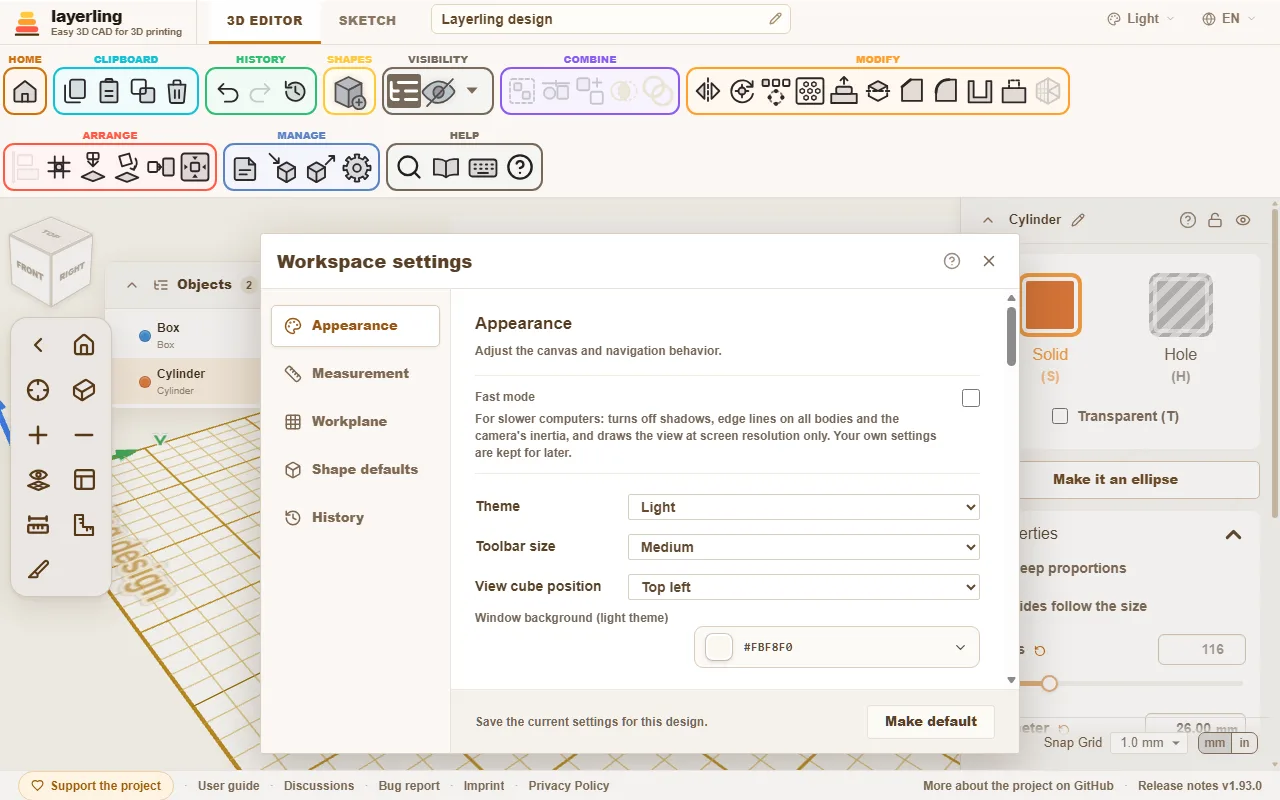
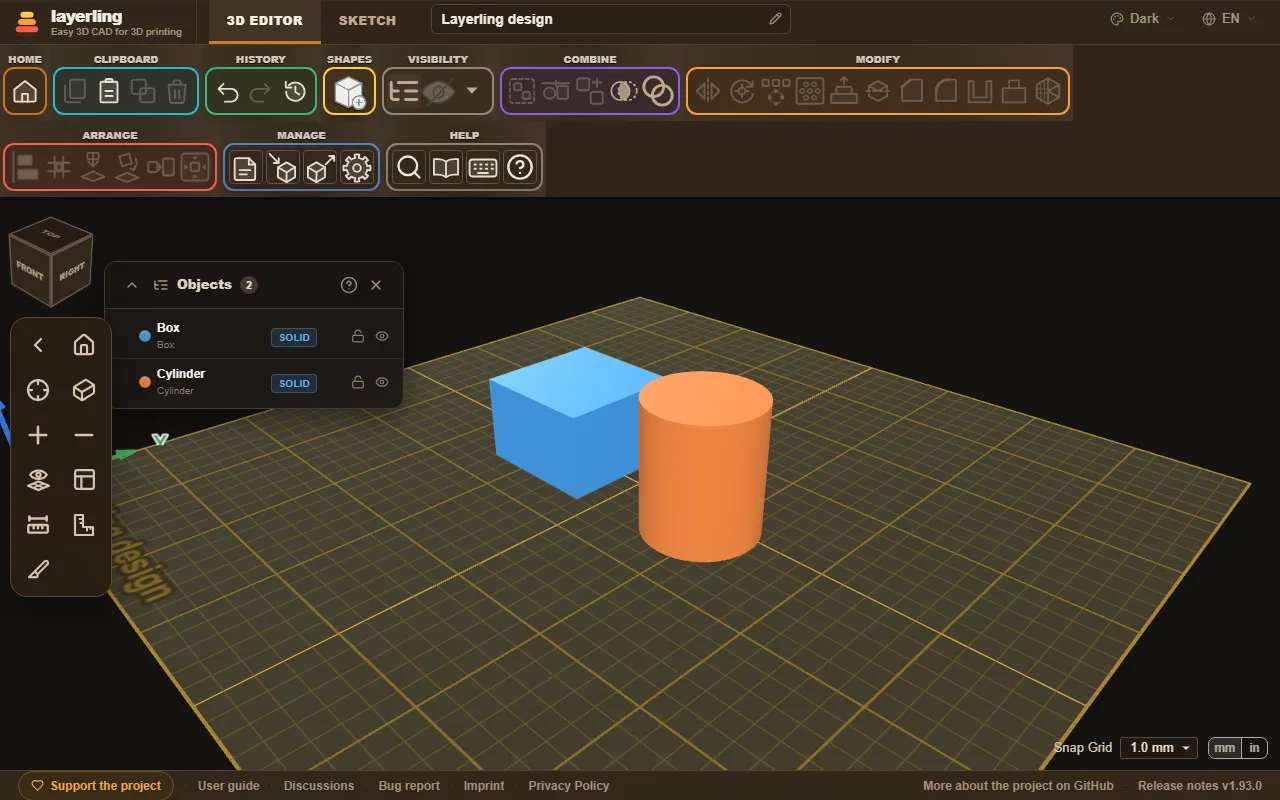
Udseende: aksepile og kantlinjer
“Aksepile” (til som standard) tegner tre pile ved pladens bagerste venstre hjørne: X i rød til højre, Y i grøn bagud og Z i blå opad, den måde positionsfelterne tæller på. Det er højrehåndsreglen Tinkercad, CAD-programmer og slicerne også bruger. Med arbejdsplanet på en flade følger de den. Slå dem fra her hvis de er i vejen.
“Kantlinjer på alle former” tegner et omrids på hvert legeme, i farven “Kantlinjefarve” (sort til at begynde med, som i Tinkercad): det hjælper når mørke farver løber sammen. Det er fra som standard, og meget store importerede meshes udelades.
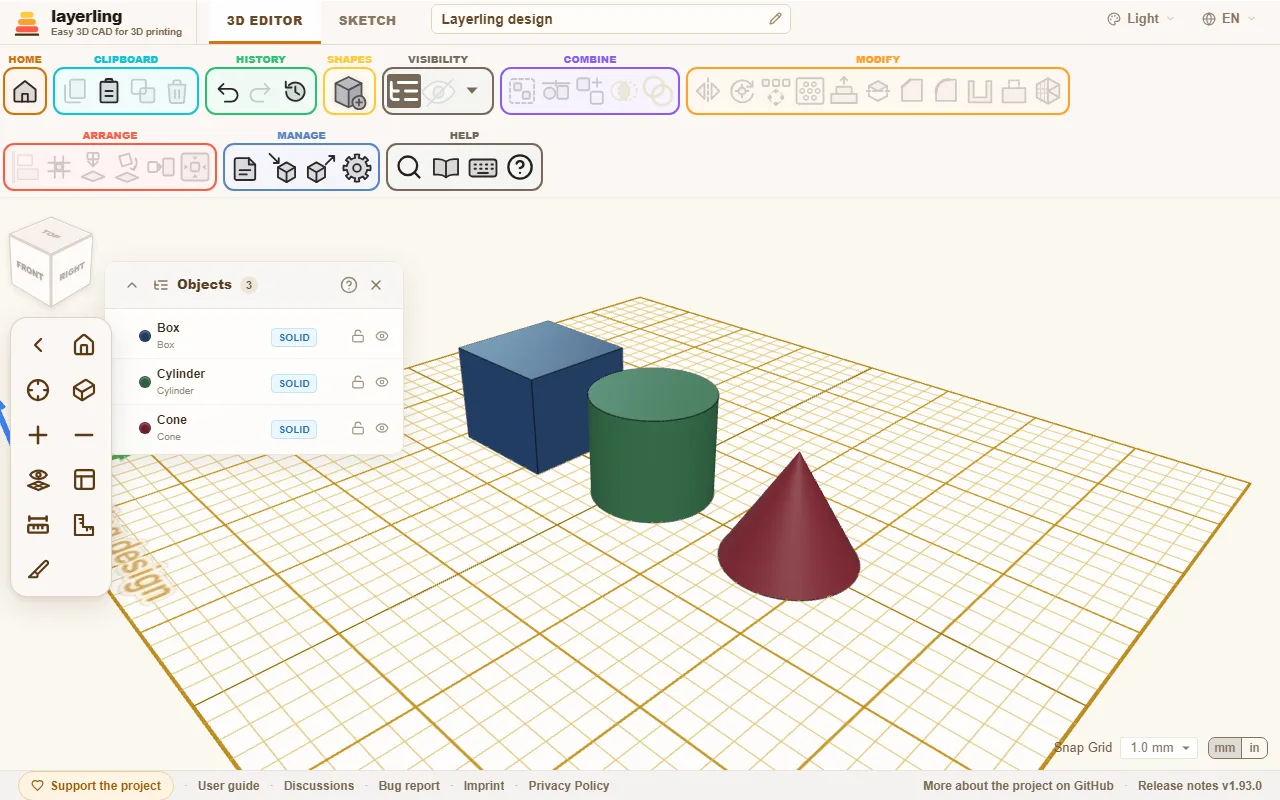
“Vis huller tydeligere” tegner huller i en mørkere grå, mindre gennemsigtige og med en mørk linje rundt om. Det hjælper, når et hul er svært at finde mellem gennemsigtige former. I modsætning til kantlinjerne forbliver det slået til i hurtig tilstand.
Udseende: lys og skygger
“Vis skygger” slår kasteskyggerne til og fra. To skyder sætter hvordan formerne belyses. “Skyggestyrke” siger hvor mørke kasteskyggerne er, og “Skyggekontrast” flytter lys fra det jævne omgivende lys til hovedlyset: mod "kraftig" bliver de skyggefulde sider mørkere og skyggerne viser mere, mod "blød" bliver alt fladere. I den øverste ende bliver kontrasten meget stærk, så skyggefulde sider og skygger bliver virkelig mørke. “Skyggeblødhed” gør skyggernes kanter bløde i stedet for skarpe. “Lysretning” drejer hovedlyset rundt om pladen (0° forfra, 90° fra højre), og “Lyshøjde” løfter det; ved 90° står det lige over pladen som i Tinkercad, og skyggerne falder lige under formerne. “Blødt lys” henter det meste af lyset fra den retning, du ser i, og det drejer sig med synet: ingen flade bliver mørk, og en mørk flade der vender opad brændes ikke længere ud til hvidt. Hovedlyset bliver lidt tilbage til skyggerne, og kontrastskyderen virker stadig. “Nulstil lys og skygger” sætter alt tilbage.
Udseende: mål på arbejdsplanet
“Vis flyttemål” viser hvor meget du flytter, mens du drager, “Vis afstande til nulpunktet” afstandene fra markeringen til pladens nulpunkt, også når flere legemer er valgt. Med “Mål altid synlige” forbliver målene synlige hele tiden, og ikke kun mens du drager. Mens en vendt legeme er valgt, vises dens vinkler under den på arbejdsplanet; “Vis vinkler på vendte former” slår det fra. Mere i Måling og noter.
Udseende: markering og flytning
“Vælg før du flytter”: et legeme skal så være markeret først, og først det næste træk flytter det. Det hjælper, når børn eller travle hænder rører ved legemer, og på en berøringsskærm.
“Rammens retning afgør”: en ramme, der trækkes til højre, markerer kun det, der ligger helt inden i den, en ramme, der trækkes til venstre, markerer alt, den rører (tegnet stiplet), som i SketchUp.
“Dobbeltklik åbner skitsen” afgør, om et dobbeltklik på en presset skitse åbner skitsen igen, som i Tinkercad, og “Dobbeltklik åbner en gruppe eller et bundt” om et dobbeltklik på en gruppe eller et bundt åbner det til redigering. “Dobbeltklik på arbejdsplanet centrerer visningen der” afgør, om et dobbeltklik på et tomt sted på arbejdsplanet flytter visningen derhen.
“Snap til andre former mens du flytter” lader kantene og centrum af en form snappe til andre former, mens du trækker den; gittermenuen nederst til højre har den samme kontakt. “Cruise når nye former tilføjes” får en ny form til at hænge ved musepegeren og lande på fladen under den, som Cruise i Tinkercad; slået fra dukker en ny form op i midten af pladen. Mere i Valg og arrangering.
Udseende: visningen
“Start editoren i perspektivvisning”: editoren åbner så i perspektivvisning, ikke i den flade.
“Startvisning” bestemmer den vinkel, et nyt design åbner i, og som “Hjem” vender tilbage til. Drej og zoom visningen, som du kan lide den, og klik så “Brug aktuel visning”; “Standard” giver den sædvanlige visning forfra til højre igen. Det gælder alle designs i denne browser. Et design, du åbner igen, åbner stadig, som du forlod det.
“Zoomhastighed” er en skyder fra langsom til hurtig: hvor hurtigt hjulet og trackpad'en zoomer; zoomknapperne og tasterne beholder deres egne små trin. “Kameraet bliver ved med at dreje”: når du slipper musen, drejer visningen videre et øjeblik og falder blødt af. Slået fra stopper den med det samme, som i Tinkercad og Fusion 360.
“Markér overhæng fra {angle}°” er den vinkel, hvorfra en flade tæller som et overhæng, når du slår Vis overhæng til i menuen ved siden af øjet: de flader skraveres rødt og hvidt. 30° er det forsigtige valg, 70° regnes på god køling af printet; 45° er det sædvanlige startpunkt.
“Skær importerede meshes op til” sætter en grænse for, hvor mange trekanter et importeret mesh må have, når du skærer det, samler det eller tager et snit i det, fordi det beregnes i din browser. Et mesh over grænsen behandles ikke; forenkler meshet først, eller hæv grænsen, hvis din computer kan klare det. En højere grænse kan få editoren til at hænge i nogle få sekunder.
Mål: enheder, skala og snap-trin
Under “Mål” sætter du “Enheder”, den enhed mål vises i (“Skala”: millimeter, centimeter eller meter i det metriske system, tommer eller fod i det imperative), hvor mange decimaler et tal viser (“Præcision”), det “Snap-gitter”, som flytning og skalering snapper til, og dine egne snap-trin under “Brugerdefinerede snap-gitere”.
Under “Mål” i indstillingerne sætter du “Enheder”. Med “Imperial” viser layerling hvert mål i tommer, på formen, i egenskabspanelet, på målebåndet og linealen. Snapgitteret tilbyder så trin fra 1/64 til 1 tomme, og gitteret på pladen tegnes i tommer (1/8 til 1 tomme, 1/4 tomme som standard) med en stærkere linje hver hele tomme. Under “Vis tommer som” vælger du om tommer vises som brøker som i Tinkercad (1 5/8, afrundet til 1/64 tomme) eller som decimaler (1.625) med så mange decimaler som sat under “Præcision”. Du kan taste begge dele, "1 5/8" inkluderet. Hurtigere skifter du mellem millimeter og tommer med den lille kontakt mm | in ved siden af “Snap til gitter” nederst i egenskabsvinduet: Den ændrer enheden, pladens gitter og fangtrinnet som indstillingerne, for dette design.
Under “Brugerdefinerede snap-gitere” samme sted tilføjer du dine egne snap-trin: et navn og en størrelse i millimeter, for eksempel "Pin pitch 2,54 mm" for afstanden mellem DIP-chips, pin headers og perfboard-huller, eller "MX Key Unit" med 19,05 mm for afstanden mellem tastaturtaster. Snap-trinsmenuen tilbyder så det mål helt, halvt og kvart (1 ×, ½ × og ¼ ×), så former kan flyttes med en pitch, en halv pitch eller en kvart pitch. Vil du kun have målet selv, fjerner du flueben ved “Også halv og kvart” ved siden af det; menuen har så kun det ene trin. Brugerdefinerede trin gemmes med designet og følger med “Gør til standard”.
Arbejdsplan: plade og printer
“Printer” tilpasser arbejdsplanet til din printers byggeplade og markerer legemer der rækker ud over den, se Printning. “Pladeetiketter” skriver designets navn på pladen, og printerens navn og byggevolumen når der er valgt en printer.
“Arbejdsplan-størrelse” giver pladen en størrelse af din egen, med “Bredde” og “Længde” i millimeter eller den enhed du valgte. Gitteret løber altid gennem nulpunktet, så de stærkere linjer ligger på akserne uanset pladens mål.
Arbejdsplan: gitter
“Vis gitter” viser eller skjuler gitteret på pladen. “Gitterblokstørrelse” sætter afstanden mellem dets linjer, og “Mørkere gitterlinje hver” om den mørkere linje kommer hver 5. eller hver 10. gittertrin; “Mørkere linjefarve” giver den linje sin egen farve, og centerkrydset og pladekanten tager den også. “Gitterfarve” er farven på de almindelige linjer.
Hver linje i gitteret vokser i bredden når du zoomer ind, som i Tinkercad, og forbliver synlig når du zoomer ud. Hvis det er for meget for dig, så slå “Gitterlinjer vokser ved zoom” fra, og linjerne forbliver en pixel brede ved hvert zoom, som i skitsen.
Er gitteret forsvundet, for eksempel fordi en farve blev sat til pladens farve, bringer “Nulstil gitter” i slutningen af området “Arbejdsplan” synlighed, farver, afstand og stregtykkelse tilbage til standard, her og i den standard, der er gemt med “Gør til standard”.
Formstandarder
Under “Formstandarder” vælger du en form med “Form” og sætter, hvordan den starter, når du tilføjer den: dens bredde, længde og højde. “Brug app-standarder” fører formen tilbage til den, appen starter den med. Former med egne indstillinger viser dem under “Formdetaljer”. Værdierne gælder nye former, ikke dem der allerede er på pladen. “Brugerdefineret størrelsesgrænse” sætter en grænse af din egen for, hvor store håndtagene og egenskaberne må gøre den form; står feltet tomt, bliver de sædvanlige grænser ved.
Gemt historik
Under “Historik” sætter skyderen “Gemt historik”, hvor mange afsluttede handlinger der forbliver tilgængelige for fortryd, efter du har gemt eller genåbnet et design. Standarden er 100 handlinger i et design. En lavere grænse fjerner permanent de ældre fortryd-trin i designet.
Når layerling føles langsom
layerling beregner og tegner alt i din browser. På en ældre computer, med et svagt grafikkort eller på flere store skærme kan visningen derfor føles sløv. Det her hjælper:
- “Hurtig tilstand” under “Udseende” slår med det samme alt fra hvad visningen koster meget: skygger, kantlinjer på alle former og kameraets inerti. Den tegner også kun visningen ved skærmens egen opløsning, hvilket på højopløsningsskærme er op til fire gange færre pixels. Dine egne indstillinger gemmes og gælder igen så snart du slår det fra.
- Kameraet bliver ved med at dreje: Når du slipper musen efter at have drejet, fortsætter visningen et øjeblik og stopper blødt. Det er med vilje, ikke hakken. Hvis du er vant til Tinkercad eller Fusion 360, så slå “Kameraet bliver ved med at dreje” fra under “Udseende”, og visningen stopper med det samme.
- Enkelte kontakter: Uden hurtig tilstand kan du også bare slå “Vis skygger” eller “Kantlinjer på alle former” fra.
- Brug grafikkortet: I Chrome åbn
chrome://gpu(i Edgeedge://gpu). Ved siden af "WebGL" skal der stå "Hardware accelerated". Hvis der står "Software only", er hardwareacceleration slået fra i browserens indstillinger. På Windows kan du også vælge "Høj ydeevne" for browseren under Indstillinger → System → Skærm → Grafik, så den bruger det rigtige grafikkort og ikke det svagere i processoren. - Forenkl store importerede meshes: En model med flere hundredtusind trekanter sænker enhver visning. Hvordan du tynder den ud er i kapitlet om filer, under "Forenkling af et importeret mesh".
- Luk andre faner: Hver åben layerling-fane og hver anden 3D-side deler det samme grafikkort.
3. Placering og justering af former
Formbiblioteket, dimensioner med tal og håndtag, farve, rotation, spids og snoing.
Enhver del i layerling starter med en form. Af dem bygger du alt andet: former supplerer hinanden, skærer hinanden ud eller samles til en ny form.
Tilføj en form
Klik på “Tilføj form” i båndet. Formbiblioteket åbnes.
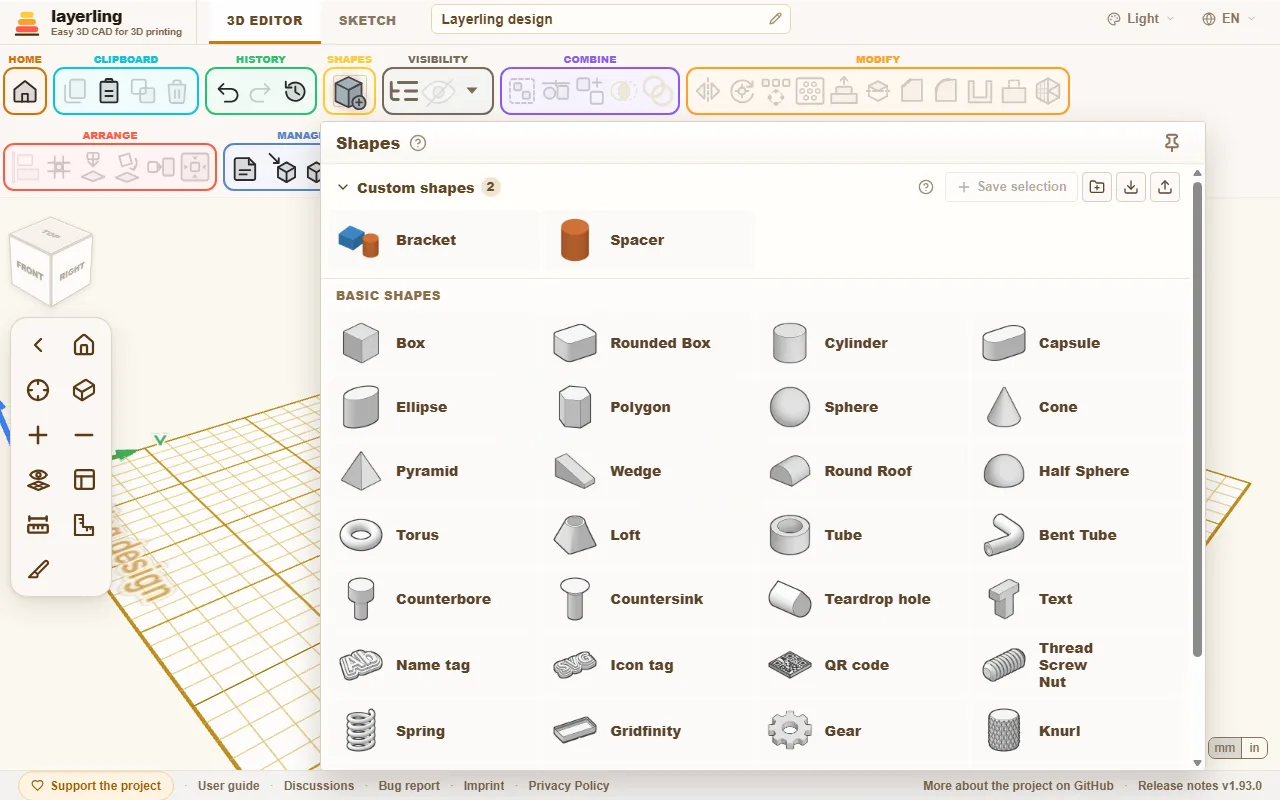
Biblioteket lukker efter hver form, du vælger. Med titellinjen flytter du det derhen, hvor det ikke dækker det sted, du sigter mod, for eksempel over panelet Egenskaber; et dobbeltklik på titellinjen sætter det tilbage under sin knap, og hvor du lod det stå, husker browseren. Nålen i titellinjen holder biblioteket åbent, mens du sætter flere former efter hinanden. Med kanter og hjørner trækker du dens størrelse op, så bred og høj, som din skærm tillader; den husker browseren også, og et dobbeltklik på en kant sætter den tilbage. Trækker du biblioteket smalt, udelader det navnene og viser kun billederne; navnet vises, når du peger på en form.
Vælg en form. Den hænger nu på din musemarkør og lander hvor du klikker. Flyt den over en form og den lægger sig ned på fladen under markøren, også skrå, ligesom Cruise i Tinkercad; over den tomme plade lander den på arbejdsplanet. Esc annullerer placering. Et værktøj der venter på et klik, såsom målebåndet, vinkelmåleren, en note, “Placér arbejdsplan”, “Læg fladt på flade” eller kantværktøjerne, slås fra når du vælger en form, så klikket placerer formen. Den anden vej, hvis du slår et af disse værktøjer til, lægger formen sig ned igen. Hvis du hellere vil have formen til at dukke op i midten af pladen, kan du slå placering ved klik fra i indstillingerne (område “Udseende”, kontakt “Cruise når nye former tilføjes”).
På en flade fanges formen i fladens midte, når markøren kommer tæt på, ligesom ved et hjørne eller en kant; hold Alt nede for at sætte den hvor som helst. Trækker du den fra biblioteket over på en flade, lander den altid i midten, med Alt der, hvor du slipper.
Hvad biblioteket tilbyder:
- Basiske former: “Kasse”, “Rundet kasse”, “Cylinder”, “Kapsel”, “Ellipse”, “Polygon” (tre til fireogtyve sider), “Kugle”, “Kegle”, “Pyramide” (med tre til fireogtyve sider, så også tresidet), “Kile”, “Rundt tag”, “Halvkugle” og “Torus”.
- Rør: “Rør” og “Bøjet rør”, lavet af op til tolv lige stykker med bøjninger ind imellem, og “Loft” fra ét omrids til et andet, for eksempel fra firkant til rundt.
- Dekorative former: “Stjerne”, “Hjerte” og “Halvmåne”.
- Bogstaver: “Tekst”, også langs en cirkelbue. Mere i Tekst.
- Mekanik: “Gevind” (gevindstang, skrue, møtrik og gevindhul), “Fjeder”, “Tandhjul” og “Rifling” til greb. Mere i Gevind og mekanik. Gridfinity-bakke og -grundplader vælger du med “Gridfinity”.
- Til konstruktioner: det print-in-place “Hængsel”, “Svalehale”, “Dråbehul” til vandrette huller, “Forsænkning” og “Undersænkning” til skruehoveder og “Lineal”, som kun er et måleværktøj og aldrig vises i en eksport.
Du får en trekant på to måder: “Polygon” med tre sider er en ligebenet trekant, Tinkercads "Roof", og “Kile” er en retvinklet trekant. Begge er ægte trekantede prismer. For et trekantet hul, kopier formen, gør kopien mindre, markér den som et hul og justér den med “Centrér på arbejdsplan” eller “Justér”. Begge arbejder med formens begrænsningsboks, den mindste kasse der omslutter den, så en halveret firkant stadig tæller som en hel firkant. Kommandosøgningen (Ctrl+K) finder også begge former under "triangle" eller "roof".
“Kapsel” kan være smallere i den ene ende end den anden, for eksempel til en afskærmning over en rem mellem to remskiver. Under “Egenskaber” sæt “Lille ende (diameter)”; den store ende er lige så bred som kapslen, og siderne løber lige fra den ene bue til den anden. “Centerafstand” er afstanden mellem de to buers centre, det er hvor langt fra hinanden remskiverne er. Skift den lille ende og centerafstanden bevares, kapslen bliver længere eller kortere. Den spidse kapsel forbliver også en eksakt form, til runder og STEP.
Formens indstillinger
Så snart en form er valgt, vises dens indstillinger til højre. Øverst er navnet; blyanten ved siden af (“Omdøb”) lader dig taste et nyt. Enter beholder det, Esc annullerer, og et tomt navn bringer formens standardnavn tilbage. Længere til højre, hængelåsen låser formen mod utilsigtet flytning og øjet skjuler den. Pilen yderst til venstre folder indstillingerne ned til deres titellinje. Kortene nedenfor folder ud og ind ved et klik på deres titel (“Egenskaber”, “Position”, “Rotation”, “Spids”, “Snoing & hældning” og kortene til de særlige former); layerling husker hvilke du lod åbne, til næste form og næste besøg.
Indstillingerne sidder docket ved højre kant. Hvis de dækker noget du vil se, så træk dem i deres titellinje og de flyder hvor du slipper dem; de bliver der for den næste form også. Slip dem tilbage øverst til højre, eller dobbeltklik titellinjen, og de docker igen. Mens de flyder eller er foldet ned, flytter snap-trinnet sig fra bunden af indstillingerne til nederst til højre på arbejdsplanet.
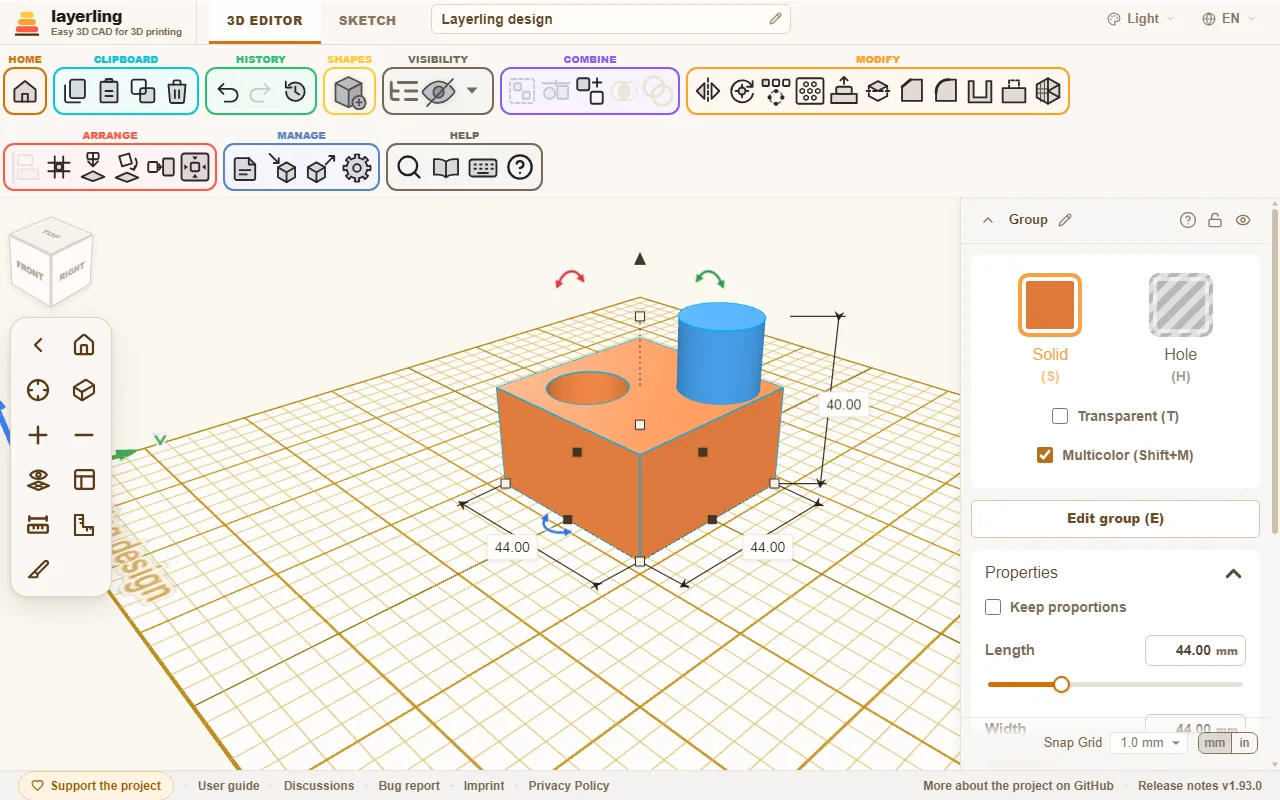
- “Solid” eller “Hul”: En solid bliver, et hul tager materiale væk. Et klik på “Solid” åbner farverne; dine egne farver du blander der venter under “Senest brugte” bagefter, de seneste otte. Mere i Solider og huller. Knappenålen i rækken “Gemte” gemmer den valgte farve for altid: Den står i en række for sig, nyere farver skubber den aldrig ud, og den samme nål slipper den igen; op til 21 farver gemmes i denne browser.
- “Gennemsigtig”: Lader dig se igennem formen, for eksempel for at finde en form bag den.
- “Multicolor”: For en gruppe eller et bundt; Shift+M slår den til. Slået til vises hver del af gruppen i sin egen farve, også i en gruppe der er skåret med huller til én form (væggene et hul efterlader tager farven på den form de er skåret ind i). At vælge en farve for gruppen slår det fra og farver hele gruppen; delene beholder underneden deres egne farver, så de kommer tilbage når den slås til igen. Et bundt har den slået til fra starten, og når den er slået fra vises og eksporteres bundtet i én farve. I en 3MF-eksport beholder hver del sin farve, så sliceren kan mappe delene til filamenter; OBJ bærer farverne på sine punkter, så kanten mellem to farver er lidt grovere der.
- “Egenskaber”: Dimensionerne og alt hvad der hører til denne form. For en cylinder diameter, højde og antal sider. For et tandhjul tænderne, for en fjeder vindingerne. En værdi du har flyttet væk fra dens standard får en lille pil ved siden af sit navn: et klik tager kun den værdi tilbage, uanset hvad du ellers har gjort siden, i modsætning til Fortryd. Trukket med musen snapper en længdes skyder til snap-trinnet, så en højde bliver i hele millimeter (ikke med gitteret fra, og ikke på korte skydere); en tastet værdi og piletasterne på skyderen forbliver nøjagtige. “Gem som standard” nederst gør de aktuelle værdier til startværdier for denne formtype (det samme som “Formstandarder” i indstillingerne), og “Nulstil standarder” går tilbage til appens egne. For et rundt rør eller en ring er det “Udvendig diameter”, “Indvendig diameter” (til en bøsning på en aksel med kendt størrelse) og vægtykkelsen: to af dem giver den tredje, i den rækkefølge du taster dem. Den ydre diameter bevarer boringen og ændrer væggen, den indre diameter bevarer den ydre og ændrer væggen, og en boring bredere end røret får den ydre diameter til at vokse med væggen. Rørets længde er dets højde. Et rør der ikke er rundt, efter at du har trukket en af dets sider, har siderne Længde og Bredde i stedet for den ene ydre diameter; der forbliver væggen, når du ændrer bredden. Med “Boringen skærer som et hul ved gruppering” tæller boringen som et hul, når røret grupperes: den skærer så også væggen i det, røret grupperes med, så to rør i en T-samling åbner ind i hinanden.
- “Gør den til en ellipse”: Kun på en cylinder. En cylinder er altid rund: den har én diameter, og hvert håndtag ændrer begge sider sammen. For en oval, klik her og den bliver til en “Ellipse” - den samme form, hvis længde og bredde du så sætter én ad gangen. En cylinder med fas, rund eller væg, eller en vendt eller grupperet, kan ikke ændres på denne måde; tag “Ellipse” fra starten til dem.
- “Spids”: Forskellige størrelser foroven og forneden, for eksempel til en hældning eller en tragt.
- “Snoing & hældning”: Snoer toppen mod bunden eller flytter den sideværts. Det giver snoede søjler og hældende tårne.
Spids og snoing virker på næsten alle former. Kun tandhjulet, gevindet, fjederen, riflingen, hængslet, pyramiden, bøjede rør, dråbehullet, skruehovedskærerne og linealen udelader dem: de har faste mål af deres egne eller, som pyramiden, en top af sin egen i forvejen.
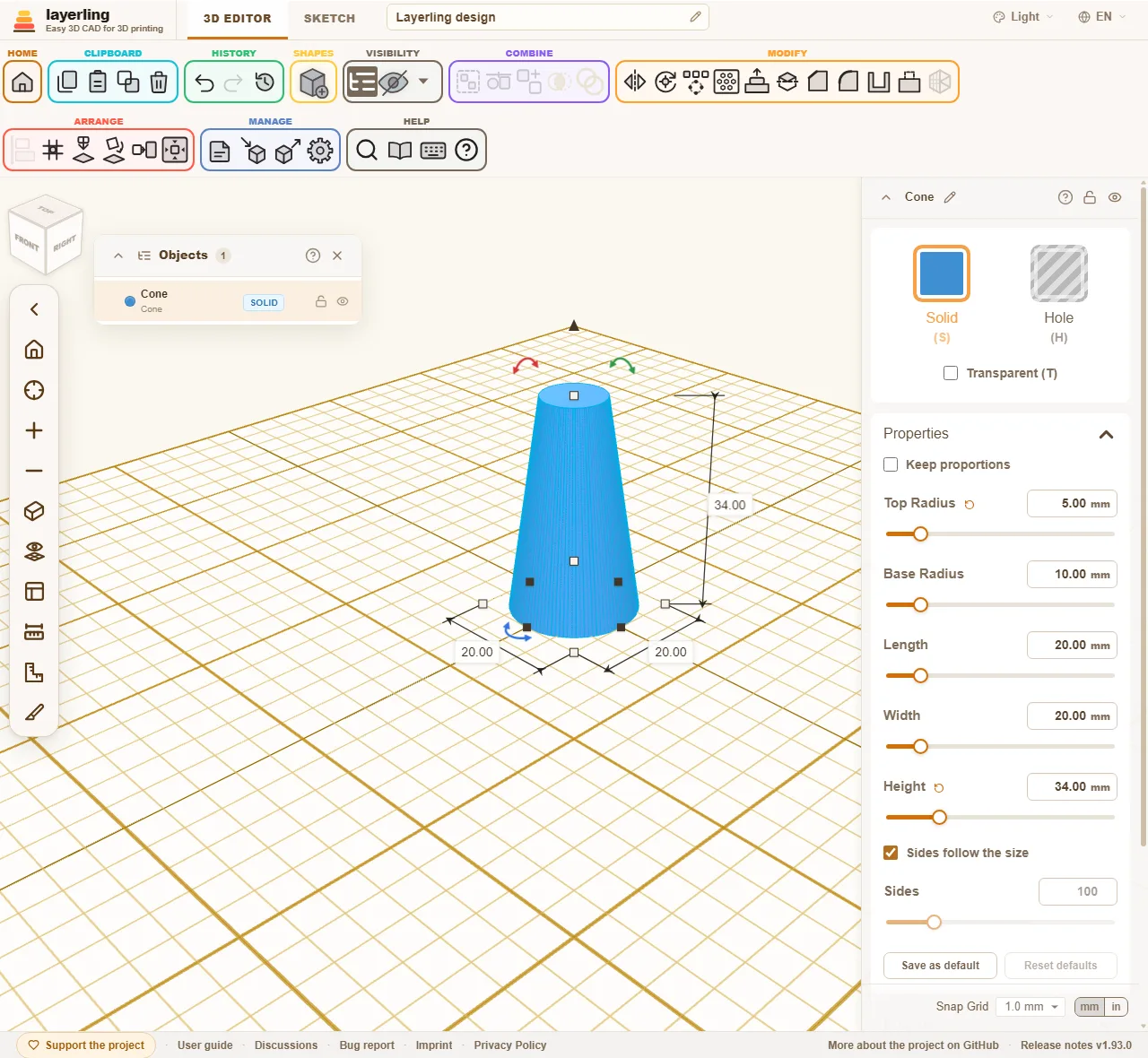
“Gem som standard” husker det, du har ændret på denne form, som start for hver ny form af samme slags: målene, formens indstillinger og dens farve. Farv en cylinder grøn og tryk på knappen, så er hver cylinder, du tilføjer bagefter, grøn; de andre slags beholder deres egne farver. “Nulstil standarder” stiller slagsen tilbage til det, programmet starter den med. Hvilke slags der har egne standarder, er markeret i indstillingerne under “Formstandarder”. Et nyt design, du starter fra startsiden, begynder også med dem; værdierne huskes i denne browser.
En spids eller hældende kasse, cylinder, ellipse, polygon, rør eller ring bevarer sin eksakte form, og det samme gør kapslen, stjernen, hjertet, halvmånen, svalehalen, en rundet kasse uden rundede top- og bundkanter og en lige eller rund rifling (dens fasede ender smalles med den): fas og rund virker på den som på den almindelige form, og STEP-eksporten skriver den. Det samme gælder for en snoet form: dens tværsnit drejer nøjagtigt når det stiger, og siderne snor sig jævnt fra bund til top.
At taste er mere nøjagtigt end at trække. Alle talfelter tager millimeter, men også procenter: tast "50 %" ind i en bredde på 40 mm og du får 20 mm. De beregner også: "15*3", "120-2*4" eller "(40+2)/2" giver 45, 112 og 21; x virker i stedet for *. Feltet husker beregningen, i egenskabspanelet såvel som i dimensionsboksene omkring den valgte form: klik ind i det igen senere og formlen står der i stedet for tallet, så længe værdien stadig passer til den, og du ændrer den på stedet, "(140+2)/2" bliver til "(40+6)/2". Træk formen i et håndtag eller skalér den og formlen passer ikke mere, så feltet viser kun tallet igen. I et talfelt, du har klikket på, ændrer musehjulet og tasterne ↑ og ↓ værdien et trin, med Shift et større trin og med Alt et finere. I et felt for størrelse eller position går Shift i stedet et gittertrin, og ti trin når gitteret er slået fra.
Vælg farver
Et klik på “Solid” i egenskaberne for en form åbner farvekortet, med overskriften “Formfarve”. Øverst viser det hexværdien af den farve, formen har nu. Under det ligger palettens færdige farver; et klik på en farver formen og lukker kortet.
“Brugerdefineret” åbner browserens farvevælger, til en farve af dine egne. Hvad den tilbyder afhænger af browseren: i Chrome og Edge har den et farvefelt, en skyder for nuancen, en pipette der tager en farve fra hvor som helst på skærmen, og værdien som HEX, RGB eller HSL, som du skifter mellem med pilene ved siden af den. Farven tæller, når du lukker vælgeren eller klikker uden for den.
En farve af dine egne, du blander der, venter bagefter under “Senest brugte”, de seneste otte. Knappenålen i rækken “Gemte” gemmer den valgte farve for altid: den står i en række for sig, nyere farver skubber den aldrig ud, og den samme nål slipper den igen; op til 21 farver gemmes i denne browser. Nålen er til farver af dine egne, palettens farver er altid der. Med flere farver valgt, eller med et hul, er der ingen enkelt farve at gemme.
Farverne i arbejdsområdet i indstillingerne har deres egen enklere vælger, med et farvefelt, en række færdige farver og et felt til hexværdien; se Indstillingerne.
Hvor rund er rund? Antal sider
Runde former som cylinder, kegle, rør, ellipse eller boringer har kontakten “Sider følger størrelsen” og skyderen “Sider” i deres egenskaber. “Torus” har to skydere: “Ringsider” rundt om ringen og “Rørtrin” rundt om røret. De følger størrelsen der også indtil du holder dem, så en stor torus viser ingen flader. Årsagen: til visning og til STL, 3MF og OBJ tegner layerling en cirkel som en polygon af mange små sider. Jo flere sider, jo glattere er den, og jo flere trekanter bruger den.
Hvor antallet af sider betyder noget
- I eksporten til sliceren (STL, 3MF, OBJ). En cylinder med få sider ankommer der som en polygon.
- Når former og huller kombineres. En boring skåret af et hul med få sider er kantet i den færdige del. Det inkluderer skruehuller.
- I visningen. Mange meget fine former sænker editoren.
Hvor det ikke betyder noget
- Til STEP-eksporten. Den skriver den runde form, ikke polygonen.
- Til fas og rund (“Fas”, “Rund”) så længe formen forbliver rund. Det er tilfældet når du ikke har sat et antal sider, når antallet er mindst formens standard, eller når polygonen afviger højst 0,05 mm fra cirklen. Standarden er 96 sider for cylinder, ellipse, rør og kegle, 64 for “Rundt tag”, 24 trin for “Kugle”, 32 for “Halvkugle”, 96 sider og 24 trin for “Torus”, og en “Kvalitet” på 32 for et rundt “Bøjet rør”.
- For et gevind, en fjeder eller et helisk tandhjul. Kantværktøjet og STEP-eksporten tager dens eksakte form; dens “Kvalitet” sætter kun hvor fint den tegnes.
Hvor det betyder noget igen
- Til fas og rund på en form med få sider. Hvis du sætter antallet af sider under standarden, tager kantværktøjet formen som den er tegnet: en cylinder med 6 sider forbliver en sekskantet stang, og runding løber rundt om dens seks kanter. Sådan kan du for eksempel bygge en møtriklomme med rundede hjørner. For en rund form, lad “Sider følger størrelsen” stå til.
Sådan bruger du det
- Lad “Sider følger størrelsen” stå til. Så vælger layerling antallet af sider ud fra diameteren så polygonen afviger højst 0,005 mm fra den sande cirkel, langt under hvad en printer opløser. Små former får mindst 24 sider, store flere.
- Færre sider tager du når du vil have en polygon med vilje (men der er “Polygon” til det) eller når editoren bliver langsom med meget mange runde former.
- Flere sider har du næsten aldrig brug for. Kun på meget store runde dele, når du ser kanter i STL'en.
- For dele du kun behandler med kanter eller giver videre som STEP, betyder antallet af sider ikke noget.
Arbejde med håndtagene
Ved siden af indstillingerne er der håndtag på selve formen:
- Hjørnerne og kanterne gør formen større eller mindre. Hold Shift mens du trækker et hjørne for at skalere bredde, dybde og højde sammen og bevare proportionerne; hold Alt for at skalere fra midten i stedet for det modsatte hjørne. Uden et tastatur, eller hvis du ikke vil holde en tast nede, så slå “Bevar proportioner” til øverst i egenskaberne: så bevarer hjørnerne altid proportionerne, og at taste én af bredde, dybde eller højde skalerer de to andre med den samme faktor. Indstillingen huskes. Trækker du en kant forbi den modsatte side, vokser formen stadig der, på den anden side af den kant. Pilen øverst gør det samme under bunden.
- Den sorte pil over formen løfter eller sænker den; med Alt holdt nede fra start opstår en kopi, hvor du slipper, så du kan stable. Det hvide håndtag på overfladen ændrer højden.
- De buede pile roterer den.
- Tallene ved siden af formen viser dimensionerne. Et klik på én åbner et felt hvor du taster det tal du vil have. Med Enter vokser formen fra den kant der er modsat tallet, som når du trækker; med Alt+Enter vokser den omkring sin midte, så en form der var justeret med en anden forbliver justeret. Er “Bevar proportioner” slået til i egenskaberne, eller holder du Shift+Enter, følger de to andre mål den samme faktor. Det gælder for bredde og længde; højden vokser altid opad fra undersiden. Felterne i egenskaberne til højre bevarer midten uden en tast. Tab beholder tallet og åbner det næste (bredde, dybde, højde); Shift+Tab går tilbage. I et felt i egenskaberne, du har klikket på, ændrer musehjulet også værdien: en enhed pr. tak, ti gange så meget med Shift, en tiendedel med Ctrl og en hundrededel med Alt. Et felt, du ikke har klikket på, overlader hjulet til panelet, som ruller.
- Et klik på et hjørne (uden at trække) åbner bredde og dybde sammen. Tast den første, tryk Tab for den anden og Enter for at anvende begge. Esc annullerer.
Når en form først er vendt med rette vinkler, for eksempel lagt på siden med “Læg fladt på flade”, navngives felterne i egenskaberne efter den retning hvert mål nu løber i: “Højde” er hvad der går op, “Bredde” løber langs X og “Længde” langs Y. At taste højden af en form der ligger ned ændrer derfor det lodrette mål, og dens underside bliver på pladen. En form der hælder i en hvilken som helst anden vinkel viser sine egne mål i felterne, og en bemærkning nedenunder siger det.
Uden musen, brug tastaturet: piletasterne flytter markeringen med ét snap-trin (0,01 mm når gitteret er fra), med Shift med fem, eller med ti hvis du sætter “Mørkere gitterlinje hver” til “10 gittertrin” i indstillingerne under “Udseende”: så langt som den næste mørkere linje, som i Tinkercad. De følger visningen: → flytter til hvor skærmens højre er, ↑ væk fra dig, også efter at have vendt pladen. Skub en form ud af billedet og visningen følger med. Ctrl+↑ og Ctrl+↓ hæver og sænker den. R roterer 45°, Shift+R 22,5°. D lægger markeringen ned på arbejdsplanet.
Håndtagene trækker en form så stor som din plade, mindst 220 mm bred og dyb. At taste et tal i egenskaberne går ud over det, og en form der er lavet så stor krymper ikke tilbage når du griber den igen. Et loft af dit eget per form sættes i indstillingerne under “Formstandarder” med “Brugerdefineret størrelsesgrænse”.
Snap-trinnet er nederst til højre i editoren og kan ændres når som helst.
Kopiering og duplikering
“Kopiér”, “Indsæt” og “Duplikér” er i båndet (“Udklipsholder”). Ctrl+D duplikerer en markering. layerling husker hvordan du sidst flyttede eller roterede kopien og anvender det samme igen ved næste duplikering. Det giver en række huller eller trin i få tastetryk. For regelmæssige arrangementer er der også mønsteret, beskrevet i Valg og arrangering.
Egne former
En holder, et greb eller en grundplade du har brug for igen og igen kommer i “Egne former”. De sidder øverst i formbiblioteket, over “Basiske former”, og folder sig væk med deres pil.
- Vælg en eller flere former, huller, grupper eller en importeret model inkluderet.
- Åbn formbiblioteket og klik på “Gem markering”. Indtast et navn og bekræft med “Gem”.
- I et hvilket som helst design indsætter et klik på flisen formen, som enhver anden form. Du kan også trække flisen ind på arbejdsplanet; den lander så dér hvor du slap. Formen hænger derefter på markøren som enhver anden: Den følger den, også over andre legemers flader, et klik sætter den ned, Esc lægger den væk.
Flere former kommer tilbage sammen, placeret som de stod i forhold til hinanden, og forbliver valgbare én ad gangen. Noter der er sat fast på de gemte former kommer med og kommer tilbage lukket, sat fast på de indsatte; frie noter og referencepunkter bliver i designet. Blyanten på en flis omdøber den, skraldespanden fjerner den efter at have spurgt. Former der allerede er indsat i designs forbliver som de er.
“Egne former” lever i denne browser, adskilt fra designsene, og er der igen næste gang du starter. “Sikkerhedskopiér alle” på startsiden sikkerhedskopierer dem med designsene, og åbning af sikkerhedskopien bringer begge tilbage. For kun at tage formerne til en anden browser, “Sikkerhedskopiér egne former” (pil ned) gemmer dem som en ZIP-fil og “Indlæs former” (pil op) bringer dem tilbage der. “Indlæs former” tager også enkelte .lyl-designs; hver bliver til en form. Former der allerede er der, tilføjes ikke to gange.
Mapper
Mange egne former sorteres bedre i mapper. “Ny mappe” (mappen med plus ved siden af “Gem markering”) beder om et navn og laver en mappe øverst; mappen med plus på en mappe, “Ny mappe indeni”, laver en mappe inden i den. Mapper går tre niveauer ned: En mappe på tredje niveau rummer former, men ikke flere mapper. Mapper står over de former, der ikke ligger i nogen mappe, sorteret efter navn, og foldes ud og sammen med deres pil; tallet ved en mappe tæller formerne i den og i mapperne under den. Når du gemmer, vælger du mappen i listen ved siden af navnet; med “Ingen mappe” bliver formen øverst.
Mappen med pilen på en flise flytter formen til en anden mappe, eller ud igen med “Ingen mappe”. Blyanten ved en mappe omdøber den, skraldespanden sletter den efter at have spurgt, sammen med mapperne og formerne i den. En mappe kan ikke selv flyttes: Lav den nye, hvor den hører hjemme, og flyt formerne derhen. En sikkerhedskopi beholder mapperne, og når den indlæses, kommer formerne tilbage på samme sted. På serveren er mapperne mapper i Custom shapes.
Egne former på serveren
Med delt serverlager slået til viser sektionen to grupper: “På serveren” og “I denne browser”. Når du gemmer vælger du hvor formen skal hen; serveren er valgt til at starte med. Der ligger den i mappen Custom shapes, som en .lyl-fil for sig selv med et billede, klar på hver enhed der når serveren. Skyen på en browser-flis lægger den form på serveren; den gemmes så ikke to gange. Dens mapper er mapper inde i Custom shapes. Hver side har mapper af sine egne, og en form flytter mellem mapperne på sin side.
Mappen Custom shapes vises også på startsiden. Åbn en form der som et design, redigér den, og den gemmes automatisk som ethvert design på serveren; næste indsættelse tager den nye version. Da serverlageret ikke har login, ser alle der når serveren de samme former.
Vikle rundt om en cylinder
Skal et mønster, en logo eller bogstaver på en kop, en dåse eller et rør? Læg det først fladt på pladen, som en importeret SVG eller som tekst for eksempel, som det skal se ud oppefra. Vikl det så rundt om en cylinder i formens indstillinger under “Vikl rundt om en cylinder”:
- Åbn “Vikl rundt om en cylinder” og indtast “Diameter” på cylindervæggen, såsom yderdiameteren på din kop. Tiendedele millimeter virker også, såsom 63,5.
- Klik på “Vikl”. Hvad der løb fra venstre til højre løber nu rundt om cylinderen, bagkanten bliver toppen, og tykkelsen står ud af væggen.
- Vælg den viklede form og cylinderen og centrér begge, venstre mod højre og for mod bag. Midten af den viklede form er cylinderens akse, så det sidder så præcis på væggen.
Til en gravering, slå “Indad (gravering)” til: tykkelsen går så ind i væggen. Gør formen til et hul, centrér den og gruppér den med cylinderen.
En form der allerede er viklet, er et mesh af det viklede og kan ikke vikles igen: fortryd viklingen, eller vikl den flade original igen med en anden diameter.
Resultatet er et mesh som en importeret model. Fortryd lægger formen fladt ud igen; for en anden diameter, fortryd først og vikl igen. Det kan ikke gå længere end én gang rundt om cylinderen; så navngiver layerling den mindste diameter der passer.
4. Valg og arrangering
Vælge former, finde dem i objektlisten, justere, spejle, rotere, lægge fladt på en flade og formere i mønstre.
Valg
Et klik på en form vælger den. Med Shift tilføjer du flere eller tager dem væk igen. Så længe Shift holdes nede, og to eller flere former er valgt, tæller et lille tal under musemarkøren dem. Et klik på tom plads rydder markeringen, og det samme gør Esc. Træk en ramme på det tomme arbejdsplan for at vælge alt den rører; med Shift holdt tilføjer rammen hvad der ikke var valgt og tager det valgte væk. Og Ctrl+A vælger alle synlige former. Mens du trækker et legeme eller et håndtag på rammen, afbryder Esc, så længe museknappen stadig holdes nede: Alt går tilbage til, som det var, og intet føjes til historikken. Hvis du hellere vil plukke én del ud af en klynge, slår du “Rammens retning afgør” til i indstillingerne (område “Udseende”): en ramme der trækkes til højre tager så kun hvad der ligger helt inde i den, en der trækkes til venstre stadig alt den rører, og dens linje er stiplet. Hold Alt mens du trækker for at vende rammen om for det ene træk, for eksempel for at tage hele legemer fra den side, hvor retningen ikke ville tillade det.
En form bag en anden, som et hul inde i en krop, kan du nå uden at dreje visningen: højreklik på stedet og vælg “Vælg et andet…”. Menuen lister så alle former under markøren, fra forsiden til bagsiden. Den form din markør står på, er kontureret i visningen, selv gennem formerne foran den; et klik vælger den, og med Shift lægges den til markeringen. Posten er der, når mere end én form ligger under markøren; på en tablet åbner et langt tryk den samme menu.
Hvad der er i vejen skjuler du (“Skjul valgte”, Ctrl+H). Skjulte former bliver i designet, de er bare ikke synlige og er ude af eksporten; eksportvinduet siger på forhånd hvor mange der er. Ctrl+Shift+H bringer dem alle tilbage. Hvad der skal blive låser du med hængelåsen øverst i indstillingerne eller med Ctrl+L. En låst form kan ikke flyttes, ændres størrelse på, vendes, omfarves eller slettes: dens håndtag bliver grå, der vises en hængelås ved siden af pilen øverst, og de værktøjer der ville ændre den er grået ud. At holde musen over et håndtag viser stadig dets størrelser, og en tast der ville ændre den siger "Objekt låst". Mens én låst form er i markeringen, ændres intet for de andre heller. Skjul, omdøb, kopier og duplikering virker stadig.
Et tal på knappen for gruppen “Synlighed” fortæller, hvor mange former der er skjult, og et klik på det viser dem alle igen. Et design, der åbnes med skjulte former, siger det én gang med en besked og en knap til at vise dem.
Objektlisten
Med mange dele er det let at miste overblikket i visningen. Objektlisten (“Vis objektliste” eller Ctrl+Shift+O) viser alle former som en liste. Den bliver åben eller lukket, som du lod den være, for hvert design, indtil du lukker den; valget huskes i browseren.
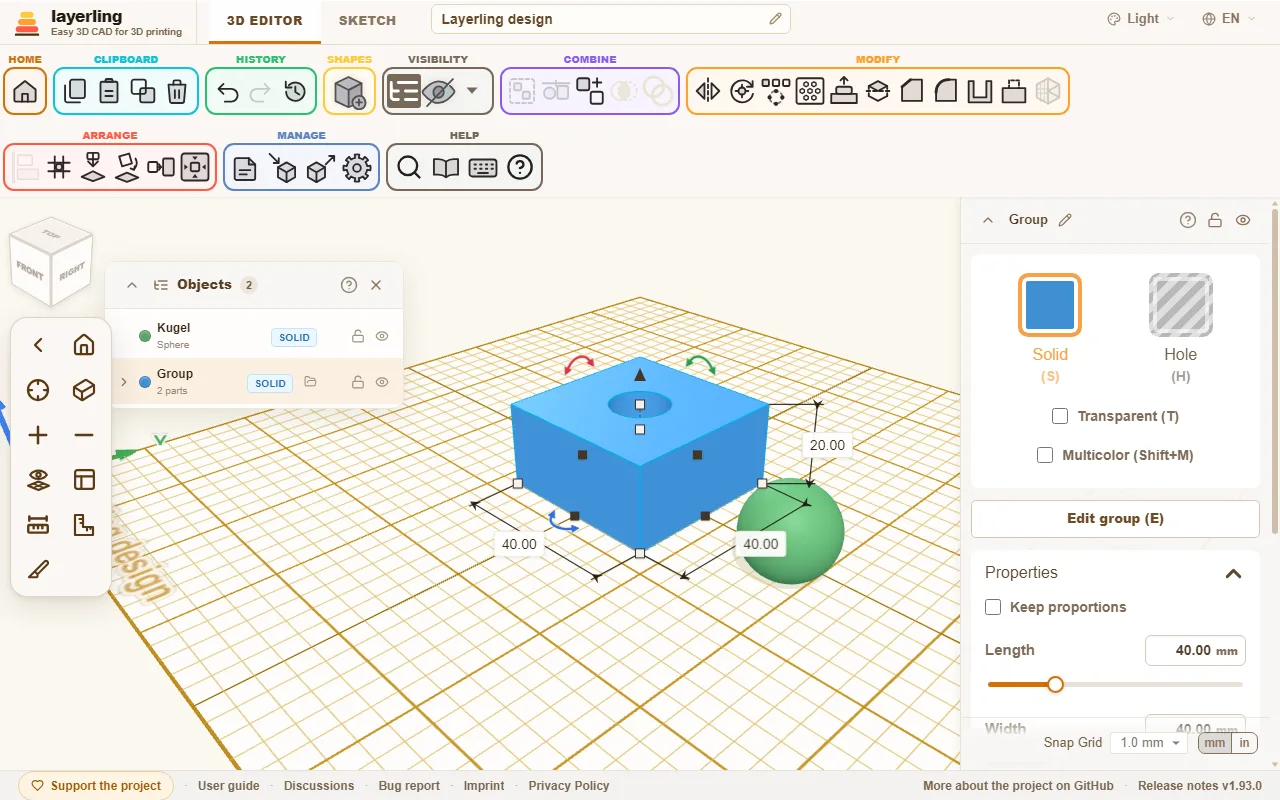
- Et klik på en post vælger formen, inklusive dele inde i en gruppe. Med Shift holdt tilføjer du flere poster eller tager dem væk igen, ligesom i visningen. Pilene folder grupper åbne og i.
- Etiketten viser om en del er “Solid” eller “Hul”.
- Hængelås og øje låser og skjuler enkelte dele.
- “Omdøb” giver en del sit eget navn; blyanten ved siden af navnet øverst i indstillingerne gør det samme for den valgte form. Fornuftige navne hjælper enormt i større designs.
- Søgefeltet finder former på navn og type, så også "cylinder" eller "hul". Det kigger også inden i grupper, uanset hvor dybt: en gruppe der indeholder et match bliver i listen og folder sig åben for at vise de matchende dele og de grupper der fører til dem. En gruppe fundet på sit eget navn viser alle sine dele når du åbner den.
- Pilen yderst til venstre på titellinjen folder listen ned til dens titellinje og tilbage igen.
Listen sidder docket lige til højre for visningskuben. Træk den i dens titellinje for at placere den hvor som helst på arbejdsplanet; den passerer under visningskuben og kamerabjælken. Slip den tilbage ved siden af visningskuben, eller dobbeltklik titellinjen, og den docker igen. Hvor den var og om den var foldet huskes i denne browser.
Tast en position
Kortet “Position” i egenskabspanelet viser hvor den valgte form står, og du kan taste den: “X” og “Y” er midten af dens boks på pladen, med de samme fortegn som afstandene vist på arbejdsplanet, og “Z (højde)” er højden af dens underside. X tæller til højre, Y mod bag og Z op, efter højrehåndsreglen som i Tinkercad og CAD-programmer; aksepilene på pladen viser retningerne. Værdierne går i den enhed du har sat, og skydere rækker lige så langt som at trække.
Parkér dele ved siden af pladen
Du kan trække en form forbi kanten af pladen og lade den stå der, omkring én pladebredde ud over hver side, for at gemme den til senere. Piletasterne flytter den så langt du vil. En parkeret del hører stadig til designet og kommer med i eksporten sammen med alt andet. For at udelade den, skjul den eller eksportér kun markeringen. Har du valgt en printer, advarer layerling ved eksport når noget sidder uden for dens plade.
Snap under flytning
Når du trækker en form hen over arbejdsplanet, snapper den til andre former: dens venstre, højre, for- eller bagkant eller dens midte lander præcis på en kant eller midte af en anden form. En lyserød hjælpelinje viser hvad den holder fast i. Sådan sidder to dele lige ud for hinanden eller centreret den ene bag den anden uden at taste tal. Det virker også med gitteret slået fra.
Hold Shift mens du trækker for at holde flytningen på én akse: formen følger den retning, X eller Y, du har trukket længst i, og lader den anden være. Bedst at trykke Shift når du allerede trækker; på en form der ikke er valgt endnu, tilføjer et klik med Shift den kun til markeringen.
Med Alt allerede holdt når trækket begynder, trækker du en kopi, som i Tinkercad: formen bliver hvor den er, og kopien lander hvor du slap. At trykke Alt først på vejen pauserer snap; formen følger så kun gitteret. En kopi snapper også først når du slipper Alt på vejen. For at slå snap helt fra, brug gittermenuen nederst til højre (“Snap til former”) eller indstillingerne. Indtil videre snapper kun flytning på det almindelige arbejdsplan, ikke løft og ikke ændring af størrelse.
Justering
To eller flere valgte former justeres med “Justér”: punkter dukker op omkring markeringen for venstre, centrum og højre, for, centrum og bag, og top, centrum og bund. Et klik på et punkt flytter alle former derhen. Klikker du først på en af de valgte former, bliver den hvor den er, og de andre justeres med den. En låst form i markeringen er den faste form for sig selv. Venstre, højre, for, bag, top og bund går efter kassen omkring en form; midten af en trekant, en pentagon eller en stjerne er dens egen midte, så et hul centreret på en sidder i midten af formen og ikke af dens kasse.
En form vendt i en vinkel, for eksempel med 45°, har sin kasse omkring sig at justere med, ikke dens egne kanter. For at justere med kanterne, sæt et arbejdsplan på en flade af den form først (“Placér arbejdsplan”, klik så fladen): punkterne står så på det plans akser, og formerne måles og flyttes langs dem, som i Tinkercad. Nulstil arbejdsplanet for at justere langs pladen igen.
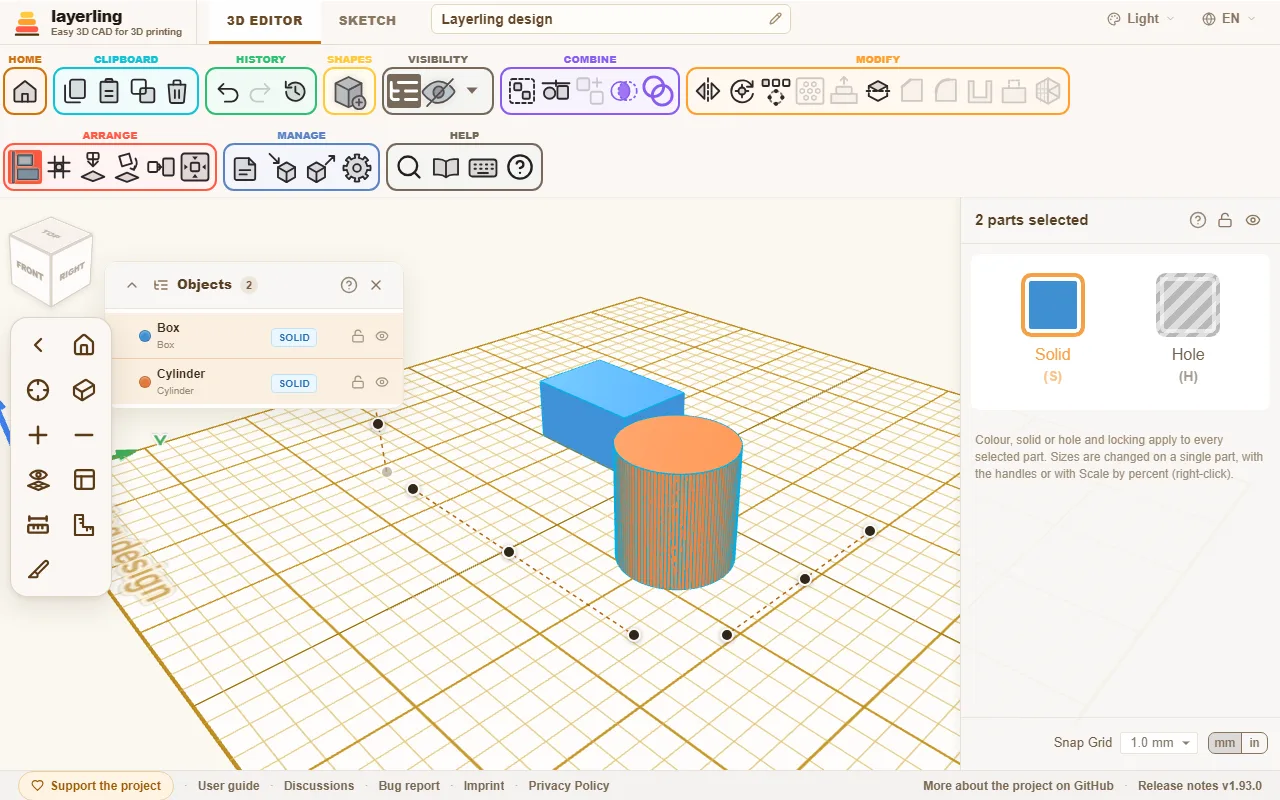
Tasten er L. Esc annullerer.
Spejling
“Spejl” (M, eller højreklik på markeringen og vælg den) vender markeringen over et plan: “venstre-højre”, “for-bag” eller “top-bund”. Klik den tilsvarende akse-pil. Det er handy for symmetriske dele: byg én halvdel, kopier den og spejl kopien.
Rotation og indstilling af rotationspunkt
Du roterer med de buede pile på formen, med tallene i indstillingerne eller med R i 45°-trin. Når du trækker på rotationscirklen, snapper drejningen til hvert hak, det er hver 22,5°; hold Shift for finere trin, og ekstra hak dukker op hver 11,25°. Træk uden for cirklen for at dreje frit i 1°-trin, eller i 45°-trin med Shift. Normalt drejer markeringen omkring sit centrum. Nogle gange bør den ikke, for eksempel når et skråt rør skal drejes yderligere ved sin ende. Til det er der “Sæt rotationspunkt”: klik bagefter på en flade. En flad flade giver dens centrum, for eksempel aksen på et rørs ende. På en gruppe eller et bundt løber fladen videre på tværs af de dele der mødes, som på én form, og rotationspunktet går til midten af hele fladen når delene er samlet, undtagen på en gruppe eller et bundt med tekst i, eller et bundt med et hul blandt delene. Markeringen drejer nu omkring det punkt. Endnu et klik på værktøjet fjerner det igen.
Vinklerne bliver ved formen. I dens indstillinger viser “Rotation” dem som “Omkring X”, “Omkring Y” og “Omkring Z (højde)”, navngivet som positionen: Y løber hen over pladen, Z er op. Tast en vinkel der og formen drejer til den - omkring sit centrum, eller omkring sit eget rotationspunkt hvis det har et. Mens en vendt form er valgt, vises dens vinkler også under den på arbejdsplanet; “Vis vinkler på vendte former” i indstillingerne slår det fra.
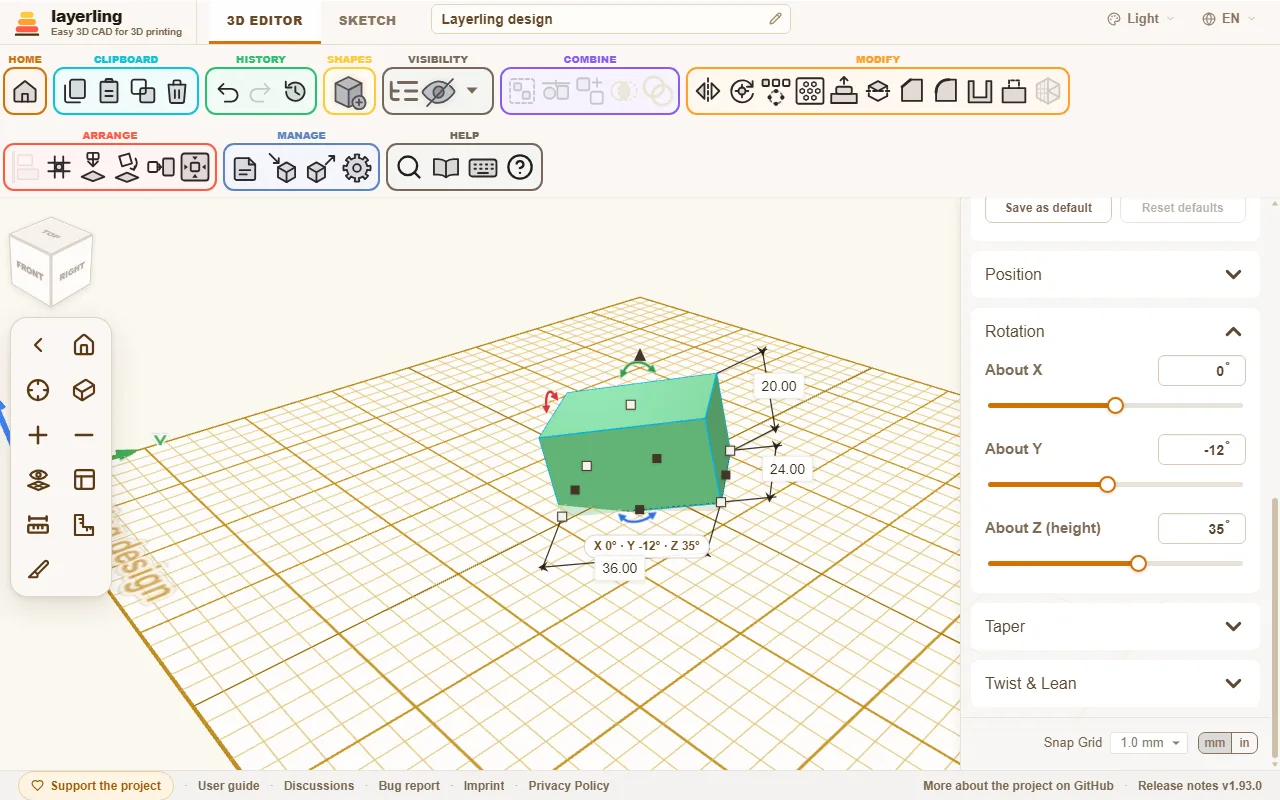
Med én form valgt hører rotationspunktet til den form: vælg andre dele og kom tilbage, så er det stadig der. Det flytter, drejer og skalerer med formen, gemmes i projektet og kommer tilbage med Fortryd. Under “Position” har rotationspunktet sit eget X, Y og Z, som du kan taste eller skubbe, og “Fjern” fjerner det. Du kan også trække rotationspunktets røde markør med musen: den glider hen over formernes overflade og snapper til hjørner, kantmidtpunkter og kanter, så en hængseltap lander præcis på et hjørne. Med flere former valgt er rotationspunktet kun for den markering, og en ny markering fjerner det.
Læg fladt på en flade
Skal en del ligge på sin bedste side til printning? Vælg den, klik på “Læg fladt på flade” og klik så den flade der skal vende ned. Mens du flytter markøren over delen, lyser fladen under den op, så du ser hvilken du er ved at vælge; drej visningen for at tjekke de andre sider. Delen vender så den flade hviler på arbejdsplanet.
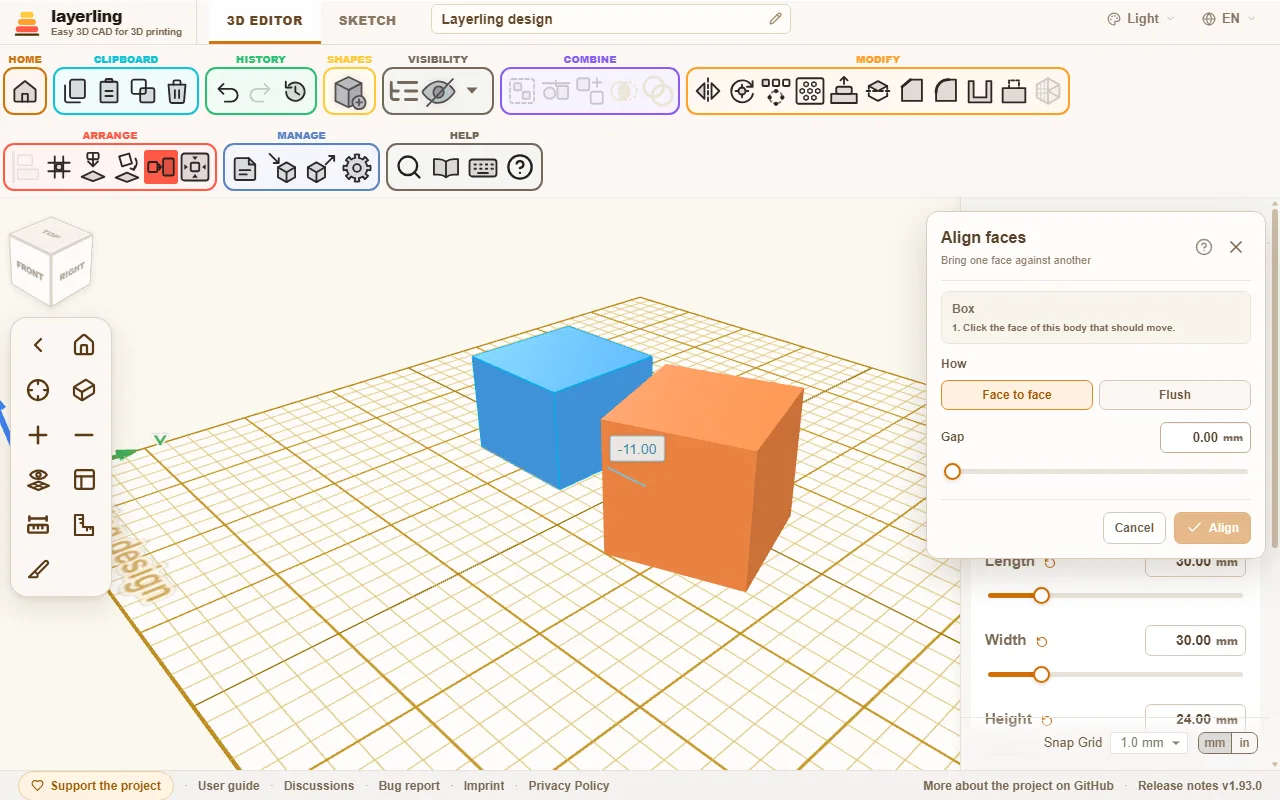
To dele skal mødes flade mod flade, eller flugte? Vælg den del der skal flyttes, klik på “Justér flader”, klik så dens flade og derefter den anden dels flade. I panelet lægger “Flade mod flade” fladerne mod hinanden (ryg mod ryg, rørende), “Flugtende” lægger dem i ét plan side om side; “Afstand” efterlader plads mellem dem, for eksempel for frirum. “Justér” flytter delen: den drejer den korteste vej indtil fladerne er parallelle - slet ikke hvis de allerede er det - og glider så kun mod den anden flade, så den beholder sin plads sideværts. Den anden del bliver hvor den er, og én Fortryd tager det hele tilbage.
Huller på én akse: “Samme akse” retter i stedet runde flader ind: et hul over et hul, en tap i et hul, en skrue i sit gennemgangshul. Vælg det, før du klikker på fladerne. Klik så på den runde inderside af et hul (eller ydersiden af en tap) på den del, der skal flyttes, og på en rund flade på den anden del; hele den runde flade lyser op, mens du peger på den. “Justér” drejer delen den korteste vej, til de to akser er parallelle, og skubber den på tværs over på den anden akse. Langs aksen bliver den, hvor den var, så en tap beholder sin højde; skub den ind bagefter. Det virker også på importerede mesh, så længe hullet består af facetter rundt om én akse.
En præcis vinkel mellem to flader: “Justér flader” efterlader fladerne parallelle; der er intet værktøj til en vinkel mellem dem, men sådan kommer du derhen. Først bringer du fladerne sammen med “Justér flader”, så de er parallelle. Sæt så rotationspunktet på kanten hvor de mødes (“Sæt rotationspunkt”, klik på kanten eller et hjørne), og tast vinklen, 15 eller 30 for eksempel, i kortet “Rotation” på delen. Den drejer omkring det rotationspunkt. Kortets akser er pladens akser, så det virker når kanten løber langs X, Y eller Z.
Lige så enkle er “Læg på arbejdsplan” (D), der lægger markeringen ned på arbejdsplanet, og “Centrér på arbejdsplan”. Med arbejdsplanet på en flade centrerer det på det punkt du valgte med W og flytter kun markeringen langs fladen, så det der står på den bliver stående.
C tager markeringen op, ligesom Cruise i Tinkercad: den følger musemarkøren og lægger sig ned på fladen af en anden form du er over, også skrå. Et klik sætter den ned der, Esc lader den stå hvor den var. Dens underside hviler så på fladen, justeret med fladens kanter som en ny form ville være; den beholder sin egen drejning omkring sin op-akse. Flere dele rejser sammen og bevarer deres afstand. Over den tomme plade stiller C en skrå del oprejst på arbejdsplanet igen. Uden et tastatur har menuen ved et langt tryk “Sæt ned på en flade” til det samme.
Mønstre: række og cirkel
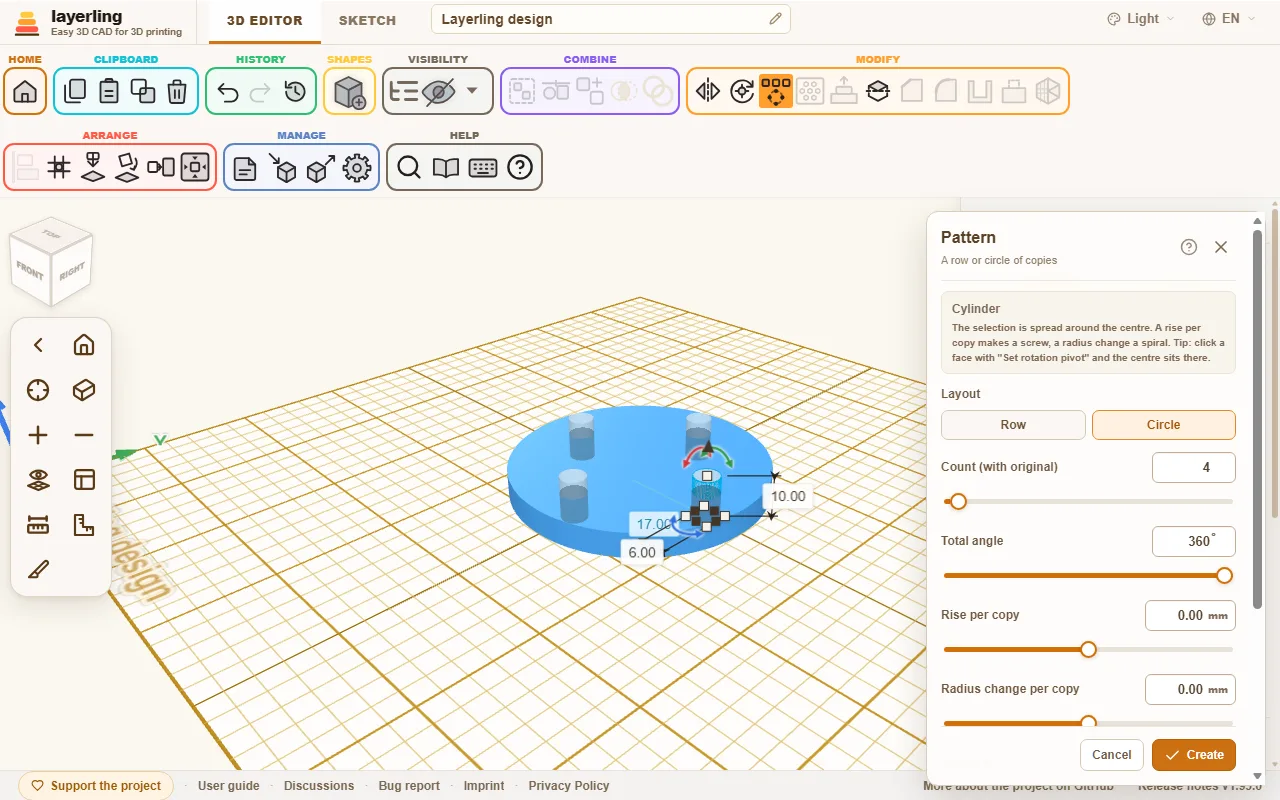
Til hulgitre, boltecirkler og ringe af tænder er der “Mønster”. Vælg de former der skal formeres og klik det i båndet.
- “Række”: Markeringen gentages med lige afstande. Rækken skrider frem langs alle tre akser på én gang, med “X-afstand”, “Y-afstand” og “Z-afstand (højde)”: én af dem giver en lige række, to eller tre en diagonal række eller en trappe. En negativ afstand lægger rækken den anden vej.
- “Cirkel”: Markeringen spredes rundt om et centrum. Hvor mange kopier der er sætter du under “Antal (med original)”, og “Total vinkel” er 360° for en hel cirkel. Vælg om kopierne drejer med. “Stigning pr. kopi” løfter hver kopi lidt mere end den forrige (en skrue eller en stigende spiral), og “Radiusændring pr. kopi” flytter den længere fra centrum eller tættere på det (en flad spiral); sammen giver de en konisk spiral. En spiral får højst én vinding: en vinkel over 360° tæller som en hel cirkel, og der er højst 100 kopier.
Tip: sæt først rotationspunktet på en flade med “Sæt rotationspunkt”, så ligger cirklens centrum præcis der.
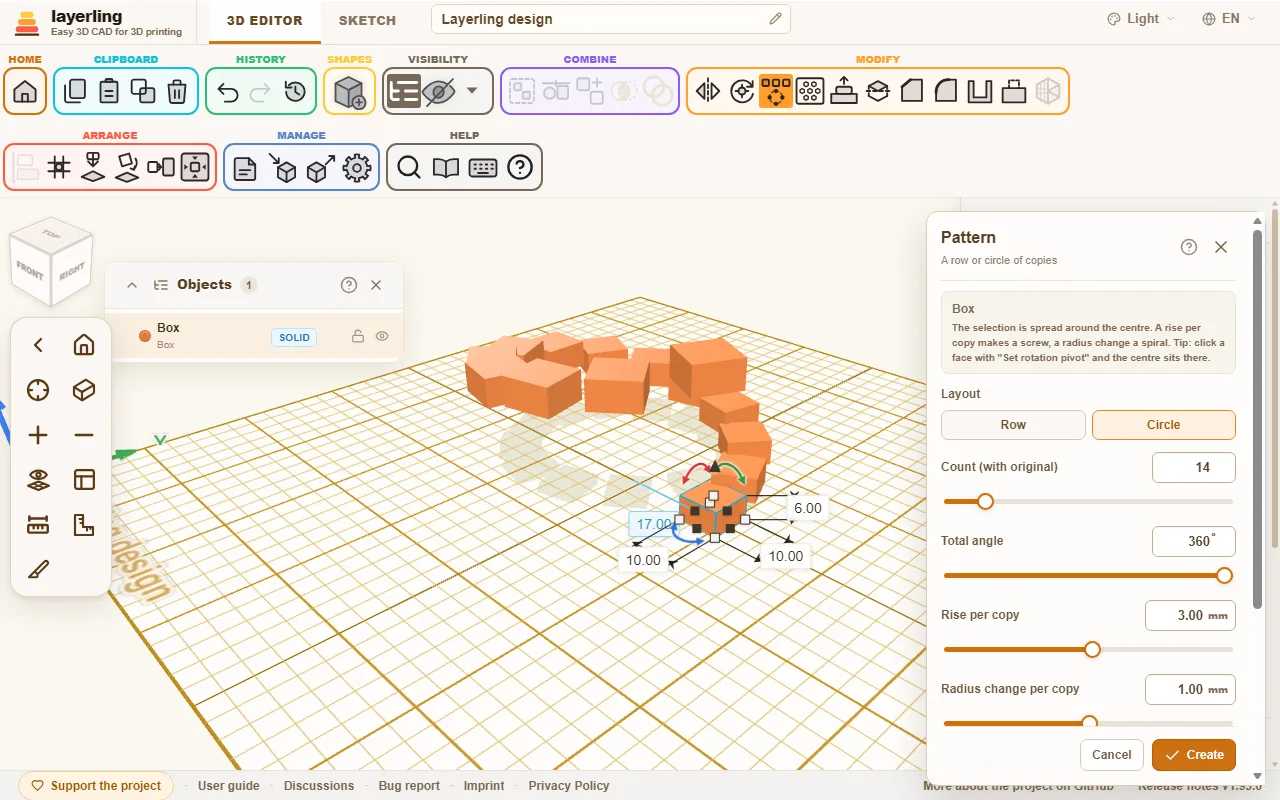
Kopierne vises først som en forhåndsvisning. Kun “Opret” opretter dem. Hvis kopierne er huller, gruppér dem bagefter med den form de skal skære ind i.
Med “Gruppér kopierne” sat i kryds grupperer “Opret” originalen og alle kopierne til ét objekt i samme skridt, som “Gruppér” ville gøre: en ring på 36 stykker er så én del du kan flytte, farve eller skære med. Over 5 stykker sætter kassen sig selv i kryds; når du selv sætter eller fjerner krydset, bliver det som du har sat det. “Opdel gruppe” bringer stykkerne tilbage. Hvis gruppering ikke går op, kommer mønsteret stadig ind som separate stykker, og beskeden siger hvorfor.
Hulmønster på en flade
Til udluftninger, højttalergitre, kurve og kabinetter spreder “Hulmønster” huller jævnt over en flad flade. Du behøver ikke længere lave ét hul, gentage det og sætte det på væggen. Vælg præcis én form og klik på “Hulmønster” i “Modificér”-gruppen af værktøjsbjælken, ved siden af mønsteret. Du kan også højreklikke på formen, eller finde den med Ctrl+K.
- Klik en flad flade af formen. Hele den flade flade omkring dit klik tæller, ikke kun trekanten under markøren. En krum flade virker ikke: du får et tip og klikker en flad i stedet. På en gruppe eller et bundt løber fladen videre på tværs af de dele der mødes, som på én form; på et bundt kun når der ikke er et hul blandt delene. Delene lægges sammen kort efter at værktøjet er åbnet; indtil da lyser kun én dels flade op under markøren, og et klik venter på at delene er lagt sammen. På en gruppe eller et bundt med tekst i lyser kun én dels flade op, og klikket lægger delene sammen.
- I vinduet sæt du hvordan hullerne ser ud og ligger:
- “Hulform”: “Rund”, “Firkantet”, “Rektangel”, “Hexagon” eller “Slids”.
- Størrelse: “Diameter (Ø)” for et rundt hul, “Sidelængde” for et firkantet, “Bredde” og “Højde” for et rektangel og en slids. For hexagon er størrelsen “Diameter over hjørnerne (Ø)”.
- “Afstand”: afstanden fra ét huls midte til det næste. Hvis den er mindre end hullerne tillader, hæver layerling den til den mindst mulige værdi så en væg bliver mellem hullerne.
- “Væg mellem hullerne”: den samme afstand sagt på en anden måde: væggen mellem to nabohuller, det er vægtykkelsen i printet. Sæt den og afstanden center-til-center følger, og omvendt. For hexagons, rektangler og slidser måler layerling den korteste afstand mellem deres kanter.
- “Arrangement”: “Gitter” lægger hullerne i rækker og kolonner. “Forskudt” skubber hver anden række en halv afstand og rykker rækkerne tættere, så hvert hul har naboer i samme afstand - med hexagons bliver det en bikube.
- “Margen til fladens kant”: den fri afstand mellem hullerne og kanten af fladen. Kun huller der ligger helt inden for fladen minus denne margin laves; alt der ville nå ud over den udelades. Marginen holder også omkring åbninger i fladen.
- “Dybde”: “Gennem hele formen” (standard) skærer gennem hele væggen. Med “Brugerdefineret dybde” giver du dybden i millimeter, for forsænkninger for eksempel.
- Hullerne vises med det samme som forhåndsvisning på fladen og følger hver værdi. Vinduet siger hvor mange huller der er plads til. “Anden flade” vælger en anden flade, Esc lukker værktøjet, og ligesom de andre værktøjsvinduer flyttes det i dets titellinje.
- Kun “Opret” laver hullerne.
Hullerne er almindelige huller grupperet med formen, ligesom efter “Gruppér”: intet er bagt ind. “Opdel gruppe” opløser gruppen igen og frigør hvert hul, som du så kan flytte, ændre eller slette ét ad gangen. Hele tingen er ét skridt for “Fortryd”. Værktøjet laver højst 400 huller ad gangen; gør hullerne større eller afstanden bredere så.
En AI kan gøre det samme gennem MCP-broen med layerling_perforate_face (se kapitlet AI med MCP).
Skub en flade ud eller ind
Til en tykkere væg, et hævet stykke på en flade eller en lomme skåret ind i den arbejder “Flade” på én flad flade. Det virker også på en importeret STL, hvor der ingen skitse er at ændre. Vælg præcis én form og klik på “Flade” i “Modificér”-gruppen af værktøjsbjælken, ved siden af hulmønsteret. Du kan også højreklikke på formen, eller finde den med Ctrl+K.
- Klik en flad flade af formen. Som med hulmønsteret tæller hele fladen omkring dit klik, ikke kun trekanten under markøren; en krum flade virker ikke. På en gruppe eller et bundt løber fladen videre på tværs af de dele der mødes, som med hulmønsteret.
- I vinduet:
- “Retning”: vælg “Ud: tilføj materiale” for materiale der står på fladen, eller “Ind: skær en lomme” for en lomme skåret ind i den. En lomme går ikke dybere end legemet bag fladen; på en udhulet form kan den stadig nå hulrummet.
- “Indrykning fra flatens kant”: hvor langt det nye omrids holder sig inde fra fladens kant. Ud ad gør 0 hele fladen, som gør en væg tykkere. Åbninger i fladen vokser med samme mål.
- “Hjørneradius”: runder hvert hjørne af omridset, også de indre, så en skarp spids ender i en bue. Et hak der er smallere end det dobbelte af radius lukkes, og en del af fladen der er smallere end det dobbelte af inset og radius tilsammen udelades.
- “Dybde”: hvor langt den nye del står ud af fladen, eller hvor dybt lommen går.
- “Som sit eget legeme (ikke grupperet)”: med kontakten til er den nye del (eller hullet i en lomme) et legeme af sit eget ved siden af formen i stedet for en gruppe med den, så du kan ændre dens størrelse, flytte den eller bruge den til at skære med det samme.
- Resultatet vises med det samme som forhåndsvisning og følger hver værdi. “Anden flade” vælger en anden flade, Esc lukker værktøjet.
- Kun “Opret” laver det.
Det værktøjet tilføjer, er et almindeligt skitselegeme, grupperet med formen med mindre end “Som sit eget legeme (ikke grupperet)” er slået til (så har “Redigér gruppe” intet at åbne, og delen står frit): intet er bagt ind. “Redigér gruppe” åbner gruppen, og “Redigér skitse” på den nye del viser det omrids, den følger. På toppen eller bunden af et rent skitselegeme – ét område, ikke grupperet, spejlet, spidst, snoet eller hældende, og uden streg, nøgleringshul, runding eller fas – er det legemets eget omrids, sat ind da det blev bygget, så dets linjer og buer forbliver nøjagtige, hvor CAD-kernen kan sætte dem ind, til kantværktøjerne og STEP-eksporten. Ændres størrelsen senere, beholder delen sit inset. På enhver anden flade, og på alle flader i et importeret mesh, følger omridset fladens trekanter, og en kurve består af korte lige stykker. Hele tingen er ét skridt for “Fortryd”. Vil du ændre inset eller radius senere, fortryd og kør værktøjet igen. Vil du runde topkanten bagefter, bruger du “Rund” med “Topkanter” på gruppen som sidste skridt: som enhver kantbehandling på en gruppe fører den gruppen sammen til ét legeme.
En AI kan gøre det samme gennem MCP-broen med layerling_push_face (se kapitlet AI med MCP).
Ændre flere dele på én gang
Med flere dele valgt viser egenskabspanelet til højre hvor mange der er og tilbyder hvad der gælder for dem alle sammen: “Solid” eller “Hul”, én farve for alle (et klik på “Solid” åbner farverne) og låsen. Med en blandet markering gør ét klik dem alle til solider eller alle til huller. Hvis nogen af delene er låst, kan kun låsen bruges. Størrelser ændres med håndtagene, med “Skalér med procent” eller ved at taste et tal ind i en størrelsesetiket. Med flere dele er tallet hele markeringens størrelse: hver del vokser med den, mellemrummene mellem dem også, som når du trækker et håndtag. Solid og hul virker også med højreklik eller tasterne S og H.
Skalér med procent
For at gøre en eller flere dele større eller mindre med den samme andel, for eksempel alle dele i en printfil med 20 %, brug “Skalér med procent”. Vælg delene, højreklik på dem og vælg “Skalér med procent”, eller søg efter den med Ctrl+K.
Under “Ny størrelse” taster du den nye størrelse som en procent af den aktuelle: 120 % er en femtedel større, 50 % halv størrelse. Bredde, dybde og højde ændres ens, så proportionerne bevares. Bunden bliver hvor den er, så intet synker ned i pladen.
Med flere dele vælger du hvordan de vokser:
- “Sammen”: Delene vokser omkring deres fælles centrum, og mellemrummene vokser med dem. Hele bliver større som om det var én del.
- “Hver på stedet”: Hver del vokser hvor den står, og mellemrummene mellem dem forbliver de samme.
Kun “Anvend” ændrer designet, og ét skridt tilbage fortryder det. Med en låst del i markeringen åbner det ikke. Procentfeltet har fokus, når vinduet åbner, så fra tastaturet er det Ctrl+K, procenten, Enter; Esc lukker vinduet.
Fortryd
“Fortryd” (Ctrl+Z) og “Gendan” (Ctrl+Shift+Z eller Ctrl+Y) går gennem din historik. Hvor mange skridt der rejser med det gemte design sætter du i indstillingerne under “Historik”.
Se tilbage: historikvisningen
“Historik”, ved siden af fortryd og gendan, åbner en visning af din historik uden at ændre noget. Arbejdsområdet viser designet som det var, og en skyder i bunden løber gennem hvert fortryd-trin: helt til højre er den aktuelle tilstand, hvert skridt til venstre er et fortryd tidligere, og tilstande du har fortrudt sidder til højre for den aktuelle. Piletasterne går gennem tilstandene, Esc vender tilbage til den aktuelle tilstand. Musehjulet over skyderen gør det samme, én tilstand pr. hak, op til en tidligere; Page Up og Page Down springer ti tilstande, Home går til den ældste tilstand og End tilbage til den aktuelle. Du kan dreje og zoome visningen imens og klikke på objekter for at hente dem tilbage (se nedenfor), men intet kan flyttes; designet selv forbliver præcis som det er. Dækker bjælken noget, så træk den væk i dens titellinje; et dobbeltklik på den bringer den tilbage.
To ting kan du tage med fra en tidligere tilstand. “Nyt projekt fra denne tilstand” lægger den tilstand i et nyt design i overblikket, opkaldt efter dette med tidspunktet for den tilstand i parenteser - et design gemt før layerling registrerede tider siger "kopi" i stedet - og med historikken op til det punkt, så fortryd bliver ved med at virke der. “Eksportér denne tilstand” åbner den sædvanlige eksport med den tilstand som designet, så du kan gemme det som STL, 3MF, STEP, et billede eller en LYL-fil med historikken op til den tilstand.
Du kan også hente enkelte objekter tilbage i designet. Klik på et objekt i den viste tilstand - Shift+klik tilføjer flere eller fjerner et igen, et klik i det tomme vælger intet - og vælg “Tag ind i design”. Visningen lukker, og en kopi af hvert objekt kommer ind i det nuværende design, præcis som det var i den tilstand og på det sted, det stod der, valgt, ved siden af alt det, designet rummer nu; intet andet ændres. Det er ét trin, så fortryd tager det tilbage. Brug det til en version af en del, du siden har ændret eller slettet. En gruppe kommer tilbage hel; noter og referencepunkter på et objekt bliver tilbage. Navnet bærer tidspunktet for den tilstand, f.eks. „Kasse (12:32)“, så det er let at skelne fra den version, designet har nu. For at hente en del tilbage fra en gruppe vælger du gruppen og vælger “Åbn gruppe” eller trykker E, som i designet: delene lægges der, hvor redigering af gruppen ville lægge dem, klar til at vælge, og bjælken viser, hvilken gruppe du er i. “Tilbage” lukker den igen. Det er kun for at se - gruppen, designet og historikken forbliver, som de er.
“Slet historik” sidder alene nederst til venstre i bjælken. Efter et spørgsmål fjerner den hvert tidligere trin for evigt: designet beholder den tilstand det har nu (ikke den viste), Fortryd har intet at gå tilbage til, og en fil gemt bagefter har ingen historik. Brug den til at dele et design uden dets fortid, eller til at starte fortryd-trinnene forfra. Det kan ikke fortrydes; for at dele en fil uden at røre dit eget design, vælg “Ingen” når du eksporterer i stedet.
5. Solider og huller
Hvordan enkle former bliver til boringer, slidser og lommer, og hvordan man ændrer en gruppe igen senere.
Dette er den vigtigste idé i layerling, og den læres hurtigt: Enhver form er enten en solid eller et hul. En solid bliver. Et hul er et værktøj der tager materiale væk.
Solid eller hul
Vælg en form og klik på “Solid” eller “Hul” i dens indstillinger. Tastaturet er hurtigere: H gør markeringen til et hul, S gør den til en solid igen. Begge er også i menuen et højreklik på formen åbner. Et hul vises gennemsigtigt så du kan se hvor det sidder. T gør en form gennemsigtig, for eksempel for at kigge ind i et hus; endnu et tryk gør den uigennemsigtig igen. Det virker på hele markeringen: hvis nogen form allerede er gennemsigtig, bliver alle uigennemsigtige, ellers bliver alle gennemsigtige.
Så længe intet er grupperet, sker der ikke noget med et hul. Det ligger bare der og viser hvor noget senere forsvinder.
Gruppering
Vælg solider og hul(ler) og klik på “Gruppér” (Ctrl+G). Nu fjerner hullerne materialet fra de solider de rører. Det der bliver tilbage er én enkelt ny form.
Sådan får du:
- Boringer: en cylinder som et hul gennem en form.
- Slidser: en aflang kasse som et hul ved kanten.
- Lommer: et hul der ikke går hele vejen igennem.
- Gevind i en del: et gevindhul som et hul, se Gevind og mekanik.
Hvis der er flere solider i gruppen, samles de. To solider der rører hinanden bliver til én del.
Med store meshes, som et importeret STL med hundredvis af tusinde trekanter, tager skæringen nogle få sekunder. layerling arbejder så i baggrunden og viser "“Regner … du kan fortsætte med at arbejde”"; imens kan du dreje visningen og bruge grænsefladen. Ændrer du scenen i den tid, kasseres resultatet, og layerling siger det. Det samme gælder “Del”.
Du kan behandle en gruppe som en form: flytte, rotere, farve, gruppere igen. “Opdel gruppe” (Ctrl+Shift+G) opløser den og de enkelte dele er tilbage.
Gøre en gruppe til et hul
En hel gruppe kan også være en solid eller et hul. En simpel regel gælder:
- Hvis gruppen kun består af solider (eller kun af huller), skifter du den som helhed og dens dele følger med.
- Hvis den indeholder begge, for eksempel en kasse med en boring, beholder hver del sin egen tilstand. Hele gruppen bliver så et værktøj, men boringen forbliver en boring.
Bundtning
Nogle gange bør dele kun blive sammen uden at blive til én - et hvidt logo på en sort plade til et flerfarvet print for eksempel. Det er det “Bundt” (Ctrl+B) er til, som i Tinkercad. Et bundt flytter, drejer og skalerer som en form, men intet flettes:
- Hver del beholder sin farve og forbliver en solid eller et hul. Bundtets indstillinger har de samme kort som en gruppes: “Solid” og “Hul” for hele bundtet (de bevarer delenes farver), “Gennemsigtig” (T) og “Multicolor” (Shift+M); med Multicolor slået fra vises og eksporteres bundtet i én farve. “Adskil dele” tager bundtet ad, som Ctrl+Shift+G gør.
- Huller skærer intet. Når du grupperer bundtet med andre dele, skærer dets huller de dele, men stadig ikke bundtets egne solider, som i Tinkercad. Så kan en tap med sit hul ved siden af for eksempel bruges igen og igen som et bundt.
- I en STL-, 3MF- eller OBJ-eksport er hver del sin egen form; i 3MF og OBJ med sin farve.
“Opdel gruppe” (Ctrl+Shift+G) skiller et bundt ad igen, E åbner det for redigering som en gruppe. Fas, rund og udhuling virker ikke på et bundt, fordi det ikke er én form: gruppér det til det, eller arbejd på dets dele én ad gangen. Skal et hul i bundtet alligevel skære bundtets egne solider, så skil bundtet ad og gruppér dets dele (Ctrl+G).
Fælles
“Boolesk fælles” beholder kun hvad to eller flere former har til fælles. Læg to overlappende former oven på hinanden, vælg begge og klik det. Det gør en cylinder og en kasse til et stykke med én rund og én lige side. En gruppe tæller som den ser ud, huller inkluderet. Hvis et hul også er valgt, er det der bliver tilbage hvad alle soliderne deler med alle hullerne. Hvis formerne ikke har noget til fælles, ændres der intet, og en besked siger det.
Ved siden af den viser “Vis fælles del” den fælles del, før du anvender den: de valgte former bliver gennemsigtige, og det de har til fælles tegnes i grønt. Vælg og flyt hver form for sig, så følger den grønne del med; “Boolesk fælles” anvender den, og Esc lukker forhåndsvisningen.
“Hylster” pakker de valgte former ind i ét konvekst legeme, som var de krympefolieret: det mindste legeme uden buler, der rummer dem alle. En halvkugle på en cylinder bliver en kuppel uden trin, fire cylindre i hjørnerne bliver en kasse med rundede hjørner, to kugler en kapsel. Huller i markeringen skæres ud af hylsteret bagefter. Delene bliver i hylsteret: “Redigér gruppe” åbner det som en gruppe, og flytter du en del derhen og lukker, bygges hylsteret igen. Hylsteret er et net, så runde former viser facetter, og kantværktøjerne virker på det som på ethvert net.
Skær et legeme ud af et andet
Til dele, der skal passe sammen, en aksel i en muffe eller en bolt i et hus, laver du den ene del og skærer den ud af den anden. Vælg de to legemer og klik på “Cut out” i området “Kombinér”, eller højreklik og vælg det der. Panelet nævner delen, der bliver, og legemet, der får hulrummet; layerling tager det mindste som delen, og “Swap the two” vender det om. “Clearance” gør hulrummet så meget større end delen hele vejen rundt: 0 passer præcist, 0,2 mm er et almindeligt spillerum til en printet pasning. “Cut out” skærer en kopi af delen ud af det andet legeme og lader delen selv blive, hvor den er. Resultatet er en gruppe: “Opdel gruppe” tager snittet fra hinanden igen. Et spillerum kræver, at delen er et eksakt legeme, som ved værktøjet “Forskydning”, der bruges til det.
Redigering af en gruppe
Hvis en boring blev for lille, behøver du ikke opløse gruppen og bygge igen. Vælg gruppen og klik på “Redigér gruppe” i dens indstillinger, mappeikonet i objektlisten, eller tryk E. Et dobbeltklik på gruppen gør det samme, som i Tinkercad, også på et bundt; vil du hellere ikke, så slå “Dobbeltklik åbner en gruppe eller et bundt” fra i indstillingerne. En del begynder først at flytte sig når markøren er trukket et par pixels, så et ustabilt klik eller dobbeltklik skubber ikke til den. Delene ligger nu hver for sig og du ændrer dem med alle værktøjer: gør et hul større, flyt en form, tilføj et hul.
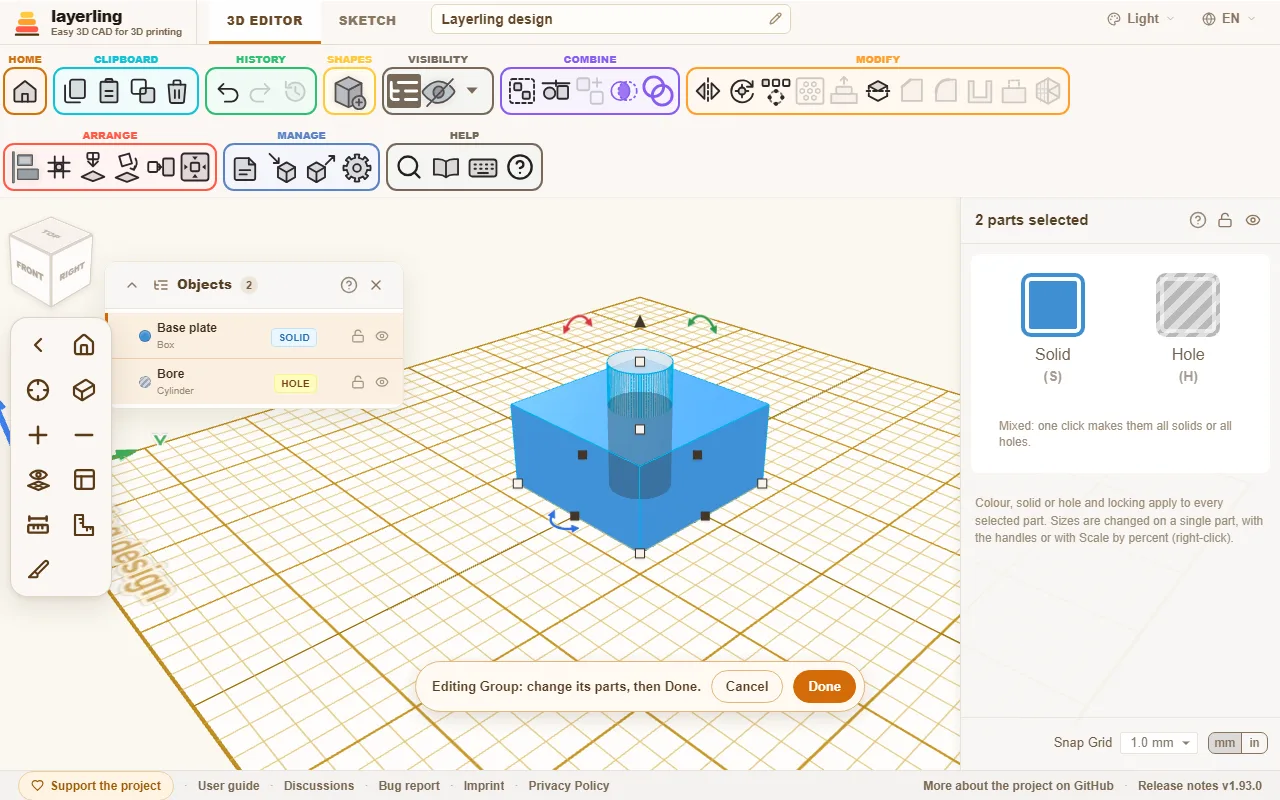
En bjælke dukker op i bunden af billedet. “Udført” genopbygger gruppen, med dens navn, dens farve og dens tilstand som solid eller hul. “Annullér” sætter den tilbage urørt.
Hvis en af delene selv er en gruppe, kan du redigere den på samme måde, og så videre så dybt som dit design går. Bjælken viser hvor du er, for eksempel "Beslag › Skruebøsning". “Udført” og “Annullér” afslutter altid den inderste gruppe og tager dig et niveau op. Mens du er inden i en gruppe, kan kun grupperne blandt dens dele redigeres; for at redigere en anden, afslut først.
I modsætning til “Opdel gruppe”, der skiller en gruppe ad for evigt, bevarer redigering gruppen: dens navn og indstillinger bevares, og du kan altid gå tilbage med “Annullér”.
En bemærkning: fas og rund du har lagt på hele gruppen mistes ved genopbygning. Bjælken fortæller dig det.
Deling
“Del” i “Modificér”-området skærer markeringen over i to med et plan - en del der er for stor til printlejet for eksempel, eller en du vil se indersiden af. Vælg en eller flere solider eller huller og klik det. Et gennemsigtigt plan viser præcis hvor snittet vil gå, og en hvid linje markerer det på formerne selv, der hvor planet møder dem; intet ændres før du anvender det.
- “Planorientering”: X laver et lodret snit mellem venstre og højre, Y mellem for og bag, Z et vandret snit mellem top og bund. Akserne er navngivet som på Positionskortet, med Z op; Z er der planet starter.
- “Tilpas til arbejdsplan”: “Parallel” lægger planet parallelt med arbejdsplanet, “På tværs af X” og “På tværs af Y” stiller det vinkelret på det, på tværs af dets X- eller Y-retning. Skærer arbejdsplanets origo markeringen, går planet gennem det, ellers gennem midten. Så lægger du arbejdsplanet på en skrå flade med W og skærer præcis der, uden at dreje på drejeskyderne.
- “Planposition”: hvor planet skærer, med skyderen eller tastet ind. Det starter i midten. Du kan også trække pilens hoved på planet; planet flytter sig langs pilen i 0,1 mm-trin.
- “Vælg flade”, knappen ved siden af positionen, lægger planet på en flade: klik den, klik så fladen. Orientering, begge rotationer og position sættes til at matche. Mens du vælger, viser et blåt plan under markøren den flade det vil tage. En flade på en form der ikke er valgt virker også, for at justere snittet med den, men planet bliver inden for markeringen. Esc stopper valget og lader planet stå hvor det var.
- De to rotationsskydere nedenunder drejer planet om de to andre akser, op til 180° hver vej, for et skråt snit. De kan kombineres.
“Anvend” eller Enter laver snittet, Esc annullerer (mens der vælges en flade, stopper den første Esc kun valget). Hvert objekt planet skærer bliver til to lukkede former, opkaldt efter deres side, for eksempel "Kasse (Z+)" og "Kasse (Z-)"; objekter det rammer ved siden af bliver som de er. Et hul bliver til to huller, og en udhulet form beholder sit hulrum. Begge halvdele bliver hvor de var - til printning, læg hver på sin snitflade med “Læg fladt på flade”.
Halvdelene er almindelige meshes: indstillinger som en cylinders sider eller en teksts bogstaver er væk, så sæt dem først. Ctrl+Z bringer originalen tilbage i ét skridt. Låste og skjulte objekter kan ikke deles.
Et importeret mesh skal have en lukket overflade for at blive delt, grupperet eller skåret. Har det åbninger, som øjnene på en figur der er ladt åbne, eller en revne i et scan, lukker layerling dem først med et fladt låg og siger hvor mange den lukkede. Den lukker små åbninger og flade åbninger af enhver størrelse; en stor åbning hvis kant bøjer, overlader den til dig, og beskeden siger det. Luk den i det program modellen kommer fra, eller med et mesh-reparationsværktøj, og importer den igen.
Adskil dele
Hvis en form består af flere separate stykker, for eksempel tekst lavet af enkelte bogstaver, splitter “Adskil dele” den i uafhængige former. Posten findes også i den menu du får ved at højreklikke på formen.
6. Bryd kanter og hul former
Fas og rund på valgte kanter, vægge med jævn tykkelse til kasser, krus og kabinetter.
Fasning og runding af kanter
Skarpe kanter ser sjældent godt ud på en printet del, og de er heller ikke specielt stærke. En fas skærer kanten af i en vinkel, en rund afrunder den. Begge virker på de kanter du klikker.
- Vælg formen (eller gruppen).
- Klik på “Rund” eller “Fas” i båndet, tryk B for rund eller Shift+B for fas, eller højreklik formen og vælg det fra menuen.
- Formens kanter lyser op. Klik dem der skal berøres. Endnu et klik tager en kant ud igen. Med Shift tilføjer eller fjerner du en enkelt kant.
- Sæt størrelsen og bekræft med “Anvend” eller Enter. Bagefter forbliver vinduet åbent på det nye legeme med samme størrelse, så den næste afrunding eller affasning kan følge med det samme; “Færdig”, Esc eller krydset lukker det. Med Shift eller Ctrl føjer et klik på “Topkanter”, “Bundkanter”, “Lodrette kanter” eller “Vandrette kanter” disse kanter til de valgte i stedet for at erstatte dem.
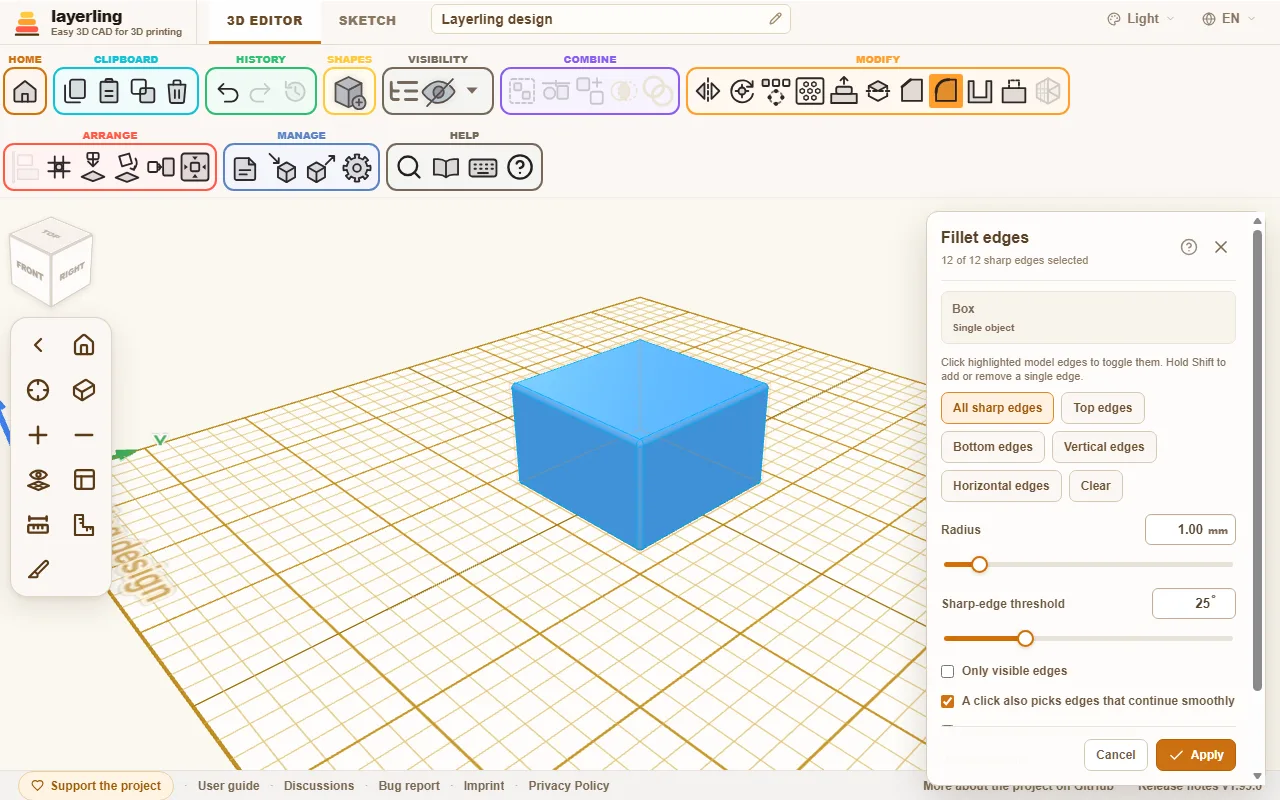
Panelet sidder øverst til højre. Hvis det dækker kanter du vil klikke, træk det væk i dets titellinje; det åbner dér næste gang også, og det samme gør “Hul” og “Mønster”. Dobbeltklik titellinjen for at sætte det tilbage.
At vælge en form fra formlisten mens panelet er åbent lukker det uden at anvende noget, og de kanter du klikkede glemmes. Klikket placerer så den nye form i stedet for at vælge kanter.
I panelet finder du:
- “Alle skarpe kanter” vælger alle kanter på én gang, “Ryd” tømmer markeringen.
- “Radius” for runding. For fas sætter du “Afstand” eller “Vinkel”.
- “Variabel radius” (kun for runding) lader radius ændre sig langs én kant: lille i den ene ende, større i den anden, jævnt imellem, som hvor en lige væg møder en skrå. Klik en enkelt kant, og sæt så “Radius i starten” og “Radius i enden”. Hvilken ende der tæller som starten, følger af hvordan kanten blev bygget; kommer den større radius ud i den forkerte ende, vender “Byt om enderne” den om. Det virker på én kant ad gangen, så rund flere kanter efter hinanden. “Redigér” tager begge værdier tilbage.
- “Skarp-kant-tærskel” bestemmer hvilke kanter der overhovedet tæller som skarpe. En værdi på 25° behandler kun klare knæk som kanter og lader flade overgange være.
- “Lodrette kanter” vælger de kanter der står lige op, som hjørnerne af en kasse: én runding runder så alle de lodrette hjørner på én gang.
- “Topkanter” vælger kun kanterne langs den allerøverste top af formen. Det er den hurtige vej til en småkageudstikker: byg omridset i en skitse som en streg, fas så topkanterne. “Vinkel” sætter hvor stejl faser er; den kan ikke nå længere end væggen er tyk.
- “Bundkanter” vælger kun kanterne langs den allernederste bund af formen, modstykket til “Topkanter”. Det er den hurtige vej til kun at afrunde eller affase foden på en del.
- “Chamfillet”, valgt øverst i affasningsvinduet ved siden af “Fas”, laver den printbare fod på en del: en affasning ved pladen, der går tangentielt over i en afrunding mod væggen, så de første lag ikke behøver støtte, og kanten alligevel ender blødt. “Afstand” er den højde, foden fylder, “Vinkel” (15° til 75°) hvor stejl affasningen er ved pladen. Kanterne vælger du med “Bundkanter”.
- “Kun synlige kanter” skjuler kanterne der ligger bag formen fra hvor du kigger. Som standard vises hver kant igennem formen, hvilket bliver forvirrende på en travl del; med kontakten til ser du, og kan klikke, kun de kanter der vender mod dig. Drej visningen for at nå de andre. En kant tegnet i rødt (se nedenfor) vises altid.
- “Et klik vælger også kanter der fortsætter glat”: et klik vælger så også kanter der glat flyder ind i hinanden, for eksempel alle kanter rundt om en flade med rundede hjørner. Kontakten bestemmer kun hvad et klik vælger: CAD-kernen fører altid en fas eller rund med videre langs sådanne glat fortsættende kanter. Panelet fortæller dig langs hvor mange flere kanter det sker.
- “Bevar kantstørrelse ved størrelsesændring” bevarer fasen eller runding som den er, selvom du skalerer formen senere.
- “Forhåndsvisningskvalitet” (“Kladde”, “Standard” eller “Fin”) bestemmer hvor fint forhåndsvisningen beregnes. For vanskelige dele er “Kladde” hurtigere.
Mens du justerer størrelsen, genberegner layerling forhåndsvisningen. Det kan tage et øjeblik. Du må blive ved med at justere; den sidste værdi du valgte er det der beregnes.
Hvis størrelsen er for stor til kanten, siger layerling det og foreslår en mindre værdi. Ofte gør et eller to millimeter mindre det. Ved skarpe vinkler har en rund brug for mere plads end dens radius antyder. På en lille skærm ruller panelet selv ned så beskeden er i syne.
Når en markering der virkede fejler efter du klikker én kant mere, bliver den kant rød og tegnes bredere: det er den der ikke kan behandles sammen med de andre ved denne størrelse. Klik den igen for at tage den ud, eller gør størrelsen mindre. Klikker du flere kanter mens beskeden står, bliver den første ved med at være rød. Når der ikke er en tidligere markering der virkede - det allerførste klik, eller en størrelse du lige hævede - bliver kanterne der fejler selv alene røde, eller alle sammen hvis det kun er deres kombination.
Kanten under markøren tegnes også bredere, så du kan se hvilken et klik vil vælge.
Tage en kantbehandling tilbage
En behandlet form kan altid behandles igen. Vælg den igen og åbn værktøjet - Rund, Fas eller Hul, hver viser listen: under “Fortryd en kantfunktion” ser du hvad der allerede er på den. “Fortryd” tager en enkelt behandling tilbage. Bemærk: hvis nyere behandlinger ligger ovenpå, følger de med, og panelet fortæller dig hvor mange.
Ved siden af en fas, en rund eller en udhuling er der også “Redigér”. Den tager behandlingen tilbage på samme måde, men åbner værktøjet igen med det samme med de samme kanter og den gamle værdi. Du ændrer værdien og anvender igen: en 3 mm rund bliver til 5 mm uden at klikke kanterne igen. Hvis nyere behandlinger ligger ovenpå, følger de med her også. Det gælder for kantbehandlinger du laver fra nu af; ældre tilbyder kun at tage tilbage, og det samme gør enkelte dele af en gruppe.
På en gruppe, for eksempel en cylinder med et hul, hører den behandlede kant til den færdige form, ikke til en af dens dele. Så bliver gruppen til én form. “Opdel gruppe” virker alligevel: Det tager først kantbehandlingerne tilbage og opløser derefter gruppen, i ét trin som Ctrl+Z fortryder. Tag behandlingen tilbage som beskrevet ovenfor og gruppen vender tilbage med alle sine dele. Den nemmeste måde er at behandle kanter til sidst. Det gælder også gevind: kantværktøjet tager et gevind som dets eksakte form, så en blok med et gevindhul får sine kanter rundet med gevindet på plads. At beregne et gevinds kanter tager længere end for en almindelig form, et par sekunder for en M6 og omkring et halvt minut for et G1/2-rørgevind.
En del importeret som STEP beholder også sin CAD-geometri: fas, rund og udhuling virker på formen fra filen, uanset hvor fint delen er tegnet på skærmen. STL, OBJ og 3MF bringer kun trekanter, og en fint tegnet del kan være for tæt for kantværktøjet. Hvis en del også er tilgængelig som STEP, importér den.
Udhuling af former
Kasser, krus, kabinetter og låg har én ting til fælles: de er tomme indeni, med vægge af jævn tykkelse. Det er præcis det “Hul” gør.
- Vælg formen og klik på “Hul”, eller højreklik formen og vælg det fra menuen.
- Sæt “Vægtykkelse”.
- Under “Åbne sider” slår du de sider til der forbliver åbne: “Top”, “Bund”, “For”, “Bag”, “Venstre” eller “Højre”, så mange du vil - kun “For” laver en slids til en skuffe, “Venstre” og “Højre” en tunnel. Med ingen side slået til forbliver formen lukket hele vejen rundt, med et hulrum i midten. “Lukket (hulrum indeni)” slår alle sider fra med ét klik. “Top” er allerede slået til, når panelet åbner; et klik på den lukker toppen igen. Et legeme, der er lukket hele vejen rundt, ser uændret ud udefra: snitvisningen viser hulrummet.
- Bestem om “Indvendige kanter” skal være “Rundede” eller “Skarpe”.
- Klik på “Anvend”.
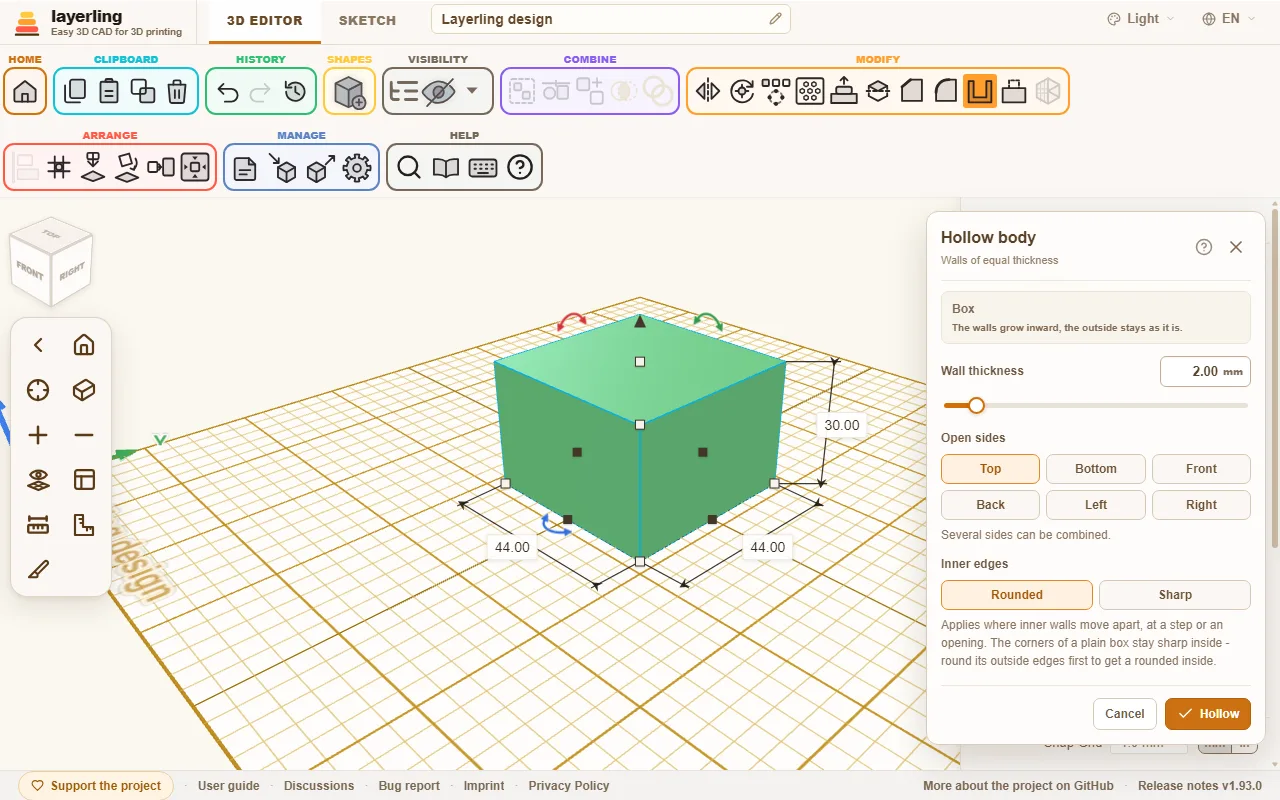
Væggene vokser indad. Ydersiden forbliver som den er.
“Indvendige kanter” betyder kun noget hvor de indvendige vægge går fra hinanden - ved et trin i formen eller omkring en åbning. Hjørnerne på hulrummet i en almindelig kasse er altid skarpe, med begge indstillinger. For en rundet inderside, rund formens ydre kanter først (se ovenfor), så hul den ud: indersiden følger med radius minus vægtykkelsen. Hvis den rundede inderside ikke kan bygges, hvilket kan ske med et omrids lavet af meget mange korte lige stykker såsom en tegnet skitse, bygger layerling den samme udhulede form med skarpe indvendige hjørner i stedet.
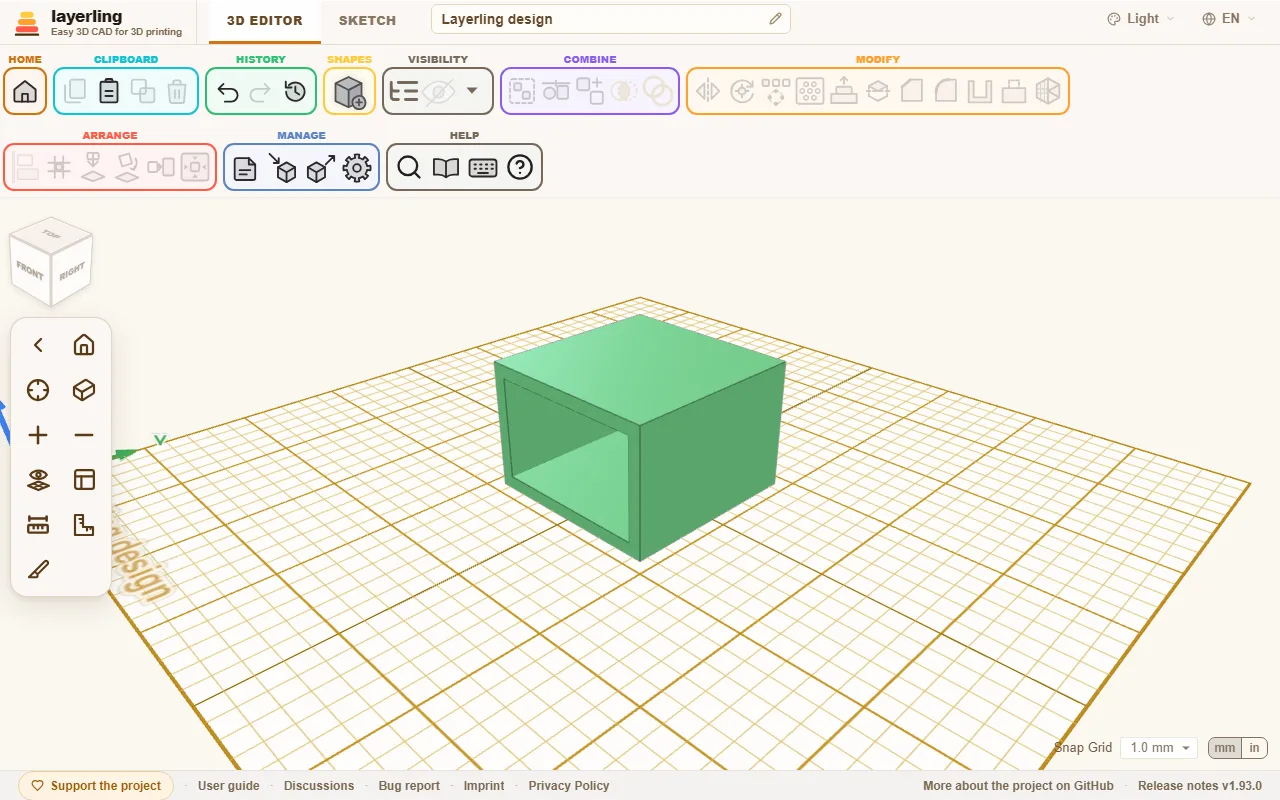
For hver åben side har formen brug for en flad flade helt ude ved kanten på den side. Kugler og frie former kan derfor ikke udhules på denne måde. Hvis væggen er for tyk til formen, siger layerling det og beder om en tyndere. En rundet kasse, hvis top- og bundkanter også er rundet, er et sådant tilfælde: væggen skal være tydeligt tyndere end den runding, eller sæt rundingen til 0 først.
En form med en lomme - en blok med et hul der ikke går hele vejen igennem, lavet ved at gruppere en kasse med et hævet hul - kan også udhules, med toppen åben: væggene rundt om lommen udhules også, så en ring af hulrum bliver mellem ydervæggen og lommen, åben foroven, og et tyndt hulrum ligger under lommens bund.
Former der ender i en spids, såsom en kegle eller en revolvet trekant, har ingen flad flade på toppen der kan forblive åben. Et helt lukket hulrum virker der heller ikke, fordi en spids ikke kan forskydes indad: selv med 1 mm væg får du beskeden om at væggene ikke kan være så tykke. Tegn væggen ind i profilen før du revolverer i stedet: duplikér omridset, skalér kopien ensartet ned, læg den i midten af det store omrids og skær det store med det, så revolver det hele (kapitel Skitser, afsnit Revolver). Afstanden mellem de to omrids er vægtykkelsen.
Hvis du ændrer størrelse på en udhulet form senere, udhuler layerling den igen med det samme ved den nye størrelse. Væggen forbliver så tyk som du valgte, runde former inkluderet. En cylinder du trækker længere den ene vej end den anden bliver til en ellipse.
Forskyd legemer
Hver flade på et legeme kan flyttes den samme afstand, udad eller indad. Det er, hvad en pasning, et låg eller en snapsamling har brug for: et spillerum på 0,1 til 0,3 mm hele vejen rundt, mens detaljerne bliver, hvor de er, hvad skalering ikke kan give.
- Vælg ét legeme og klik på “Forskydning”, eller højreklik på legemet og vælg det der.
- Vælg “Forstør” eller “Formindsk” og indstil “Afstand”.
- “Ydre hjørner” bestemmer de ydre hjørner: afrundet holder den forskudte flade rund, skarp lader fladerne løbe videre, til de mødes.
- Sæt hak ved “Behold originalen og tilføj det forskudte legeme som hul” for at beholde delen, som den er, og få det forstørrede legeme som en kopi, der allerede er et hul. Grupper hullet med modstykket, så skærer det præcis det spillerum, du valgte.
- Klik på “Forskyd”.
Uden hak forskydes selve legemet. Det bliver et fast, nøjagtigt legeme, som efter en affasning: listen øverst i panelet tager forskydningen tilbage, og “Redigér” åbner værktøjet igen med den gamle afstand. Kun nøjagtige CAD-legemer kan forskydes - kasser, cylindre og de andre former, grupper af dem, importerede STEP-dele. Et legeme, der kun er et trekantsnet, som mange STL-importer, kan ofte ikke. En afstand, der er for stor til legemet, for eksempel en formindskelse ud over den tyndeste væg, afvises.
Slet flader
En runding i vejen, et hul på det forkerte sted, et buldug du ikke har brug for mere: “Slet flade” tager det af formen igen, uden at formen bygges på ny.
- Vælg formen og klik på “Slet flade”, eller højreklik formen og vælg det fra menuen.
- Klik hver flade af det der skal væk: fladerne af en runding, væggen i et hul, siden og toppen af et buldug. En valgt flade lyser op; endnu et klik tager den ud igen. Panelet tæller fladerne.
- Klik på “Slet” eller tryk Delete. Esc lukker værktøjet uden at ændre noget.
Fladerne omkring de slettede vokser, indtil hullet er lukket. En kasse med rundede topkanter får sine skarpe kanter tilbage, et hul bliver fyldt, et buldug er væk. Formen bevarer sin eksakte form, så den kan faseres og rundes igen, og STEP-eksporten beholder dens sande flader. Ctrl+Z tager sletningen tilbage i ét skridt. Den står også under “Fortryd en kantfunktion” sammen med runder og faser, hvor “Fortryd” tager den tilbage; der er ingen “Redigér” til den. På en gruppe er resultatet ét legeme, som ved en kantbehandling.
Vælg alle fladerne af det der skal væk, og kun dem. Kan fladerne omkring dem ikke lukke hullet, siger layerling det, og intet ændres: en hovedside af en kasse har for eksempel ingen nabo, der kan tage dens plads. Sletter du kun bunden af en lomme, bliver den til et hul lige igennem, fordi lommens vægge løber videre på den anden side.
“Slet flade” kræver eksakte flader: det virker på dele importeret som STEP og på layerlings egne former. Det layerling gemmer som mesh har ingen: en importeret STL, OBJ eller 3MF, en delt, viklet eller forenklet form, eller en meget detaljeret form som et langt stykke tekst. Importer en del som STEP, hvis du kan. På en detaljeret importeret del kan nogle få flader være for meget for CAD-kernen: efter 45 sekunder stoppes sletningen, og intet ændres. En form der ændres i størrelse efter en kantbehandling, mens kantstørrelsen bevares, har ingen eksakte flader i den nye størrelse, indtil ændringen af størrelsen tages tilbage.
7. Skitser: fra omrids til form
Tegn et fladt omrids, rund eller fas dets hjørner, og træk eller spin det til en form.
Ikke alt kan sættes sammen af basiske former. For dele med deres eget omrids, såsom et beslag, en tandprofil eller en vase, tegner du først omridset og laver så en form af det. Det er det skitsetilstand er til.
Start en skitse
Øverst skifter du fra “3D-editor” til “Skitse”. Klik på “Skitse til 3D” i båndet og vælg hvad omridset skal blive: De tre knapper står side om side i “Opret”-gruppen.
- “Ekstrudér”: Omridset trækkes opad, som en småkageudstikker.
- “Revolver”: Omridset spindes omkring en akse, som på en drejebænk. Det giver vaser, krus, kegler og alt andet rundt.
- “Sweep-skitse”: Omridset trækkes langs en sti: en kabelkanal der går i et hjørne, et rør, en afskærmning omkring en rem, en ring omkring en sekskant. Se Træk omridset langs en sti nedenfor.
Editoren viser så et ark med et gitter. Det er din tegneflade.
Tegning
Båndet i skitsetilstand er delt i områder:
- Tegn: “Linje” laver lige sektioner: klik punkter ét efter ét; at holde Shift snapper den nye linje i 15°-trin, vandret og lodret inkluderet. Den nye linjes længde og vinkel vises ved markøren. Du kan også taste hvor lang den skal være, se Linjer med tal. “Bue” tegner en ægte cirkelbue gennem tre punkter: klik dens to ender først, så et tredje punkt buen løber gennem; indtil det tredje klik følger en forhåndsvisning markøren, og beskeden nævner radius. En ende der klikkes på et eksisterende punkt følger med, så en bue kan lukke et omrids. Esc kaster de klikkede punkter væk og går tilbage til “Vælg”. Bagefter er buen almindelig geometri lavet af punkter og kurver: flyt, skær eller slet den som enhver anden linje. “Bezier-kurve” formes med sine håndtag: klik et punkt og træk i den retning linjen skal fortsætte, som med pen-værktøjet i Illustrator eller Inkscape. Jo længere du trækker, jo mere bøjer den; strækket til det nye punkt bøjer med mens du trækker, så du ser hvad du får. At trække mens du placerer et punkt bøjer kurven; kommer du fra Tinkercad og bare vil klikke punkter, så tag “Glat kurve”. “Glat kurve” lægger en flydende sti gennem de punkter du klikker. For at lukke omridset, klik det første punkt igen til sidst.
- Former: “Tilføj skitseform” tilbyder færdige omrids: “Rektangel”, “Cirkel”, “Oval”, “Halvcirkel”, “Tærtestykke”, “Boltecirkel” (en skive med huller), “Trekant”, “Hexagon”, en “Polygon” og en “Stjerne”. Klik én for at lægge den ved skitsens nulpunkt, eller træk den fra menuen hen hvor du vil have den. Nederst i menuen sætter “Sider / spidser” antallet af sider på polygonen og antal spidser på stjernen, og “Stjernens indre størrelse” hvor dybt stjernens dale når ind mod midten (10 til 90 procent af den ydre radius); begge gælder for den næste form du tilføjer. Ligesom enhver skitseform er de almindelige hjørnepunkter bagefter, så du kan flytte, runde eller fase dem én ad gangen. Du afslutter rækken af punkter uden at lukke omridset med et højreklik uden at flytte musen eller med et dobbeltklik på det sidste punkt.
- Overlap: Skub to lukkede omrids over hinanden og de bliver to former, som flettes i 3D-editoren; overlap er ikke et hul. Et hul kommer kun fra et omrids der ligger helt inden i et andet. At flytte samler ikke linjerne hvor de krydser, så du kan trække formerne fra hinanden igen. Tegner du en linje hen over andre, lægger layerling et punkt ved hvert kryds.
- Valg: “Vælg” flytter punkter og linjer. Et klik inden i et lukket omrids vælger hele omridset, så du kan trække eller ændre størrelse på det med det samme; inden i et hul vælger det hullet. Rammen omkring markeringen har otte håndtag: hjørnerne ændrer bredde og højde sammen, mens du holder Shift bevares proportionerne. Dem på siderne ændrer kun én retning. “Bevar proportioner” i den bjælke der dukker op holder proportionerne uden Shift: hjørnerne og siderne strækker så begge veje, og en indtastet bredde eller højde ændrer den anden også. layerling husker indstillingen. “Lås” ved siden af den låser det valgte omrids, som en låst form i 3D-editoren (Ctrl+L gør det samme): det kan ikke længere flyttes, ændres i størrelse, drejes eller ændres, dets linjer bliver blegere og dets punkter grå, og rammens håndtag bliver grå og reagerer ikke længere. Mens det er valgt, låser et klik på hængelåsen i dets hjørne det op. Linjer må stadig starte ved dets hjørner. “Lås op” eller Ctrl+L igen frigiver det. De buede pile ved rammens hjørner drejer hele markeringen omkring dens midte: tallet over markøren viser vinklen, og med Shift holdt drejer den i 15°-trin. R drejer et helt lukket omrids 45° pr. tryk. Klik på bredde- eller højde-pillen for at taste en ny størrelse, også som en sum ("60+12,5") eller i procent ("150%"). Med Shift holdt tilføjer et klik på et punkt eller en linje det til markeringen eller tager det væk igen, så du kan vælge flere og flytte dem sammen. Træk en boks over tom plads for at vælge alt i den. En linje kan også trækkes (den flytter med dens to ender, eller hele markeringen hvis den er del af en). Piletasterne flytter markeringen med ét gittertrin, Shift med dem med et større, og Shift holdt mens du trækker holder flytningen på én akse. “Tilføj eller fjern punkter”: et klik på en sektion tilføjer et punkt, et klik på et punkt fjerner det. Der er også “Slet” (et klik på et punkt eller en linje fjerner det, et vindue trukket over flere fjerner alt i det, og med en markering sletter knappen markeringen) og indsættelse af et skabelonbillede (“Tilføj billede”). Når du fjerner et punkt, samler layerling dets to naboer, så omridset forbliver lukket. For at lukke en åben flade, for eksempel efter at du har slettet en side af en sekskant, trækker du den ene åbne ende hen på den anden: den snapper derhen, og de to bliver til ét punkt, så omridset er lukket igen. Ved et kryds, som der hvor en linje skærer en cirkel, samles de sider der løber lige videre: bue med bue, linje med linje, og cirklen bliver rund. Vil du kun af med en del af en cirkel, et rundet hjørne for eksempel, klikker du lige på den del af buen mellem to punkter med radieren; resten bliver.
- Udklipsholder: “Kopiér”, “Indsæt”, “Duplikér” og “Slet” virker på de valgte punkter, linjer og billeder, som i 3D-editoren; Ctrl+X klipper. Indsat og duplikeret geometri lander ved siden af originalen med 10 mm mellemrum, på en fri plads hvor den ikke rører nogen eksisterende linje, så den aldrig bliver samlet med det der allerede er der. Den forbliver valgt, så du kan trække den direkte på plads.
- Historik: “Fortryd” og “Gendan”.
- Administrér: “Note” (eller N) sætter en note på skitsen, som i 3D-editoren: det næste klik placerer den, hvor som helst, også på en linje. Træk i nålen for at flytte den; et klik på nålen folder kortet sammen. En skitses noter hører til dens form: i 3D-visningen sidder de oven på en form lavet med “Ekstrudér” eller “Sweep-skitse” og på den tegnede profil af en form lavet med “Revolver”, og de flytter sig med den. Åbner du skitsen igen, viser den alle formens noter, også dem der er sat i 3D. “Fortryd” tager en note tilbage ligesom en linje, og “Annullér” kasserer det, der er ændret i noterne. Mere i kapitlet Måling og noter.
- Visning: Panorér med midterste museknap eller med Shift eller Ctrl plus højre museknap, som i 3D-editoren. Når intet er markeret, flytter Ctrl og piletasterne den også: en tiendedel af billedet pr. tryk, halvdelen med Shift oveni; skitsen flytter sig den vej, pilene peger. Home tilpasser hele skitsen til visningen, F zoomer til markeringen (uden markering til hele skitsen), og + og − zoomer ind og ud, som i 3D-editoren. Uden markering skubber et dobbeltklik på et tomt sted visningen, så stedet kommer i midten, som i 3D-editoren; “Dobbeltklik på arbejdsplanet centrerer visningen der” i indstillingerne slår det fra. “Målebånd” på sidebjælken måler afstanden mellem to punkter. Skitsen viser også dimensioner så snart du klikker noget: længden af en linje, eller for et punkt længden af de linjer der mødes der. “Vis mål” på sidebjælken skjuler og viser disse dimensioner når de er i vejen, for eksempel mens man former kurver; målebåndet bliver ved med at virke. På en lige linje kan du klikke dimensionspilen og taste længden i millimeter; Enter anvender, Esc annullerer. Linjen beholder sin retning, dens startpunkt bliver hvor det er, og linjerne i den anden ende følger med. Med et slutpunkt valgt, flytter det. Alt+Enter vokser linjen til begge sider omkring sin midte. På kurver viser pillen kun længden.
En form kommer kun fra et lukket omrids.
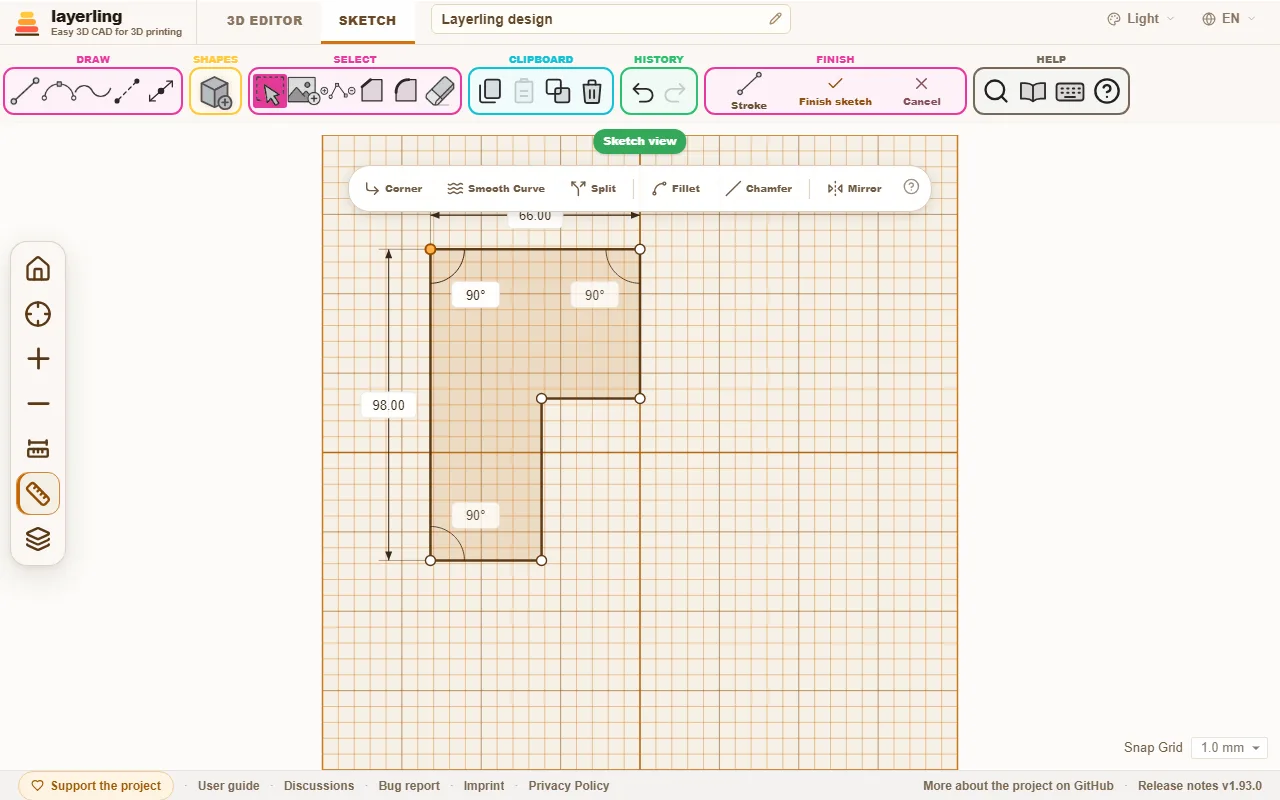
Tasterne 1 til 4 vælger tegneværktøjerne, i båndets rækkefølge: “Linje”, “Bezier-kurve”, “Glat kurve” og “Tilføj eller fjern punkter”. De virker så længe ingen linje tegnes; mens der tegnes en linje, er cifrene dens længde (se nedenfor). Med “Vælg”-værktøjet og linjer eller punkter valgt ændrer de samme taster dem i stedet: 1 gør linjer lige og punkter til hjørner, 2 gør linjer til kurver og 3 gør punkter glatte. Med intet valgt vælger de værktøjet som før.
Linjer med tal
Når du har sat det første punkt med “Linje” eller “Glat kurve”, tast bare et tal: to felter åbner ved siden af linjen, “Længde” i millimeter og “Vinkel” i grader. < eller Tab flytter til vinklen, så "50<30" giver en linje på 50 mm ved 30°, som i AutoCAD. Enter sætter punktet, og du kan taste den næste linje med det samme; Esc lukker felterne uden at afslutte linjekæden.
Vinklen tæller mod uret fra højre: 0° til højre, 90° op, 180° til venstre, 270° ned. Lad den stå tom og linjen følger markøren, så du kun angiver længden og viser retningen med musen. Summer som "40+12,5" virker i begge felter. Hvis punktet ville lande uden for pladen, siger feltet det og venter på en anden værdi.
Krum en lige side
Vælg en lige linje og klik på “Krum linje” i den bjælke der dukker op: siden buer ud til en kurve, som i Tinkercad, og viser sine to håndtag. Træk dem for at forme kurven; jo længere ud et håndtag står, jo stærkere bøjningen. “Ret linje” gør siden lige igen. Et punkt du vælger kan gøres rundt med “Glat kurve”: det får sine egne håndtag og linjerne ved siden af bliver kurver. Med tre eller flere punkter valgt lægger “Kurve gennem punkter” i bjælken én glat kurve fra det første af dem til det sidste, gennem hvert punkt imellem, sådan som værktøjet “Glat kurve” tegner en; linjerne uden for de to ender bliver som de er. I andre programmer hedder det "Fit curve" eller "Fit point spline". Forskellen: “Krum linje” bøjer hver valgt side for sig og beholder hjørnerne imellem dem, til en bue på én side; “Kurve gennem punkter” lægger én kurve gennem punkterne uden hjørner, til at glatte en takket, aftegnet kant. Klik på et håndtag og det lyser op: piletasterne flytter det så ét gittertrin, med Shift et større trin, så du kan sætte en kurve præcist.
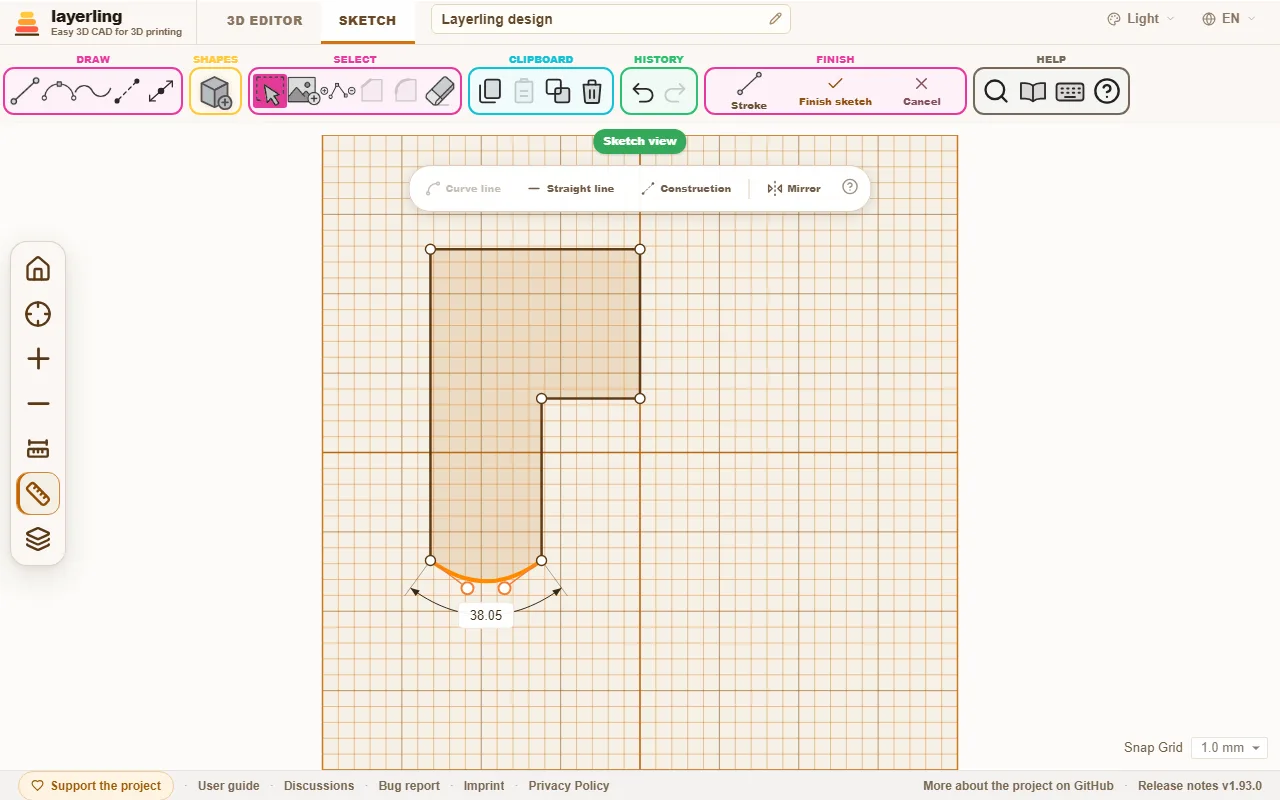
Læse og taste vinkler
Klik et hjørnepunkt hvor to lige linjer mødes: ved siden af længderne viser layerling vinklen mellem dem i grader, med en lille bue. På et lukket omrids er det vinklen inden i formen, så en bule læses over 180°. Klik værdien og tast en ny vinkel. En af de to linjer drejer så om hjørnet og bevarer sin længde, og den anden bliver hvor den er. Linjen der drejer er tegnet stiplet; Tab skifter til den anden, Enter anvender og Esc annullerer. Hvad der hænger i den yderste ende af den drejede linje følger med.
At flytte et punkt ændrer tre vinkler: ved punktet selv og ved de to nabohjørner i enderne af dets linjer. Så layerling viser også dem, og hver kan klikkes og tastes. Sådan sætter du for eksempel det nederste venstre hjørne til 75,5° mens det øverste venstre punkt, som flytter for det, er valgt. Du kan beregne her også, f.eks. "90-14,5".
Et hjørne viser ingen vinkel hvor en kurve møder det, eller hvor mere end to linjer mødes. “Vis mål” på sidebjælken skjuler vinklen sammen med længderne.
Runding eller fasing af hjørner
Klik et hjørnepunkt og vælg “Rund hjørne” eller “Fas hjørne”. Et lille felt dukker op for “Radius” eller “Afstand”. Indtast størrelsen og bekræft med fluebenet. Det virker for hjørner mellem to lige linjer.
Flere hjørner på én gang virker også: vælg dem med Shift og et klik hver, eller træk en ramme omkring dem, og vælg “Rund hjørne” eller “Fas hjørne” fra den bjælke der dukker op. Alle får den samme radius eller afstand. Hvor to valgte hjørner deler en side, tager hver højst 45 % af den, så et rektangel rundet hele vejen rundt bliver ens ved hvert hjørne. Punkter der ikke er et hjørne mellem to lige linjer udelades, og beskeden siger hvor mange. En ramme omkring en hel form, eller et klik inden i den, vælger dens hjørner og dens linjer sammen, og bjælken tilbyder så “Krum linje” og “Ret linje” for alle de valgte linjer ved siden af hjørneværktøjerne.
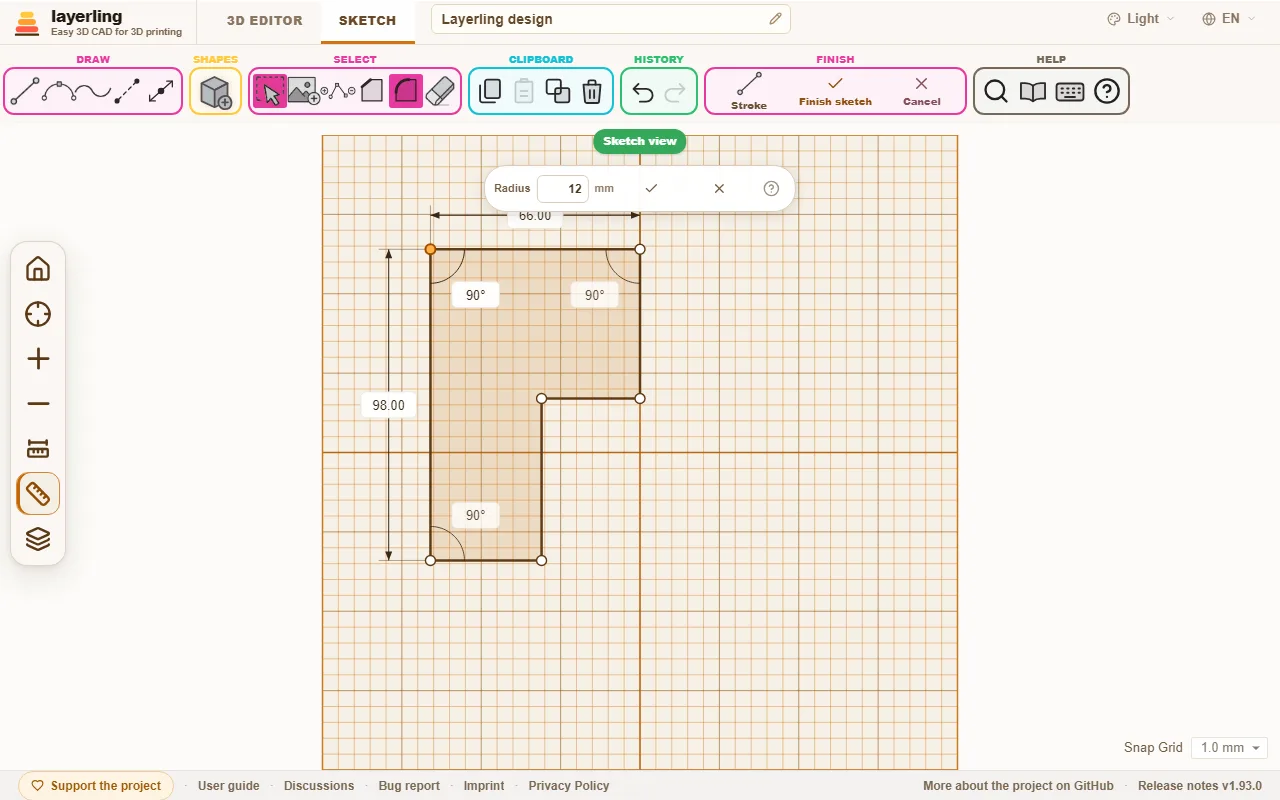
Spejling
Markér punkter og linjer (klik, Shift og klik, eller træk en ramme om dem), og klik på “Spejl” i bjælken. Vælg så aksen: “Venstre-højre” spejler om den lodrette akse gennem midten af pladen, “Top-bund” om den vandrette, og “Om en linje” om en ret linje i skitsen, som du klikker på bagefter. Kopien lander på den anden side, og originalen bliver; intet er knyttet sammen, så du kan ændre hver for sig. Punkter på aksen deles, så et halvt omrids, hvis ender ligger på aksen, bliver til ét lukket omrids: tegn halvdelen af en vinkelbeslag, markér den, spejl den og lav legemet. En hjælpelinje er en god akse. Esc annullerer.
Konstruktionslinjer
En konstruktionslinje hjælper dig med at placere punkter uden at blive del af formen. Den tegnes stiplet og tæller aldrig med i omridset: du kan trække den så langt ud over formen du vil, og formen vokser ikke.
- Slå “Konstruktionslinje” til i “Tegn”-gruppen. Nye linjer, også dem tastet efter mål, er så konstruktionslinjer. Knap skifter tilbage til normale linjer.
- En linje du allerede har tegnet bliver til en konstruktionslinje når du klikker den og vælger “Konstruktion”. “Gør til en linje” gør den til en normal linje igen.
- Nye punkter snapper til hvor en konstruktionslinje krydser en anden linje, en blå ring viser det, og til enderne af konstruktionslinjen. Sådan sætter du et hjørne på en midte, i en bestemt afstand fra en kant eller på et kryds, uden at beregne.
- Nye punkter snapper også til midten af enhver lige linje i skitsen, til centrum af enhver cirkel og afrundet hjørne, og til midterne af siderne på en form der vises underved (#624). Et punkt der trækkes, ignorerer midten af sine egne linjer.
- “Linje fra midten” i “Tegn”-gruppen tegner en linje fra dens midte: klik først på midten, så på enden, og linjen løber lige langt til den anden side. Midten bliver et punkt for sig selv. Klik på knappen igen for at tegne normale linjer.
- En konstruktionslinje skærer ikke omridset over hvor den krydser det. Ved revolvering kan den ligge til højre for aksen også.
Lav en form af det
Klik på “Afslut skitse”. Omridset står som en form på arbejdsplanet. I dens indstillinger ændrer du højden, farven og alt andet som med enhver anden form. Når du ændrer størrelse, bygger layerling den igen fra skitsen et øjeblik senere, og skitsen vokser med den. Så forbliver den en eksakt form der tager fas og rund, og næste gang du redigerer den har skitsen den størrelse formen har.
Ligger arbejdsplanet på siden af en form, tegner du den måde du ser på den side: op i skitsen er også op på den færdige form. Det svage omrids af formen i skitsevisningen viser hvor den står. Hvis arbejdsplanet skærer gennem en form, viser skitsevisningen omridset af det snit i stedet, så en hul form vises som en ring og du kan justere skitsen med dens vægge. Et punkt du sætter eller trækker tæt på et hjørne af disse omrids snapper præcis på det; en lille blå ring viser det. Sådan tager du kanter af andre former med i skitsen, selv når arbejdsplanet ikke ligger præcis på dem. For at spore rundt om eksisterende arbejde slår du “Vis delene set igennem: alle deres kanter på skitseplanet” til (lagknappen i visningsknapperne til venstre): alle kanter på formerne tegnes så på skitseplanet, tynde og svage, som om du kiggede gennem dem, uanset hvilken højde de ligger på. Et plan der står lodret, sat på en frontflade for eksempel, viser forsiden på denne måde. Valget gemmes i browseren.
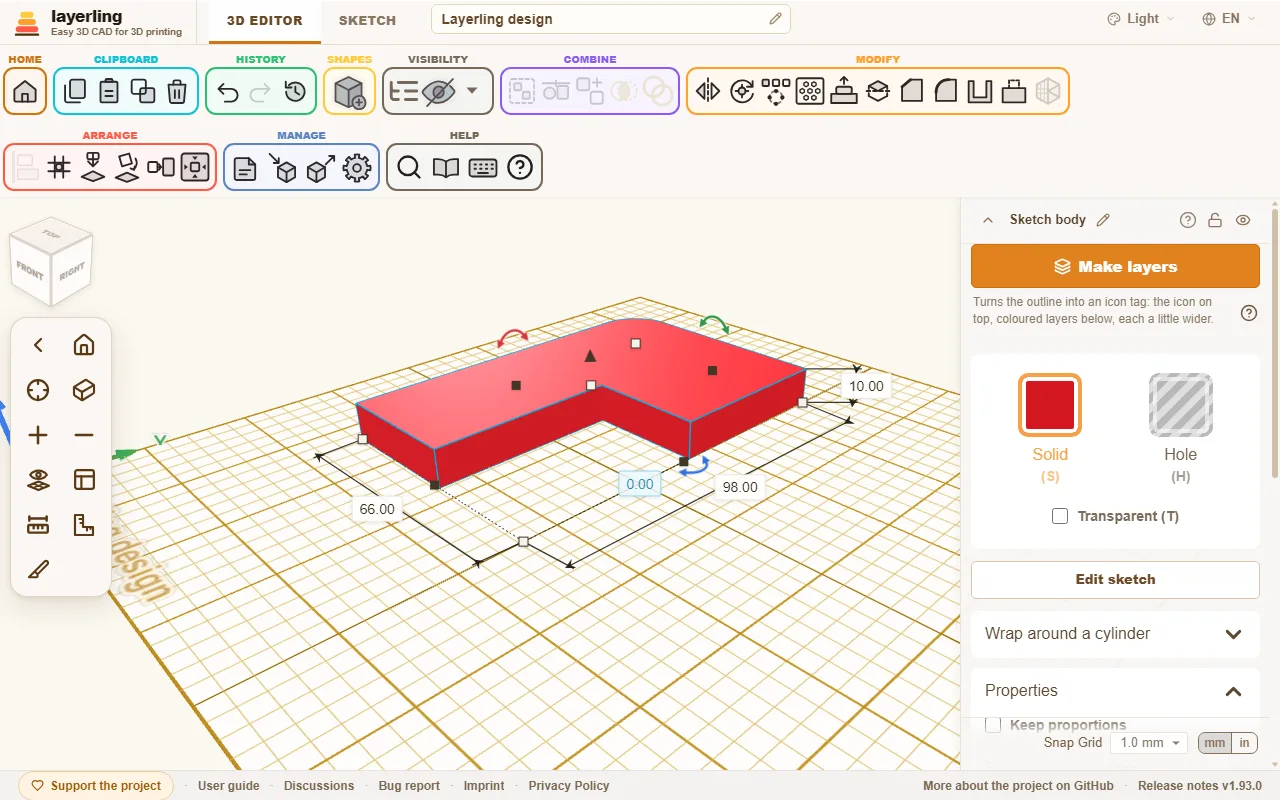
Med “Redigér skitse” kan du vende tilbage til skitsen når som helst for at ændre den. Et dobbeltklik på formen gør det samme, som i Tinkercad (en låst form forbliver lukket); “Dobbeltklik åbner skitsen” i indstillingerne slår det fra. Kantbehandlinger du allerede har lavet på formen går dog tabt, fordi kanterne skabes på ny.
En skitse med flere omrids giver ét legeme, og omrids, der overlapper, smelter sammen i det. Skal hvert omrids stå for sig, så vælg legemet og klik på “Adskil dele”: hvert ydre omrids bliver et legeme for sig med de huller, der ligger i det, og beholder legemets højde, farve og plads. Hver del har sin egen skitse at redigere, med hjælpelinjerne, så du kan hæve eller sænke delene én ad gangen og bagefter samle eller trække dem fra hinanden. Kantbehandlinger forhindrer det, ligesom et legeme, der er strakt bagefter: det deles så som et net.
En anden slags legeme fra samme skitse: mærket øverst i skitsen siger, hvad den bliver til: “Ekstruderingsskitse”, “Revolvér skitse” eller “Sweep-skitse”. Klik på det og vælg en anden, også mens du redigerer et eksisterende legeme: en importeret SVG, der kommer ind ekstruderet, bliver til en vase eller en knop, når du skifter den til “Revolvér skitse”. En kontur, der går over aksen, flyttes til venstre, til dens højre kant ligger på aksen; Ctrl+Z fortryder flytningen. Når du afslutter, træder det nye legeme i det gamles sted med samme navn og farve og foden i samme højde. Kantbehandlinger forsvinder, som ved enhver ændring af en skitse.
Revolvering
Ved revolvering tegner du den halve tværsnit til venstre for aksen der vises i skitsen. Ved siden af ser du en 3D-forhåndsvisning af revolveringen. Den viser straks hvordan formen vil se ud. Du kan dreje, flytte og zoome den med musen; den lille knap i dens øverste højre hjørne, eller et dobbeltklik på den, bringer den første visning tilbage. Omridset skal være lukket. Du kan også bygge en åben linje som en streg, se nedenfor. Til sidst klik på “Afslut revolvering”. De andre legemer i designet vises forfra, i samme visning som profilen, med aksen i midten: tegn profilen ved siden af dem eller over dem. Legemet står, hvor du har tegnet det, og den vandrette linje gennem midten af skitsen er jorden: en profil over den giver et legeme, der står højere, og dens laveste punkt er legemets fod.
En revolvet form er en eksakt form, ligesom en ekstruderet: den tager fas og rund, og du kan hule den ud, til et krus eller en vase. En form revolveret med en ældre layerling er et mesh; åbn “Redigér skitse” og afslut den igen for at gøre den eksakt. En profil der når hen over aksen kan ikke bygges eksakt og bliver til et mesh, som før.
Én sammenhængende streng: “Deling”. En revolve gør omridset til lukkede ringe. Vælg den revolverede form og giv den i egenskabspanelet en “Deling” over 0, den højde den stiger pr. omgang, så vikler omridset sig op som en skruelinje: én sammenhængende streng som filament på en spole eller en fjeder. “Sweep” bliver så til “Omdrejninger”, op til 200; et negativt tal vikler venstre om. Omgange, der ligger tættere end omridset er højt, smelter sammen til én form, så en massiv kerne med fin stigning virker også. En skruelinje bygges som et mesh, så rund, fas og udhuling virker ikke på den; hold “Sider” lavt ved mange omgange. En stigning på 0 giver ringe igen.
Træk omridset langs en sti
“Sweep-skitse” trækker et omrids langs en sti: en kabelkanal der går i et hjørne, et rør, en afskærmning omkring en rem, en ring omkring en sekskant. Den sidder sammen med “Ekstrudér” og “Revolver” i “Opret”-gruppen.
Du tegner to ting på det samme ark:
- Tværsnittet som et lukket omrids, som sædvanlig. Tegn det som du ville se det, når du ser langs stien fra dens start: på tværs af stien er skitsens venstre og højre, op er op på den færdige form. Et hult tværsnit, en kanal eller et rør, er et omrids med et andet indeni. Som udgangspunkt ligger tværsnittet centreret på stien. Menuen ved siden af mærket øverst lader dig lægge dets venstre eller højre kant på stien i stedet (“På stien: venstre kant”, “På stien: højre kant”, set når man ser langs stien), så et skinne kan sidde på den ene side af linjen eller følge kanten af en del. Formen står på skitseplanet med tværsnittets laveste punkt.
- Stien som en “Konstruktionslinje”: slå den til og tegn linjer eller kurver, én kæde, åben eller lukket (en lukket kæde giver en ring). Stien ligger fladt i skitseplanet.
Tegn tværsnittet tæt på den ende af stien hvor den skal begynde; stien starter ved den ende der ligger tættest på. Klik så på “Afslut sweep”. Et hjørne af lige stykker bliver en skråsting, en kurve bliver jævn, og tværsnittet står lodret hele vejen. Formen er eksakt, ligesom en ekstruderet: rund, fas og STEP-eksporten virker på den. Mangler et lukket omrids eller en sti, eller er der flere adskilte stier, siger layerling det. Med “Redigér skitse” kan du vende tilbage til skitsen og ændre tværsnittet eller stien.
Byg som en streg
Normalt bliver arealet inden for et lukket omrids til formen. Med “Streg” i “Afslut”-sektionen bygger du selve linjen i stedet, med en bredde du sætter. Kryds “Byg som en streg” af i panelet; skitsen viser straks hvad der kommer ud.
- Et lukket omrids bliver til en ramme. “Position” siger hvor væggen ligger: “Centreret” på den tegnede linje, “Indvendig” inden i den eller “Udvendig” uden på den. Udvendig er handy til en tolerance: tegn omridset af et hul, en svalehale for eksempel, og giv det 0,2 mm streg udenpå for at få det mellemrum printet har brug for.
- En åben linje bliver til en stribe, centreret på linjen. “Ender” sætter hvordan dens ender ser ud: “Flade”, “Firkantede” (længere med halv bredde) eller “Rundede”.
- “Hjørner” gælder for begge: “Skarpe”, “Rundede” eller “Fas”.
Skitsen beholder den tegnede linje. Åbn den igen og du fortsætter med at ændre linje og streg; fjern krydset og arealet bygges igen. Kurver brydes i korte lige stykker til det. En revolvering har ingen streg.
I en revolvering er stregen en tynd væg: tegn væggen af en vase eller et krus som én åben linje til venstre for aksen, kryds “Streg” og sæt bredden, så drejer revolveringen båndet. Det der når hen over aksen, skæres af ved den.
Fyld og silhuet
Du kan sætte stregen uden at åbne skitsen også: i egenskaberne for en skitseform, vælg “Område”, “Streg udvendig”, “Streg indvendig” eller “Streg centreret” under “Fyld”, med “Linjebredde” og “Hjørner”. Formen bygges igen med det samme, hvor den står. Disse matcher Tinkercads fyld-tilstande for SVG-import: standard, ydre linje og indre linje. “Bredere” bevarer arealet fyldt og vokser det med linjebredden hele vejen rundt, med skarpe, rundede eller fasede hjørner: et basislag under en logo til flerfarvet print, som stregen udvendigt alene kun ville give som en ring. “Smalere” gør det modsatte: arealet forbliver fyldt, og dets kant trækkes ind med stregtykkelsen hele vejen rundt, huller indbefaltet (de vokser). Brug begge på kopier af én skitse til en pasning: hullet i sin tegnede størrelse, delen der går igennem det “Smalere” med 0,5 mm, eller en væg inde i en form der er skåret ud af samme omrids. En bredde større end omridset tillader efterlader intet. I skitsens streg-panel står de samme to valg under “Position”.
“Silhuet (ingen huller)” udelader hvert omrids der ligger inden i et andet: huller og hvad der ligger i dem. Kun det ydre omrids bevares. Sammen med “Streg udvendig” laver det en småkageudstikker: importér en SVG to gange, én med silhuetten som areal til basen og én med silhuetten og 1 til 2 mm streg udenpå som væggen. Kontakten er også i “Streg”-panelet i skitsetilstand.
Fas og rund på kanterne forsvinder når formen bygges igen, som når skitsen redigeres.
Skrå vægge, til stempler
En ekstruderet skitse har lodrette vægge. Et stempel, en prægeform eller en dor ønsker skrå, udvendig og indvendig, med samme vægtykkelse hele vejen. Layerling har ingen draft-vinkel til en ekstrudering, men for almindelige omrids får “Spids” dig derhen. En måde der virker:
- Tegn omridset med det hul det har brug for og lav en form af det. Duplikér formen (Ctrl+D).
- På den første form, slå “Silhuet (ingen huller)” til, så hullet fyldes, og giv den en bredere bund end top med “Spids”.
- På kopien, åbn dens skitse igen og slet det ydre omrids, så kun omridset af hullet er tilbage. Afslut skitsen, skift formen til “Hul” og giv den en smallere bund end top med “Spids”.
- Flyt hullet ind i den første form, hvor hullet var, og gruppér de to.
Væggene hælder nu udvendig og indvendig. “Spids” skalerer hele omridset, så det er eksakt for almindelige former, hvor du kan vælge størrelserne så væggene løber parallelt, og kun en tilnærmelse for fine detaljer som bogstaver.
Et billede som skabelon
Med “Tilføj billede” lægger du et foto eller en tegning under skitsen og spor den. Du kan sætte dens størrelse, gennemsigtighed og position. Når billedet sidder rigtigt, lås det med Ctrl+L så du ikke flytter det ved et uheld mens du tegner. Et låst billede er ude af vejen: klik går igennem det, så du kan vælge linjer og punkter oven på det og trække en ramme over dem. Et klik på hængelåsen i dets hjørne låser det op; Alt+klik vælger det uden at låse det op. Dækker dets indstillinger i højre kant billedet, så træk dem væk i deres titellinje; et dobbeltklik på den docker dem igen.
Under “Juster” justerer du et foto der ikke blev taget lige:
- “Rotation”: Drej billedet omkring dets midte, med de buede pile ved dets hjørner eller som et tal i grader. Med Shift snapper pilene i 15°-trin.
- “Til X = 0” og “Til Y = 0”: lægger billedets midte på X = 0 eller Y = 0. For en revolvering er X = 0 aksen, så billedet ligger så symmetrisk omkring den.
- “Kalibrér”: Klik to punkter i billedet hvis afstand du kender, enderne af en lineal eller en kendt diameter, og tast den virkelige afstand. Billedet skaleres jævnt så den afstand er rigtig; det første punkt bliver hvor det var.
- “Beskær”: Håndtagene på rammen beskærer nu billedet i stedet for at skalere det; hvad der klippes væk forbliver gemt og kommer tilbage med “Vis hele billedet” eller når et håndtag trækkes ud igen.
Alle fire rører kun referencen, aldrig skitsen.
Taster i skitsetilstand
| Taste | Virkning |
|---|---|
| Esc | læg noteværktøjet fra dig; ellers læg værktøjet fra dig (tilbage til “Vælg”), ryd derefter markeringen |
| Delete | slet det valgte element |
| Ctrl+C | kopier markeringen |
| Ctrl+X | klip markeringen |
| Ctrl+V | indsæt |
| Ctrl+D | duplikér markeringen |
| Ctrl+Z | fortryd |
| Ctrl+A | vælg alle punkter og linjer |
| Ctrl+I | “Tilføj billede” |
| Shift | mens du tegner: snap linjen i 15°-trin; mens du trækker: hold flytningen på én akse |
| ciffer, <, Tab, Enter | mens du tegner: tast og sæt længden og vinklen på den næste linje |
| R | drej den lukkede skitse 45° |
| Ctrl+L | lås eller lås op for skabelonbilledet, eller det valgte omrids |
| N | sæt en note: det næste klik placerer den på skitsen |
| Shift+N | vis eller skjul noterne |
8. Tekst og buede bogstaver
Ophøjede eller graverede bogstaver i syv skrifter eller en af dine egne, og hvis du vil langs en cirkelbue, som på en mønt, et låg eller en ring.
Tilføj tekst
Vælg “Tekst” i formbiblioteket og placér den. I feltet “Tekst” til højre skriver du hvad den skal sige. Indstillingerne nedenunder:
- “Font”: Otte skrifter er tilgængelige: Multilanguage, Sans, Serif, Script, Monospace, Rounded, Stencil (bogstaver lavet af lige linjer) og Japanese (Zen Maru Gothic). Ny tekst starter i Sans. Accenterede bogstaver som ä, ö, ü, é og €-tegnet er i hver skrift, og det samme gælder kana, de almindelige kanji og mange af de sjældnere i navne som 澤, 槇 og 檜: et japansk navn virker i hver skrift og på et navneskilt. De japanske bogstaver hentes, første gang en tekst skal bruge dem (de sjældne kanji i en anden fil, kun når en tekst har sådan et), så en sådan tekst viser spørgsmålstegn et øjeblik. De bliver gemt på computeren bagefter, så japansk også virker offline derfra. Dine egne fonte kommer øverst, se Dine egne fonte nedenunder.
- “Bogstavstørrelse”: Hvor store bogstaverne er, set fra oven; “Højde” sætter hvor tykke de er.
- “Højde”: Hvor langt bogstaverne stikker ud fra overfladen.
- “Fas”: Rund bogstavkanterne så de ser blødere ud. Med “Segmenter” bestemmer du i hvor mange trin.
- “Bogstavkant”: runder eller affaser bogstavernes overkant, som på et navneskilt: “Ingen”, “Rund” eller “Fas”, med “Kantstørrelse” (først 0,4 mm, højst lige så høj som teksten). Den går længere end “Fas”, men kun så langt, som stregerne er brede: hvor en streg er tyndere end to gange størrelsen, ender kanten i en smallere top. Undersiden forbliver flad, så enkelte bogstaver kan limes på bagefter. Så længe en kant er valgt, træder den i stedet for “Fas”.
- Størrelse: Du sætter længden og bredden som med enhver form. Træk håndtagene eller tast dimensionerne.
- “Bogstavafstand (%)”: Mellemrummet mellem bogstaverne ud over det, skriften selv giver, i procent af bogstavstørrelsen: 0 lader det være som skriften gjorde det, over står bogstaverne længere fra hinanden, under (ned til -50) tættere, hvilket ofte er nødvendigt for en font du selv har. Bogstaverne beholder deres størrelse, og boksen følger linjen, både på lige og på buet tekst. Mellemrummet anvendes ikke på arabisk og hebraisk, hvor bogstaverne binder sammen.
- “Stræk bogstaver til rammen”: Fra starten er den slået fra: bogstaverne beholder deres proportioner og sidder midt i rammen, så en ramme der trækkes bredere eller dybere end ordet kræver, bliver større end bogstaverne. Slår du den til, strækkes bogstaverne, så de fylder hele rammen i begge retninger: et stort bogstav kan gøres lavere eller smallere, som i Tinkercad. Den er til lige tekst; buet tekst har sin egen bogstavstørrelse.
Tekst er i starten én krop. Hvis du vil behandle bogstaverne enkeltvis, klik på “Adskil dele”. Så er hvert bogstav sin egen form.
Bogstavers kanter kan også fases eller rundes, lige eller kurvede, se Bryd kanter og hul former. Brug små størrelser som 0,2 til 0,5 mm, fordi bogstavernes streger er smalle.
Dine egne fonte
Ud over de syv indbyggede fonte kan du bruge enhver font du selv har: en fontfil fra din computer eller, i Chrome og Edge, en font der er installeret på din computer. Vælg “Dine egne fonte …” nederst under “Font”. Vinduet “Dine egne fonte” åbnes.
- “Vælg en fontfil …” tager en TrueType-fil (
.ttf), en OpenType-fil (.otf) eller en WOFF-fil (.woff). Du kan også bare trække filen ind i vinduet. - På Windows ligger de installerede fonte i Fonts-mappen (
C:\Windows\Fonts). Browserens fildialog skjuler den. Åbn den i Stifinder i stedet og træk fonten ind i vinduet “Dine egne fonte”. Fonte der kun er installeret for dig ligger i%LOCALAPPDATA%\Microsoft\Windows\Fonts, som fildialogen også viser. På en Mac ligger fonte i/Library/Fontsog~/Library/Fonts. - “Font fra computeren …” viser de fonte der er installeret på din computer. Første gang spørger browseren om layerling må læse dem. Søgefeltet finder hurtigt en font, et klik tager den.
Hvis en tekst er valgt, får den den nye font med det samme. Ellers dukker fonten op under “Font” i gruppen “Dine egne fonte”, og “Brug” i vinduet lægger den på de valgte tekster. Dine egne fonte virker som de indbyggede: tekst på en cirkelbue, faser og rundinger på kanterne og STEP-eksporten virker alle ens. Bogstaver en font mangler tages fra Sans.
Arabisk og hebraisk
Arabisk, persisk, urdu og hebraisk skrives højre mod venstre: det første bogstav står til højre, og i en blandet tekst som "Navn عربي" kører kun det arabiske ord baglæns, cifre forbliver som de er. Arabiske bogstaver binder til deres naboer som skriften kræver, og lam-alef bliver en ligatur. Det kræver en font der har disse bogstaver; de indbyggede har ikke. Tilføj en af dine egne, såsom Arial, Tahoma eller Segoe UI på Windows, eller en gratis som Noto Naskh Arabic, Noto Sans Arabic eller Amiri. Vokaltegn sidder på det bogstav de hører til. Tekst på en cirkelbue, omrids, silhuet, lag og navneskilte virker med det som med enhver anden tekst.
Hvad der virker i hvilken browser
| Browser | Vælg en fontfil | Font fra computeren |
|---|---|---|
| Chrome og Edge på en computer, også den installerede layerling-app | ja | ja, efter at browseren spørger |
| Firefox | ja | nej |
| Safari på en Mac | ja | nej |
| Tablet og telefon | ja, fra enhedens filer | nej |
Websider kan ikke bare læse de installerede fonte. Kun Chrome og Edge har en tilladelse til det, og kun på sikre sider, over https som på layerling.com. Når layerling kører over http, for eksempel på din egen server eller som en Docker-installation i dit hjemmenetværk, mangler “Font fra computeren …”; træk fonten over fra Stifinder i stedet. I de andre browsere vælger du fontfilen fra Fonts-mappen, med samme resultat. Hvis du afviste spørgsmålet i Chrome eller Edge, så tillad det igen i site-indstillingerne, bag hængelåsen til venstre for adressen.
layerling kan ikke læse WOFF2-filer (der er næsten altid en TTF- eller OTF-version), font-samlinger (.ttc, flere fonte i én fil) eller farve-emoji-fonte. Fra meget store fonte, såsom kinesiske, tager layerling de første 8000 tegn. En variabel font læses i dens standardindstilling, normalt regular.
Nogle fonte, især script- og variable fonte, tegner et bogstav fra streger der overlapper. layerling fletter dem til et rent omrids når den læser fonten, så formen forbliver printbar. Sådanne bogstaver består så af meget korte lige stykker i stedet for kurver; det ses ikke.
Hvor fontene opbevares
En font du selv har bliver i denne browser på denne computer. En anden browser eller computer kender den ikke før du tilføjer den der også. Rydder du browserens site-data, ryddes fontene også. I vinduet “Dine egne fonte” fjerner skraldespanden en font fra browseren. Dine designs mister intet ved det, som næste afsnit viser.
Giv designs videre med en font du selv har
Et design gemmer ikke fontfilen, kun omridset af de bogstaver dets tekster bruger, også dem i tidligere trin i historikken. Hvis en tekst siger "Hej", rejser kun H, e, j med den. Det gælder for enhver måde et design gemmes på: i browseren, på din egen server, som en .lyl-fil og i “Egne former”.
Så:
- Designet åbner korrekt alle steder, også på en computer uden fonten. Teksterne ser ens ud og kan flyttes, vendes, skaleres og rundes.
- Nye bogstaver kræver fonten. Hvis en person uden fonten taster et bogstav designet ikke tog med, tegner layerling det fra Sans. Under “Font” er fonten så markeret “kun designets bogstaver”. Tilføj fontfilen og alle bogstaver kommer tilbage.
- Eksporter holder kun geometri. STL, 3MF, OBJ, STEP og SVG indeholder former og omrids, ingen font.
- Ældre layerling-versioner kender ikke egne fonte endnu og tegner sådanne tekster i Multilanguage.
Licenser: Fonte er beskyttet af ophavsret, og deres licens siger hvad du må gøre med dem. De indlejrede bogstavomrids er hvad PDF-filer tager med fra en font, og de fleste licenser tillader det. Nogle kommercielle fonte forbyder dog at give selv enkelte bogstaver videre. Før du giver et design med en font du selv har videre, tjek fontens licens. Gratis fonte som dem fra Google Fonts (for det meste under SIL Open Font License) kan gives videre uden problemer. For en printet del eller en eksporteret STL er det ligegyldigt: de indeholder ingen font længere, kun geometri.
Ophøjet eller graveret
- Ophøjet: Placér teksten på overfladen og gruppér den med formen. Den vokser ud som relief.
- Graveret: Skift teksten til “Hul”, lad den nå lidt ind i overfladen og gruppér den med formen. Bogstaverne bliver så graveret.
Til bogstaver på en sidevæg, læg først arbejdsplanet på den væg, se Visning og arbejdsplan.
Omrids, silhuet og bredere
En tekst behøver ikke bygges som fyldte bogstaver. “Fyld” i egenskaberne tilbyder det samme valg som Tinkercad:
- “Fyldt”: bogstaverne som de er.
- “Omrids”: en linje langs bogstavernes omrids, halvt indenfor og halvt udenfor.
- “Ydre linje”: en linje rundt om ydersiden af bogstaverne.
- “Indre linje”: en linje på indersiden af bogstaverne.
Med en linje valgt vises to indstillinger lige under listen: “Linjebredde” sætter hvor tyk linjen er, “Hjørner” hvordan den går rundt om hjørnerne (“Rundede”, “Fas” eller “Skarpe”). De sjældnere indstillinger er under “Mere”: “Silhuet (ingen huller)” udelader hullerne i O, A eller e, og “Bredere (basis for flerfarvet print)” bevarer bogstaverne fyldte og gør dem tykkere med linjebredden hele vejen rundt; bogstaver der rører vokser sammen til ét stykke.
Med en linje udenpå, en centreret linje eller "Bredere" vokser tekstens boks, mens bogstaverne beholder deres størrelse. “Fas” og “Segmenter” findes kun for fyldte bogstaver.
Lag og navneskilte
Et navneskilt til et flerfarvet print er en tekst i lag: bogstaverne øverst, under dem den samme tekst lidt bredere i en anden farve, nederst en plade uden huller i en tredje. layerling laver det i ét klik:
- Et nyt navneskilt: vælg “Navneskilt” i formbiblioteket og placér det. Det står "Navn" i hvide bogstaver på en rød kant og en mørk plade.
- Fra en tekst: vælg teksten og klik på “Lav lag” øverst i dens indstillinger.
Alle skiltets indstillinger er i kortet “Navneskilt”, øverst i indstillingerne:
- “Tekst” og “Font”, dine egne fonte også. Skiltet vokser med ordene.
- “Bogstavstørrelse”: hvor høje store bogstaver er, i mm. Alle lag følger med og holder sig på linje.
- “Lag”: én række per lag, fra toppen ned. Hver række har farven (klik den farvede firkant), hvor meget bredere laget er end bogstaverne, dets højde og “Ingen huller”, som fylder hullerne i bogstaver som O og A. “Hjørner” sætter hvordan et bredere lag går rundt om bogstavernes hjørner: “Runde”, “Fas” eller “Skarpe”. Den øverste række er bogstaverne selv. + tilføjer et lag forneden, – tager det nederste lag væk. Et skilt har to til seks lag.
- “Nøgleringshul”: giver det nederste lag en lige tap med rund ende og et hul til en nøglering; tappen vokser med hullet. Et 3 mm hul, som standard, laver en tap 6,5 mm bred der stikker 6,75 mm ud, hullets kant 2 mm fra det nederste lags kant. Vælg “Huldiameter” og “Side”: “Venstre”, “Højre” eller “Top”. Hullet går gennem hvert lag det rører, og tappen flytter sig med når du ændrer ordene, bogstavstørrelsen eller fonten. “Placering langs siden” flytter fligen op eller ned langs sin side (foroven: til venstre eller højre), indtil den ville forlade siden; 0 er midten. Det hjælper, når midten af siden rammer et hul, som ved siden af et J: flyt fligen hen, hvor bogstavet rækker ud. “Fri” tager hullet af skiltet og lægger en “Nøgleringsflig” af sin egen ved siden af det, i det nederste lags farve og højde: en almindelig form du flytter og drejer med sine håndtag, hvor som helst skiltet har brug for den. Når den er på plads, klikker du på “Fastgør til navneskiltet” i dens panel, og så bliver den en del af det nærmeste skilt, lige hvor den er: hullet går gennem alle lag den rammer, fligen følger det nederste lag, og begge holder sig til den kant af bogstaverne, når ordene eller størrelsen ændres. “Fri” tager fligen ud igen, hvor den var, så du kan flytte den en gang til.
- “Bogstavkant”: rund eller fase bogstavernes topkant på det øverste lag, sådan som et printet skilt færdiggøres: “Ingen”, “Rund” eller “Fas”, med “Kantstørrelse” (0,4 mm at starte med, højst så høj som laget). Det virker for hver font og hvert ord. Kanten er del af bogstavernes mesh, så kantværktøjet tager en sådan tekst som et mesh, hvilket for en så fin tekst er tungt; vælg kanten her i stedet.
Hver ændring vises med det samme. Skiltet er et bundt: det flytter som ét, og hvert lag forbliver en form i sin egen farve, som en slicer har brug for til flerfarvet print. For at runde eller fase kanterne på et lag, klik på “Redigér bundt” og vælg laget, se Bryd kanter og hul former.
Mange navneskilte på én gang
Tast navnene ind i “Navneliste”, ét pr. linje, op til hundrede. Knappen nedenunder siger hvor mange skilte den laver, for eksempel "Lav 12 navneskilte". Hvert skilt får de samme lag, bogstavstørrelse og nøgleringshul og er sit eget objekt; de lægges ud i rækker under det første, 5 mm fra hinanden. En almindelig tekst har navnelisten også, længere nede i dens indstillinger.
Ikon-tags
Et ikon-tag er det samme tag med et SVG-ikon i stedet for bogstaver: et hjerte, en sky, en klubs logo. Ikonet øverst, under det det samme omrids lidt bredere i en anden farve, nederst en plade uden huller.
- Et nyt ikon-tag: vælg “Ikon-tag” i formbiblioteket. Et lille vindue åbnes: klik på “Gennemse …”, vælg en SVG-fil, tjek billedet, tast “Bredde (mm)” for ikonet og klik på “OK”. Tagget står i midten af pladen, i de samme lag som et nyt navneskilt.
- Fra en skitseform: en importeret SVG, eller en skitse du tegnede, har “Lav lag” øverst i dens indstillinger.
Kortet “Ikon-tag” øverst i indstillingerne rummer:
- “Anden SVG …”: sætter en anden SVGs ikon på tagget; lagene og bredden bevares.
- “Bredde”: hvor bredt ikonet øverst er, i mm. Alle lag følger med og holder sig på linje.
- “Lag”: rækkerne som på et navneskilt - farve, hvor meget bredere, “Hjørner”, højde og “Ingen huller”, + og –, to til seks lag. Den øverste række er ikonet selv.
- “Nøgleringshul”: som på et navneskilt: et hul til en nøglering gennem alle lag, med en flig med rund ende på det nederste lag, ud over ikonet. “Huldiameter” og “Side” vælger størrelse og placering; “Fri” giver en flig af sin egen, som på et navneskilt. Fligen er lavet efter ikonet omrids, så på et meget ujævnt ikon skal du se, hvor den møder pladen. “Placering langs siden” flytter fligen langs dens side, som på et navneskilt.
- “Antal”: hvor mange tags du vil have, 1 til 100. “Så mange som der er plads til” regner det ud fra printerens plade valgt i indstillingerne, til små logoer en hel plade. Knappen nedenunder laver dem, 5 mm fra hinanden, lagt ud på midten af pladen; den første er tagget selv.
SVG'en skal have lukkede omrids; en tegning med kun åbne linjer kan ikke blive et tag. En skitseform hvis fyld er en linje beholder den: arealet af den linje er ikonet.
Et billede (PNG eller JPG) spores ind i et omrids, og forhåndsvisningen viser omridset. Under “Sporet fra” vælger du, om “Mørk del” eller “Lys del” bliver ikonet; først er det den del, der ikke er baggrunden. Gennemsigtige pixels hører aldrig til ikonet. En SVG der kun rummer ét billede, som Inkscape gemmer en importeret bitmap i, spores på samme måde. Omridset følger pixels, så et lille billede giver en ru kant: billeder på et par hundrede pixels eller flere virker bedst. “Anden SVG …” tager den del af et billede, der ikke er dets baggrund.
QR-koder
En QR-kode gør en tekst eller en webadresse til et mønster, som et telefonkamera læser: et link til din butik på et skilt, Wi-Fi-navnet på en bordskåner, et telefonnummer på en nøglering.
Vælg “QR-kode” i formbiblioteket. Et vindue åbner sig; markøren står allerede i tekstfeltet:
- “Tekst eller adresse”: hvad koden siger. Enter laver koden, Shift+Enter starter en ny linje. Under feltet ser du, hvor meget af pladsen der er brugt; æ, ø, å og andre specialtegn fylder to byte. Er teksten for lang, siger feltet det.
- “Fejlkorrektion”: L, M, Q eller H. Et højere niveau kan stadig læses, når en del af koden er snavset eller ridset (L ca. 7 %, M 15 %, Q 25 %, H 30 %), men kræver flere moduler til den samme tekst, så hvert modul bliver mindre. Først er M valgt.
- “Byg som”: “Kun kode” bygger koden alene, 4 mm høj. “Hævet på plade” sætter den 1 mm høj på en hvid plade på 3 mm, som et bundt af to farver, så et flerfarvet print printer koden mørk og pladen lys. “Graveret” skærer koden 1 mm ned i pladen.
- “Størrelse efter”: skriv kodens samlede “Bredde” (først 40 mm) eller størrelsen på ét modul; det andet tal står nedenunder. Moduler under 0,8 mm får en advarsel. Det er en tommelfingerregel for en 0,4 mm dyse, ingen garanti: printer, materiale, farver og telefon spiller alle ind.
- “Stillezone (4 moduler)”: scannere har brug for en tom kant på fire moduler rundt om koden. På en plade hører kanten til pladen; slå den kun fra, hvis pladen sidder på en større lys flade. Koden alene har ingen egen kant: lad pladsen rundt om den være fri.
- Højder: kodens højde, på en plade kodehøjden eller graveringsdybden, og pladetykkelsen.
Forhåndsvisningen viser koden, som den bliver bygget. “OK” sætter den midt på pladen.
Koden er et legeme som alle andre: flyt den, drej den, skalér den (hold bredde og dybde ens, ellers bliver koden forvrænget), gruppér den, eller gør den til et hul og gruppér den ind i en egen del for at gravere den dér. Skalering skalerer hele koden; hvert modul forbliver kvadratisk.
Kortet “QR-kode” øverst i dens indstillinger rummer teksten. Ret den og klik på “Lav igen”: koden bygges igen, hvor den står, og så bred, som den er nu. Fejlkorrektion, stillezone og byggemåde forbliver, som de blev valgt; til andre valg laver du en ny kode fra biblioteket.
Scan koden med din telefon, før du printer den, og en gang til efter printet. Mørkt på lyst læses bedst; en lys kode på en mørk plade læses ikke af alle telefoner.
Tekst på en cirkelbue
Skal bogstaverne ikke løbe lige, men følge kanten af en mønt, et låg eller en ring? Til det er der indstillingen “På bue”.
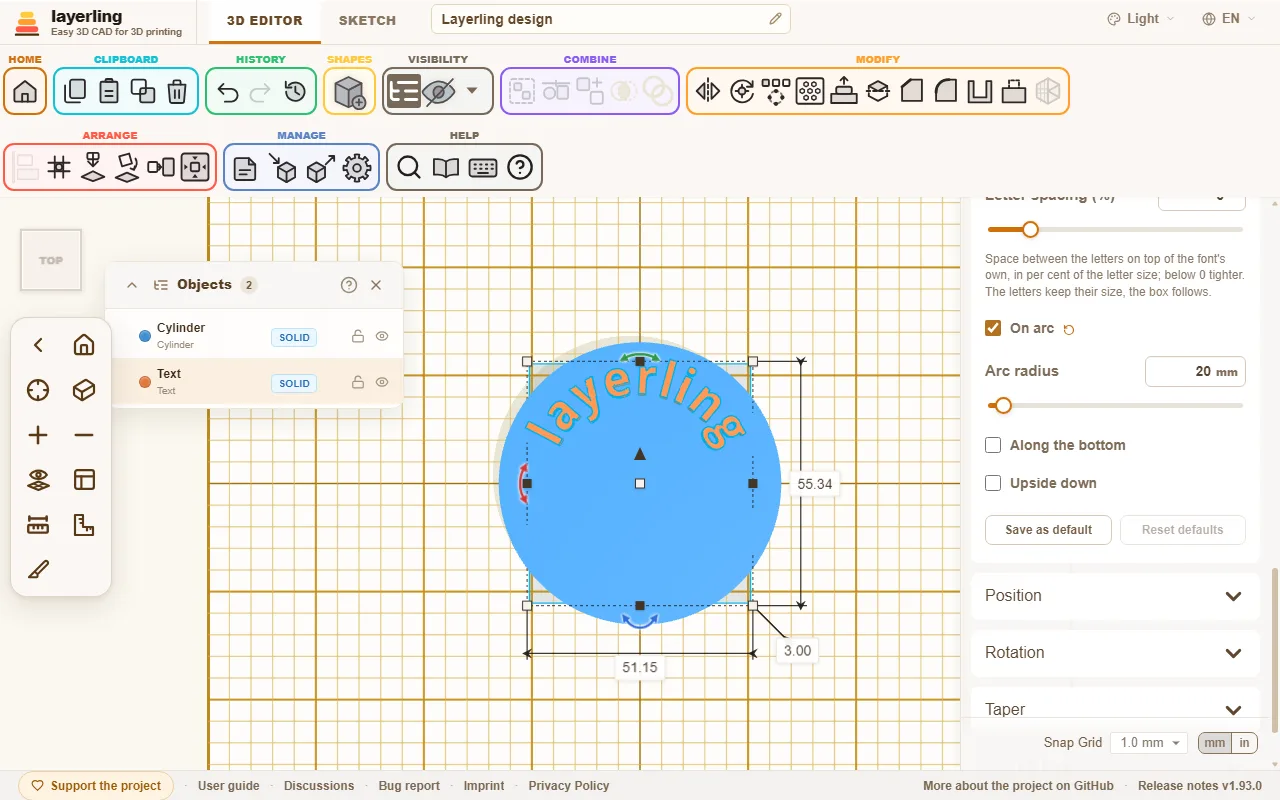
Når du slår den til, løber teksten langs cirklen. Alle bogstaver står på den samme grundlinje, lige jævnt som med normal tekst. Der er fire indstillinger:
- “Bueradius” (5 til 500 mm): Radius af den cirkel bogstavernes grundlinje løber på.
- “Bogstavstørrelse”: Hvor høje bogstaverne er. Den afhænger ikke længere af formens bredde.
- “Langs bunden”: Flytter teksten fra toppen af cirklen til dens bund. Bogstaverne peger så med toppene mod midten.
- “På hovedet”: Vender kun bogstaverne om, så du kan læse dem fra den anden side. Teksten bliver på sin plads på cirklen.
Cirkens centrum er formens centrum. Derfor virker justering som sædvanligt: centrér teksten med en cylinder eller en ring og den sidder præcis koncentrisk på den. Når du trækker et håndtag, vokser radius og bogstavstørrelse sammen, så bogstaverne ikke forvrænges.
9. Gevind, tandhjul og andre dele
Skruer, møtrikker og gevindhuller der passer sammen, plus tandhjul, fjeder, bøjet rør, svalehale, dråbehul, forsænkning og undersænkning.
Ud over basisformerne rummer biblioteket nogle dele der ellers ville være kedelige at bygge selv. Dem kan du ændre bagefter i deres indstillinger.
Gevind
Vælg “Gevind” i formbiblioteket. Under “Type” bestemmer du hvad det skal være:
- “Gevindstang”: en cylinder med gevind, for eksempel en skrue uden hoved.
- “Skrue”: med hoved. Du vælger “Hoved”: “Unbrakonav”, “Undersænket” eller “Sekskantshoved”.
- “Møtrik”: den matchende møtrik.
- “Gevindhul”: et gevindhul. Det er et hul. Træk det ind i en del, gruppér begge, og delen har et indvendigt gevind.
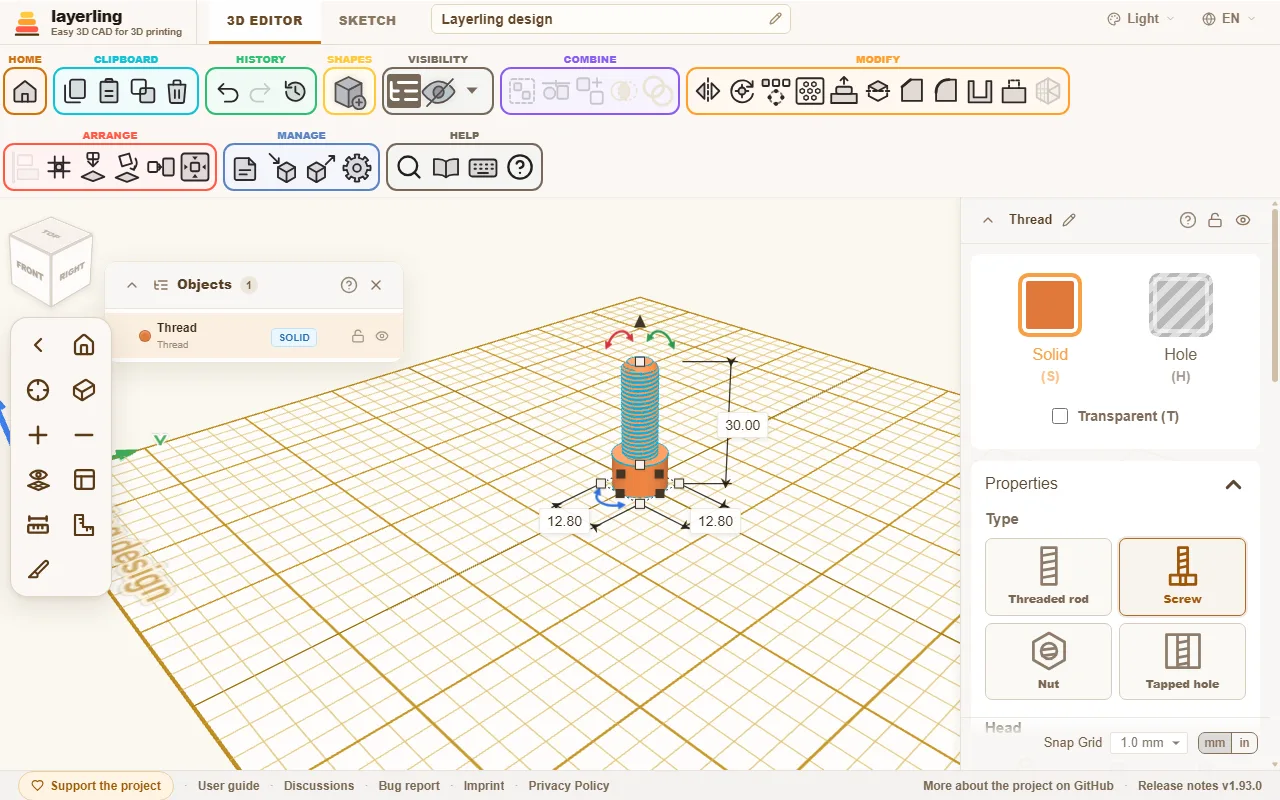
Du vælger størrelsen under “Størrelse” fra en liste: metrisk fra M2 til M24, tomme-størrelserne UNC og UNF fra No. 4 til 1 tomme, og rørgevindene G1/16 til G4. Vælger du “Brugerdefineret”, sætter du selv “Diameter” og “Deling”. For en tomme- eller G-størrelse beder feltet om “Gevind pr. tomme” i stedet for delingen i millimeter.
Listen grupperer størrelserne efter serie, og en linje under feltet navngiver serien af den størrelse du valgte, med eksempler du kender fra hverdagen:
- M, metrisk grov: det ISO metriske grove gevind til ISO 261, som på standardskruer og -møtrikker.
- UNC, US tomme grov: kamera- og stativskruen er 1/4"-20 UNC (ISO 1222), større stativhoveder bruger 3/8"-16 UNC.
- UNF, US tomme fin: samme diametre som UNC med en finere deling (ASME B1.1).
- G, rørgevind: en bruseslange forbinder med G1/2, en vaskemaskine-indløbsslange med G3/4. En havelok ender i G3/4, mindre haner i G1/2; det er der tap-koblingen på et klik-på-slangesystem skrues på.
G-størrelserne er de parallelle Whitworth-rørgevind til ISO 228-1, der findes på fittings til vand, gas, hydraulik og pneumatik. Størrelsen navngiver røret, ikke gevindet: en G1 måler 33,249 mm over gevindet. At vælge en G-størrelse sætter profilen til “Whitworth (55°)”, og at vælge en metrisk eller tomme-størrelse sætter den tilbage til “V-gevind (ISO)”. En “Trapezformet” eller “Rund” profil du selv har valgt bevares. Standarden definerer kun gevindet, så hovedet på en skrue og en møtrik på en G-størrelse får de samme proportioner som på en diameter du selv har sat. De koniske rørgevind R, Rc og Rp er ikke medtaget.
Flere indstillinger:
- “Retning”: “Højrehåndet” eller “Venstrehåndet”.
- “Profil”: “V-gevind (ISO)” er standardprofilen på metriske og tomme-gevind, “Whitworth (55°)” det Whitworth-rørgevindenes: 55° med rundede toppe og rødder. “Trapezformet” og “Rund” har flade toppe og rødder. Det printer som regel mere pålideligt, fordi der ikke opstår tynde spidser.
- “Brugerdefineret (trapez)”: En trapez du selv former, med en flad top og en flad rod af samme bredde. “Flankevinkel” er vinklen mellem de to flanker af en tand: 60° er det skarpe V-gevind, 30° det trapezformede gevind, og ved 90° eller mindre er ingen flanke fladere end 45°, så gevindet printer uden støtte. “Gevinddybde” og “Kernediameter” er ét mål sagt på to måder: kernediameteren er diameteren minus to gange dybden, og ændring af den ene ændrer den anden. En ny egen profil starter med V-gevindets dybde ved 60°. Dybden har grænser der afhænger af vinklen og delingen: ikke smallere end en tiendedel af delingen, ikke dybere end 40 % af diameteren, og ikke så dyb at de to flanker optager mere end ni tiendedele af delingen. Ændrer du delingen, følger dybden proportionalt; skalerer du gevindet, gør dybden også. Spillet og faserne virker som med de andre profiler. Gennem MCP-broen er profilen
custommedthreadFlankAngleogthreadDepth. - “Frirum (XY)”: For møtrik og gevindhul, det rum der sikrer at et printet par faktisk kan drejes. Jo grovere din printer arbejder, jo mere frirum har parret brug for. Det er det ekstra rum hen over diameteren, og mellemrummet mellem flankerne af et V-gevind er kun omkring halvdelen, så et printet par har brug for mere end man skulle tro: nye møtrikker starter på 0,4 mm, 0,3 er stramt og 0,5 løst. Print et testpar først. Stænger og skruer har deres eget clearance her, som gør bolten så meget tyndere i diameter. Det er sat til 0. Hvilken side der får rummet afhænger af hvad du parrer:
- Printet skrue og printet møtrik: lad skruen være på 0 og giv møtrikken rummet (de 0,4 mm den starter med).
- Rigtig skrue i printet møtrik eller gevindhul: den printede side tager det hele, så møtrikken beholder sine 0,4 mm. En strammere 0,3 mm er et forsøg værd hvis skruen vakler.
- Printet skrue i rigtig møtrik: den rigtige møtrik har intet spil, så skruen skal være tyndere: 0,3 til 0,4 mm her, lige så meget som en printet møtrik ville have.
- “Spil langs aksen (Z)”: For møtrik og gevindhul, spil langs aksen, oven i “Frirum (XY)”. Hver tand på møtrikken gøres så meget tyndere, diameteren bevares. Grunden: “Frirum (XY)” virker kun på diameteren og åbner flankerne på et V-gevind til omkring 0,58 af dets værdi. Den der vil have luft mellem flankerne er nødt til at åbne diameteren og får sidelæns slør for det. Spillet langs aksen skiller de to ad. Det er sat til 0, så et gemt gevind ændres ikke, og det går højst op til en femtedel af delingen, fordi der over det ikke ville være noget tilbage af møtrikkens tænder. Feltet findes kun for møtrik og gevindhul; stang og skrue beholder deres eget clearance. Mere nedenunder under "Gevind til 3D-print".
- “Fas, top-ende”, “Fas, bund-ende”, “Hovedfas” og “Kantfas”: Faser i enderne så gevindet starter rent og hovedet ikke har nogen skarp kant. Hver ende af en stang, møtrik eller gevindhul har sin egen fas, så toppen kan være lang og bunden kort eller ingen. En skrue har kun én ved spidsen, mærket “Fas”. På en møtrik eller gevindhul er fasen det rum munden åbner ud over yderdiameteren; keglen løber ved 45 grader ned til gevindkernen, så der ikke efterlades nogen hylde ved yderdiameteren.
At skifte et gevind mellem “Gevindstang” og “Gevindhul” bevarer dets længde. En møtrik og en skrue starter fra deres standardmål.
- “Kvalitet”: Hvor fint gevindet beregnes. Højere er mere nøjagtigt, men langsommere.
Printede gevind er et emne for sig. Lav skrue-møtrik-parret som test før du printer en stor del, og justér frirummet til din printer.
Gevind til 3D-print
Et printet gevind har brug for luft to steder, og de virker forskelligt:
- Frirum i diameteren (“Frirum (XY)”): gør møtrikken bredere. Skruen får så halvdelen af værdien som luft på hver side, 0,2 mm ved 0,4 mm. Gevindet drejer let, men skruen kan vakle sidelæns.
- Spil langs aksen (“Spil langs aksen (Z)”): gør møtrikkens tænder tyndere. Skruen kan så bevæge sig frem og tilbage langs aksen med den værdi når den ikke er strammet. Der er ingen ekstra luft til siden for det.
Tilsammen giver de mellemrummet mellem flankerne: omkring 0,58 gange frirum i diameteren plus spillet langs aksen. Et eksempel for 0,3 mm mellemrum: det krævede før 0,5 mm i diameteren, det er 0,25 mm luft på hver side. Nu gør 0,2 mm i diameteren (0,1 mm på hver side) og 0,2 mm langs aksen det, og mellemrummet er 0,32 mm.
Konsekvenser at kende
- Skruen har spil langs aksen. Uden belastning kan den bevæge sig frem og tilbage med den værdi. For fastgørelser, låg og kabinetter er det ligegyldigt; for en gevindstang der skal positionere præcist er det ikke, så hold den lille eller på 0 der.
- Møtrikkens tænder bliver tyndere. Med 0,3 mm ved en deling på 1,75 mm er hver tand næsten en tredjedel tyndere på midten og så klart mindre stærk. For tungt belastede dele brug en grovere gevind i stedet.
- Mere at beregne. Tandformen får ekstra punkter, så gevindet har flere trekanter og tager lidt længere at beregne.
- Ingen ægte bue i STEP-eksporten for Whitworth-profilen. Et “Whitworth (55°)”-gevind med spil langs aksen går til kantværktøjet og STEP-eksporten som en tandform lavet af lige stykker, ikke med de sande cirkelbuer. Ved 0 forbliver alt som før.
Tips
- Et testpar først. En skrue og en møtrik, kun 4 til 6 mm høje hver, tager et par minutter. Print tre par med forskelligt spil side om side og tag det der drejer let og ikke vakler.
- Start med værdier der ofte passer. Frirum i diameteren 0,2 til 0,3 mm og spil langs aksen 0,2 mm. Hvis skruen vakler sidelæns, sænk frirummet i diameteren; hvis den klemmer, hæv spillet langs aksen. Hvis du hellere vil undvære spillet langs aksen, brug 0,4 mm i diameteren som før.
- Spillet langs aksen bør være mindst en laghøjde. Det der ligger under ét lag opløser printeren ikke. Ved en laghøjde på 0,2 mm er 0,2 mm et godt udgangspunkt; ved 0,1 mm er mindre nok.
- Print skrue og møtrik stående. Aksen peger opad, så hver omgang ligger i hele lag og flankerne kommer rene ud. Liggende synker flankerne.
- Fine delinger er svære. Under omkring 1 mm deling fusionerer omgangene ofte. Et grovere gevind, eller en “Trapezformet”-profil med flade toppe, printer mere pålideligt end et fint V-gevind.
- Undgå tynde spidser. V-gevindet har en smal spids som printeren næsten ikke rammer med sin dysebredde. “Trapezformet”- og “Rund”-profilerne har fladere tænder.
- Afgrat og kør det ind. De første omgange er ofte stive fordi små rester fra printet står på flankerne. Drej det frem og tilbage et par gange og det kører lettere. Fasen ved starten hjælper med at skrue det i.
- En anden printer eller filament. Spillet afhænger af printeren, materialet og dysen. Print testparret igen når du ændrer en af delene.
Kantværktøjet tager et gevind som dets eksakte form. Du kan fase eller runde den del der bærer det med gevindet allerede på plads, eller kanterne på et skruehoved, se Bryd kanter og hul former. At beregne et gevinds kanter tager et stykke tid: et par sekunder for en M6, omkring et halvt minut for et G1/2-rørgevind. Den hurtigste vej til at bryde kanten på et skruehoved er stadig hovedfasen i egenskaberne.
Tandhjul
“Tandhjul” kommer som “Spurgear”, “Helisk gear”, “Kongegear” og “Konisk gear”, og som “Ringgear” og “Tandstang” (længere nede). Nye tandhjul har “Evolvent” under “Tandform”: tænder med evolvente flanker, som tandhjulsgeneratorer og ingeniører bruger dem. Sådanne tænder ruller rent på hinanden. Du sætter antallet af “Tænder” og “Modul (mm)”, og størrelsen følger: udvendig diameter er modul × (tænder + 2), delecirkel modul × tænder. Nye tandhjul starter ved modul 2. To tandhjul griber når de har samme modul og samme “Trykvinkel” (normalt 20°) og deres centre står (tænder + tænder) × modul / 2 fra hinanden. Vælg begge tandhjul og egenskabspanelet giver den centerafstand og hvor langt fra hinanden centrene er nu. Hvis en tand så møder en tand i stedet for en mellemrum, drej et af tandhjulene med en halv tand, det er 180° divideret med dets antal tænder. “Spil” tager lidt af tænderne så et printet par ikke binder. Værdien er for parret, og hvert tandhjul tager halvdelen; 0,2 mm er et godt udgangspunkt, 0 giver det nøjagtige tandhjul. Under delecirklen løber flanken lige ned til roden og er ikke underskåret som en fræser ville gøre det. Det passer til print, men et meget lille pinion under omkring 17 tænder kan gnide lidt ved roden.
Vil du have to tandhjul til at gribe uden at flytte dem, kan du bruge “Tilpas modul for begge”: knappen giver begge tandhjul det modul de ville gribe på, i ét trin; hvert beholder sine tænder, højde og centerhul.
Et helisk tandhjul tilføjer “Helixvinkel”. Med evolvente tænder er det den sande helixvinkel på delecirklen: to heliske tandhjul griber når de har samme modul og samme vinkel, én positiv og den anden negativ. “Kongegear” er to heliske halvdele der drejer den modsatte vej: tænderne løber den ene vej op til halv højden og tilbage efter den, som en pil. Det har to fordele ved 3D-print: tandhjulet centrere sig selv på sin aksel, og det har intet aksialt tryk, fordi kræfterne i de to halvdele ophæver hinanden. Et helisk tandhjul skubber derimod sidelæns langs sin akse. Du sætter “Helixvinkel” og “Helixkvalitet” som for det heliske tandhjul; vinklen gælder for hver halvdel. To kongegear griber når de har samme modul og samme vinkel med modsatte fortegn, én positiv og den anden negativ. Der er ingen rille i midten, som på fræsede kongegear: de to halvdele løber ind i hinanden uden et trin. Kantværktøjet og STEP-eksporten tager kongehjulet som et trekantnet, ikke som en eksakt form.
Det koniske tandhjul tager de evolvente tænder og gør dem mindre mod toppen. Det er en tilnærmelse, ikke et præcist udregnet konisk par.
“Rund” er runde tænder lavet af buer, som Tinkercads Useful gear: spids og mellemrum løber ind i hinanden uden et hjørne. Små tandhjul printer mere tilgivende på den måde og drejer lettere, og på en knop giver tænderne et behageligt greb. Runde tænder sættes også af “Tænder”, “Modul (mm)” og “Spil”; de har ingen trykvinkel. De står lavere end evolvente tænder, så den udvendige diameter er modul × (tænder + 1,2). Runde tandhjul med samme modul griber, ved samme centerafstand som evolvente; med et evolvent tandhjul passer de ikke.
“Simpel” er de lige tænder alle tandhjul havde før. Der sætter du “Tandstørrelse” og “Tandbredde” i hånden. Ældre designs beholder dem indtil du ændrer tandformen. Alle tre tandformer har “Centerhul”.
“Ringgear” har sine tænder der peger indad: en ring som et mindre tandhjul kører inden i, som det yderste hjul i et planetgear. Du sætter det som et evolvent eller rundt tandhjul med “Tænder”, “Modul (mm)” og “Spil”, plus “Kant”, ringen uden om tænderne. Dets udvendige diameter er modul × (tænder + 2,5) plus to gange rimen, med runde tænder modul × (tænder + 1,7). Et tandhjul med samme modul kører i det når dets centrum står (ringtænder − dets tænder) × modul / 2 fra ringens centrum; vælg begge og egenskabspanelet giver den afstand. Til et planetgear: ringtænder = soltænder + 2 × planetænder, for eksempel 30 = 12 + 2 × 9. Et ringgear har intet centerhul, det er selve ringen. Mellem 26 og 33 tænder er dets spidser op til en kvart modul kortere, fordi en lille kant ellers ville dannes ved delecirklen; gribning påvirkes ikke.
“Tandstang” er tandhjulet med uendelig radius: en stang med tænder langs den ene side, hvis flanker er lige linjer ved trykvinklen med evolvente tænder. Dens bredde (langs X) er tænder × deling, delingen er π × modul, så racks af samme modul står på linje ende mod ende, hver ende i et mellemrum. Dens længde (langs Y) er stangens tykkelse og fri, så længe tænderne og en halv millimeter stang er der. Tænderne peger fremad, mod startsidevisningens beskuer; drej racken som du har brug for. Et tandhjul med samme modul ruller på det når dets centrum står dets tænder × modul / 2 foran delelinjen; delelinjen ligger et modul bag tandspidserne, 0,6 modul med runde tænder. Ringgear og rack kommer med evolvente og med runde tænder, ikke med simple; at skifte tandhjulstype bevarer modulet.
Kantværktøjet og STEP-eksporten tager hvert tandhjul som dets eksakte form, evolvente flanker som glatte kurver. Et helisk tandhjul på et ovalt fodaftryk forbliver et trekantnet, og det samme gør et helisk tandhjul med evolvente tænder fra omkring 31 tænder. Små tænder begrænser hvor meget kanterne kan rundes: på et tandhjul med simple tænder, 30 mm over med 12 tænder er det flade mellem to tænder ved foden kun omkring 0,65 mm bredt, så at runde hver kant virker op til omkring 0,5 mm, og på et konisk tandhjul, hvis top er mindre, op til omkring 0,4 mm. Et helisk tandhjuls tænder hælder, hvilket gør det flad smallere på tværs af dets skrånende kanter: jo større helixvinklen mod tandhjulets højde er, jo mindre er den runding der passer. Kanterne på dets to flade ender kan rundes, men at fase kun de kanter fejler i CAD-kernen; rund dem, eller fas alle kanter sammen ved en mindre størrelse, såsom 0,2 mm.
Fjedre
“Fjeder” har “Omdrejninger” og en “Tråd”. Sammen med højden bestemmer de hvor blød fjederen er. “Vikling” sætter hvilken vej wiren løber: “Højrehåndet” som en almindelig trykfjeder, eller “Venstrehåndet”.
Kantværktøjet og STEP-eksporten tager en fjeder som dens eksakte form: en rund wire langs en helix, skåret firkantet i begge ender. Du kan runde eller fase de to wire-ender, for eksempel.
Bøjede rør
Et “Bøjet rør” består af op til tolv sektioner: et lige stykke efterfulgt af en bøjning. For hver sætter du “Lige længde”, “Bøjningsvinkel”, “Bøjningsradius” og “Rulle-vinkel”. Den sektion du redigerer er fremhævet med orange på røret, så du kan følge rækkefølgen. En rullevinkel på 0° bøjer inden for arbejdsplanets plan, ved 90° bøjer røret opad. Profilen kan være rund, firkantet, sekskantet eller ottekantet, indersiden ligeledes, eller helt solid. Hvis røret løber ind i sig selv, advarer layerling dig.
Loft
“Loft” forbinder et omrids forneden med et foroven, som et loft i Fusion: en slangeadapter fra én diameter til en anden, en firkantet blæser på en rund kanal, et stativ der bliver rundt mod toppen. For hver ende vælger du “Bundomrids” og “Topomrids”: “Cirkel / ellipse”, “Rektangel” med “Bundhjørneradius”, eller “Polygon” med dets antal hjørner, plus bredden og længden af hver ende og højden. “Topoffset i bredde” og “Topoffset i længde” flytter topenden sidelæns for en skrå overgang; bundenden bliver hvor den er.
“Vægtykkelse (0 = solid)” laver en slange åben i top og bund. Åbningen er mindre med væggen i begge ender, målt over; hvor væggen hælder er den lidt tyndere. Træk rammen større og begge ender vokser med, mens hjørneradius og væg beholder deres størrelse.
“Glat overgang (%)” gør overgangen glat. Ved 0 løber siderne lige fra bunden til toppen, som på en kegle. Ved 100 forlader de begge ender lige op og ændrer størrelse ind imellem langs en S-kurve: en slangeadapter der blødt udvider sig fra et smalt til et bredt rør, i stedet for at løbe som en tragt. Ind imellem blander skyderen de to. En glat overgang virker sammen med “Vægtykkelse (0 = solid)”, en snoing, en hældning og et sidelæns offset; et rør med en væg forbliver åbent i begge ender. Det er en eksakt form som den lige, så dens kanter kan fases og rundes, men den bygges gennem flere sektioner og tager lidt længere at beregne.
“Segmenter pr. cirkel” sætter hvor fint cirkler og rundede hjørner tegnes: hvor mange lige stykker en hel cirkel tegnes af i visningen og i STL, OBJ og 3MF. Den starter på 96, som er glat for de fleste dele; til en stor rund ende du vil se uden facetter hæver du den, op til 360. Flere stykker giver større filer. En polygon beholder det “Bundhjørner” du sætter. Feltet vises når en ende er rund eller har et rundet hjørne.
“Snoing” drejer sektionen jævnt om den lodrette på vej op, op til 360° hver vej; siderne snor sig så rundt. “Tophældning, for/bag” og “Tophældning, venstre/højre” hælder topenden, op til 45°: en positiv værdi hæver dens forkant eller dens højre side. Sektionerne ind imellem hælder med deres andel, så væggen løber glat ind i hældningen. Det højeste punkt bliver ved den satte højde. Hvis højden senere bliver så lille at den hældende ende ville nå under pladen, giver hældningen efter indtil den passer. En bøjning langs en sti, såsom et rørbøjning, er ikke noget loftet gør.
Loftet er en eksakt form, snoet og hældende også: dens kanter kan fases og rundes, og STEP-eksporten bevarer det. Tilføj en flange med skruehuller som sædvanligt og gruppér dem.
Gridfinity
Formen “Gridfinity” laver dele til det åbne opbevaringssystem af Zack Freedman: bakker på et 42 mm gitter som står i en grundplade og stables på hinanden. Målene følger den publicerede Gridfinity-specifikation, så en bakke fra layerling passer i en grundplade lavet med en anden generator, og omvendt. Under “Type” vælger du:
- “Bakke”: en bakke med en fod under hver gitterenhed. “Enheder i bredden” og “Enheder i dybden” tæller enheder på tværs og i dybet i gitteret på 42 mm (en bakke er 0,5 mm mindre, 41,5 mm for én enhed); “Højdeenheder” tæller enheder i højden på 7 mm, op til 20. “Stabelkrave” oven på væggen holder fødderne på den næste bakke og gør bakken 4,4 mm højere: en bakke på 3 enheder er med stabelkanten 25,4 mm høj. Med “Magnethuller” får hver fod et hul til en 6 × 2 mm magnet i hvert hjørne.
- “Bundplade”: pladen bakkerne står i, 5 mm høj, med en fordybning for hver gitterenhed. Det er en åben ramme uden bund og uden magnet-huller.
- “Skål”: en skål i enhver størrelse med flad bund, til indsatser i brætspil og dele, der ikke skal stå i et gitter. “Længde”, “Bredde” og “Højde” er frie i mm: 10 til 252 mm i bredde og dybde og 3 til 140 mm i højden. Den har ingen fødder, ingen stabelkrave og ingen magnethuller, så den står ikke i en grundplade og kan ikke stables, og dens hjørner er rundet med en radius på 3,75 mm, som en bakkes. Alt, hvad der står nedenfor om indersiden af en bakke, gælder også for en skål: bunden er 1,2 mm tyk, indtil du indstiller den, og skillevæggene og etikethylderne går helt op til toppen; de og fingergrebene passer i enhver højde, der giver dem plads, og den tager så mange rum, som der er plads til, når hvert er mindst 6 mm bredt, op til 24 langs en side og 40 i alt. En bakke, du gør til en skål, beholder sin størrelse, en grundplade, du gør til en skål, bliver 20 mm høj, og en skål, du gør til bakke eller grundplade igen, rundes til hele gitterenheder; med “Skål” som type under “Formstandarder” i “Arbejdsområdeindstillinger” starter en ny skål 80 mm bred, 40 mm lang og 20 mm høj.
Størrelsen på en bakke eller grundplade er altid hele gitterenheder (eller celler på 21 mm i halvstørrelsesgitteret nedenfor), op til 6 × 6 (252 mm, hvilket passer på en 256 mm printplade), plus en grundplades kantfyld (se nedenfor); at trække i et håndtag snapser til den nærmeste enhed. Væggen (0,95 mm), bunden (1,2 mm) og dybden af magnet-hullerne (2,4 mm) står ikke i specifikationen; hullernes dybde er fast, og væggen og bunden kan indstilles (se nedenfor). Målene i dette afsnit gælder for væggen på 0,95 mm. Specifikationens M3-skruehuller laves ikke. Toppen af stabelkanten er skarp, som specifikationen tegner den; efterlader din printer den ujævn, faser du den med “Fas på stabelkraven”, op til 1 mm, som er kantværktøjets fasing af den størrelse indbygget, eller runder du den med kantværktøjet. En bakke der stables ovenpå hviler på stabelkantens hældning helt op til toppen, så en fasing tager toppen af den: omkring en tiendedel ved 0,25 mm og over en tredjedel ved 1 mm. Bakke, grundplade og skål er eksakte former, så runding, fasing og STEP-eksporten virker på dem. For at dele en bakke grupperer du tynde kasser ind i den som vægge: stil dem på bunden, 5,95 mm oppe (eller på den hævede bund), og på en bakke med stabelkant holder du deres top mindst 0,5 mm under 7 mm pr. højdeenhed, målt fra bakkens underside (20,5 mm for 3 enheder), fordi fødderne på den næste bakke rækker 0,35 mm ned i bakken. Print bakker og grundplader uden støtter, stående som de er på printpladen.
En bakke kan også laves på et halvstørrelsesgitter (21 mm): slå “Halvt gitter (21 mm)” til, og så tæller “Enheder i bredden” og “Enheder i dybden” celler på 21 mm, op til 12 (de samme 251,5 mm som 6 enheder). Hver celle har sin egen fod, 20,5 mm i diameter foroven med specifikationens trin, og fire af dem står i én fordybning i en almindelig grundplade, så en bakke på 1½ eller 2½ enheder passer ved siden af hele. Når “Halvt gitter (21 mm)” er slået til, beholder bakken sit omrids (2 enheder bliver 4 celler); når det er slået fra, rundes et ulige antal celler op til hele enheder. Stabelkanten følger bakkens omrids som før. Med “Magnethuller” får hver fod ét hul, 2,5 mm i begge retninger fra dens midte mod det hjørne af sin celle der ligger på 42 mm gitteret, talt fra bakkens bageste venstre hjørne: hullene flugter med dem på en grundplade med magneter fra en anden generator, når dét hjørne står på et hjørne af gitteret; en bakke med et ulige antal celler kan også drejes 180°, så dét hjørne står på et hjørne af gitteret forrest til højre. Grundpladen bliver på 42 mm gitteret. Halvstørrelsesgitteret er ikke en del af specifikationen.
En bakke på 3 højdeenheder eller mere kan have etikethylder langs sine indvendige vægge: slå “Etiketliste bagtil”, “Etiketliste fortil”, “Etiketliste til venstre” eller “Etiketliste til højre” til, i enhver kombination. Hver hylde der er slået til får sin egen “Listens bredde”, “Listens længde” og, til en kortere hylde, “Listens placering”; hjørneindstillingerne under dem gælder for alle. En hylde er flad foroven til en etiket, med en 1,2 mm stribe ned forrest og en underside der stiger 36 grader. Dens top ligger 0,85 mm under 7 mm pr. højdeenhed, målt fra bakkens underside (20,15 mm for 3 enheder), så fødderne på en bakke der stables på stabelkanten holder 0,5 mm fri af den. En bakke lavet under 3 enheder viser ingen hylder; de kommer tilbage ved 3 enheder. Etikethylder er ikke en del af specifikationen.
“Listens bredde” er hvor langt en hylde rækker ind i bakken: 14 mm, højst 17,2 mm i en bakke på 3 enheder (mindre med en hævet bund), og 16,8 mm for to hylder der vender mod hinanden i en bakke der er 1 enhed dyb med 2 mm hjørner. Med “Listens længde” på 0 løber en hylde fra væg til væg. En kortere hylde, på mindst 10 mm, bringer “Listens placering” frem: hyldens placering flytter den fra midten af sin væg – til højre på de bageste og forreste vægge, som frontvisningen viser dem, og mod forsiden på sidevæggene. En ende der kommer inden for 1 mm af en væg (1,8 mm med stabelkanten, hvis støtte hælder ind der), eller der stopper på den vægs hylde, løber videre ind i den, og to hylder der mødes i et hjørne bliver én. Hvor en hylde møder en væg eller en anden hylde, og der er plads, rundes eller fases hjørnet: vælg “Rund” eller “Fas” under “Listens hjørner”, og hjørnestørrelsen med “Hjørnestørrelse” (2 mm; 0 lader det skarpt). Med “Rund” får en kortere hyldes frie ender også deres forreste hjørner rundet, i samme størrelse men højst halvdelen af hyldens bredde.
En bakke kan også have en grebskål langs en af sine indvendige vægge, så små dele kan skubbes ud op ad kurven i stedet for at blive fisket ud der hvor bunden møder væggen: slå “Fingergreb bagtil”, “Fingergreb fortil”, “Fingergreb til venstre” eller “Fingergreb til højre” til, i enhver kombination. Bunden stiger ad en kvartcirkel ind i væggen, fra væg til væg, og to grebsskåle på nabovægge mødes i deres hjørne. En bakke med en grebskål har også alle bundkanter rundet med 2,8 mm, radius af dens indvendige hjørner, og grebskålen er den runding gjort større på sin væg. Når en grebskål er slået til, dukker “Grebsradius” op under kontakterne og gælder for dem alle: indtil du sætter den er den halvdelen af højden fra bunden og op til hvor stabelkantens støtte forlader væggen, 1,65 mm under 7 mm pr. højdeenhed, målt fra bakkens underside, eller op til toppen af en bakke uden stabelkant (6,7 mm i en bakke på 3 enheder med stabelkant, mindre med en hævet bund). Den er mindst 3,5 mm og bliver mindst 0,5 mm under den højde, og på tværs af bakken efterlader den mindst 2 mm bund, mellem to grebsskåle der vender mod hinanden eller mellem en grebskål og væggen overfor. En bakke på 1 højdeenhed har ingen plads til en grebskål og viser ingen kontakter til den; de kommer tilbage ved 2 enheder. Grebsskåle er heller ikke en del af specifikationen.
En bakke kan også have en hævet bund, til et bakkeemne du kan skære former ud i: “Bundens højde” sætter bundens højde, målt fra bakkens underside (5,95 mm, den 1,2 mm bund oven på fødderne, indtil du sætter den), og bakken er massiv op til den. Med stabelkanten går den op til hvor stabelkantens støtte forlader væggen, 1,65 mm under 7 mm pr. højdeenhed (19,35 mm for 3 enheder), så stabelkanten bliver hel og fødderne på en bakke der stables på den holder 1,3 mm fri; uden stabelkanten går den op til toppen, og bakken er en massiv blok. Gruppér huller i formene på dine værktøjer ind i den, så dybe som du har brug for. Grebsskåle starter på den hævede bund, og etikethylder rækker mindre ind i bakken, så deres underside stadig ender over bunden; når bunden tager deres plads, forsvinder deres kontakter (grebsskålene over 15,35 mm, hylderne over 15,54 mm, i en bakke på 3 enheder med stabelkant), og de kommer tilbage når du sænker den. En bakke på 1 højdeenhed med stabelkant og en væg på højst 1,6 mm har ingen plads til at hæve bunden og viser intet felt til den. En hævet bund er heller ikke en del af specifikationen.
“Vægtykkelse” sætter væggen ind fra ydersiden, som aldrig ændrer sig, så bakken stadig passer og kan stables som enhver anden. Den er 0,95 mm, indtil du indstiller den, fra 0,8 mm (to linjer fra en 0,4 mm dyse) op til der, hvor væggene mødes. De indvendige hjørner er rundet med 3,75 mm minus væggen og skarpe fra en væg på 3,75 mm; de rundede bundkanter følger dem. Med stabelkant stopper en væg på mere end 1,75 mm ved en flad afsats 0,85 mm under 7 mm pr. højdeenhed, så fødderne på en bakke, der stables ovenpå, holder 0,5 mm fri, og bunden når ikke højere end afsatsen. Hvor væggene efterlader mindre end 1 mm indvendigt, bygges bakken massiv, og “Bundens højde” skjules. Grebsskåle og etikethylder uden plads udelades, og der bygges og tilbydes færre rum. En bakke, der er helt åben på alle fire sider, har ingen væg at indstille. En bakke, der er åben på alle fire sider, bygges aldrig massiv; en side, hvis væg ikke giver plads til åbningen, er helt åben.
En bakke kan også deles i rum uden at gruppere vægge ind i den: under “Rum”, lige under “Egenskaber”, sætter “Kolonner” og “Rækker” hvor mange, op til 4 pr. gitterenhed i hver retning (2 pr. celle i halvstørrelsesgitteret) og 40 i alt. Skillerne løber i fuld højde, fra bunden (eller den hævede bund) op til 0,85 mm under 7 mm pr. højdeenhed, hvor etikethylderne også stopper, så en bakke der stables på stabelkanten sidder som før. Skillevægge kræver en bakke på 2 højdeenheder eller mere, med bunden mindst 3 mm under deres top; med mindre plads bygges bakken uden dem, og de kommer tilbage når der igen er plads. “Skillevægstykkelse” er 1,2 mm indtil du sætter den, fra 0,8 til 3 mm. Skillerne starter jævnt fordelt. For at flytte en vælger du den under “Mellem kolonner” eller “Mellem rækker”, talt fra venstre eller fra bag, og sætter dens “Placering”, målt fra indersiden af venstre eller bageste væg til midten af skillevæggen; hvert rum er mindst 6 mm bredt. Når en skillevæg er flyttet, beholder skillevæggene der løber i den retning deres pladser i millimeter når bakken ændrer størrelse; et nyt antal rum fordeler den retnings skillevægge jævnt igen. Hvert rum har bakkens indvendige hjørner, rundet med 2,8 mm, og også sine bundkanter er rundet med 2,8 mm, med eller uden en grebskål. Grebsskåle gentages i hvert rum: med en grebskål på den bageste væg har hvert rum en på sin bageste side, mod væggen eller en skillevæg. I et smalt rum gøres radius mindre, så 2 mm af bunden forbliver flad, og et rum der er for smalt selv til 3,5 mm mister de grebsskåle der løber den vej; en note under “Grebsradius” siger det. Skillevægge er heller ikke en del af specifikationen.
En bakke med skillevægge kan have en etikethylde i hvert rum i stedet for hylderne langs væggene: dem er til bakker uden rum, og deres kontakter kommer tilbage når bakken igen er ét rum. I en bakke på 3 højdeenheder eller mere vælger du et rum med “Række” og “Kolonne” (hver vises når der er mere end ét), og under “Etiketliste” den side hylden står mod, bakkens væg eller en skillevæg; en side tilbydes kun mens en hylde der stadig efterlader rummet åbent. “Listens længde (%)” løber fra 10 til 100; en hylde der ville blive kortere end 4 mm udelades, og en note under den siger det. En kortere hylde bringer “Listens placering” frem: “Venstre”, “Midt” eller “Højre” på en bageste eller forreste side, eller “Bagtil”, “Midt” eller “Fortil” på en venstre eller højre side. “Listens bredde” er 14 mm indtil du sætter den, mindre i et smalt rum, og en hylde rækker aldrig så langt at den lukker sit rum: mindst 6 mm står åbent foran den. Hylderne har samme profil som dem langs væggene, og “Listens hjørner” og “Hjørnestørrelse” under “Egenskaber” gælder for dem også.
En bakke kan også være åben i en af siderne, så bakker der står side om side danner én lang række: slå “Åben bagtil”, “Åben fortil”, “Åben til venstre” eller “Åben til højre” til, i enhver kombination; med alle fire er der kun bunden på fødderne tilbage. En åben side har ingen væg og ingen stabelkant over bunden. Væggene ved siden af den og deres stabelkant løber lige ud til bakkens omrids og ender i en lige flade, så to åbne bakker ved siden af hinanden er 0,5 mm fra hinanden som alle andre bakker, og bunden løber fladt ud til kanten og ender der i en lige flade. En etikethylde eller grebskål på en åben side bygges ikke, og dens kontakt forsvinder, og det gør også den sides grebsskåle mod skillevæggene; indstillingen bevares, til du lukker siden igen. Hylder og grebsskåle på væggene ved siden af den, og skillevægge der møder den, løber ud til kanten, og et rum tilbyder ingen etikethylde på en åben side; en der allerede er valgt der, udelades, og en note under “Etiketliste” siger det. Fødderne og magnet-hullerne bliver som de er. En bakke der stables på en åben bakke holdes kun af stabelkanten på de lukkede sider. En bakke uden stabelkant hvis bund er hævet til toppen er en massiv blok og viser ingen kontakter for åbne sider. Åbne sider er heller ikke en del af specifikationen.
En side, der er slået åben, kan også kun åbnes til dels, til en spalte at gribe ned i eller en lavere væg fortil. Under kontakterne har hver åben side sine egne felter, her for forsiden: “Dybde fortil” er åbningens dybde, målt ned fra toppen af stabelkraven (uden krave fra toppen af bakken), mindst 2 mm; “Bredde fortil” dens bredde langs siden, mindst 5 mm; “Placering fortil” dens placering, “Venstre”, “Midt” eller “Højre”; og ved en ende “Afstand fortil” dens afstand fra den. Til at begynde med er åbningen hele siden ned til bunden, altså den åbne side, der er beskrevet ovenfor. En dybde, der slutter højst 0,5 mm over bunden, går ned til bunden, og en bredde, der mangler højst 0,5 mm i hele siden, er hele siden. Alt mindre beholder sidens væg, dens afrundede hjørner og kraven og skærer et hak med flad bund og lige ender ud af dem: ned til bunden en spalte, i hele sidens længde en lavere væg. Åbningen bliver på væggens lige stykke mellem hjørnerne eller går ud til kanten ved siden af en side, der er helt åben, hvor væggen ikke har noget afrundet hjørne; er det lige stykke kortere end 5 mm, er siden helt åben. Bunden, skillevæggene og kraven på begge sider af hakket bliver stående, så en bakke stablet ovenpå stadig sidder på kraven; sidens etikethylde og grebsskål og rummenes etikethylder bygges ikke, som på enhver åben side. På en bakke, som vægtykkelsen gør massiv, er en side, der er slået åben, helt åben. En side, der kun er åben til dels, har stadig en væg, så “Vægtykkelse” bliver vist, også når alle fire sider er slået åbne. Når en side er åben til dels, kommer “Åbningens hjørner” (“Rund” eller “Fas”) og “Åbningshjørnernes størrelse” (0, altså retvinklet, indtil du indstiller den; op til 10 mm) frem under de åbne siders rækker; de runder hakkenes hjørner af eller giver dem en fas set udefra mod væggen, de to foroven og de to forneden, ens på hver side, der er åben til dels. De øverste hjørner får størrelsen først og de nederste det, dybden levner, så ud over den halve dybde bliver de nederste hjørner mindre, og de forbliver retvinklede, når de øverste tager hele dybden. Hvert hjørne får så meget af størrelsen, som hakket og væggen ved siden af giver plads til, så ved en åbning placeret i en ende er det øverste hjørne dér højst så stort som åbningens afstand; hvor et hjørne ellers ville ende lige ved en kant på væggen, gøres det op til 0,5 mm mindre for at gå fri af den, og under 0,5 mm forbliver det retvinklet. En åbning over hele siden har ingen hjørner foroven, og en åbning, der går ud til kanten ved siden af en helt åben side, har ingen i den ende. Med krave er et øverste hjørne kun rundet eller faset helt på ydervæggen, lidt mindre under en faset krave; længere inde, hvor kraven skråner ned, mindre.
En grundplade kan have kantfyld, til en skuffe der ikke er et helt antal gitterenheder: “Stribe bagtil”, “Stribe fortil”, “Stribe til venstre” og “Stribe til højre” lægger en massiv kant uden for gitteret i pladens 5 mm højde, fra 0 til 41 mm på hver side. Gitteret bliver hele enheder på 42 mm og flytter sig væk fra de kantfyldte sider, og de ydre hjørner beholder deres runding, medmindre “Hjørneradius” sætter en anden. Pladens størrelse er hele pladen med sin kantfyld; ændres kantfylden, beholder enhederne sig, og trækker du i en side, ændrer enhederne sig og kantfylden bliver. For at fylde en skuffe skriver du dens indvendige mål i “Skuffens bredde” og “Skuffens dybde”: for hver tager pladen så mange enheder som der er plads til, op til 6, og fordeler resten, minus 0,5 mm så pladen kan falde i, jævnt mellem kantfylden på de to sider i den retning; de to rækker viser den skuffe pladen fylder. En skuffe der er 230 mm bred giver 5 enheder, 210 mm, og 19,5 mm kantfyld, 229,5 mm i alt; tjek at pladen passer din printplade. En skuffe som én plade på din printplade ikke kan fylde, tager flere grundplader side om side, hver med kantfyld kun på de sider der vender mod skuffens vægge; sæt deres kantfyld med kantfyld-rækkerne. En bakke beholder kantfyld-indstillingerne og bygges uden dem; de kommer tilbage når den laves til en grundplade igen. Kantfyld er heller ikke en del af specifikationen. Under kantfyld-rækkerne sætter “Hjørneradius” radius på pladens fire yderhjørner, 4 mm som specifikationen tegner dem, ned til 0 for skarpe hjørner, der passer i en skuffes hjørner; har skuffen afrundede indvendige hjørner, så vælg en radius mindst lige så stor som deres, op til 4 mm. Fordybningerne beholder deres runding, så bakkerne passer som før.
Hængsel
“Hængsel” printer i ét stykke og bevæger sig bagefter (print-in-place): to blade der ligger åbne fladt på pladen, med skiftende led på én akse mellem dem. Pinden hører til det bagerste blad og løber med spil gennem det forreste blads led. Du sætter “Længde (akse)”, “Bredde åben” og “Leddiameter”, plus antallet af “Led” (ulige, så pinden holdes i begge ender), “Pinddiameter” og “Bladtykkelse”.
“Frirum” er mellemrummet mellem de bevægelige dele: omkring pinden, mellem leddene og foran bladene. Med 0,4 mm løsner en veljusteret printer sig normalt med et lille twist; hvis delene fusionerer, hæv det, hvis det vakler for meget, sænk det. Print hængslet liggende som det ser ud på pladen, uden støtte. Du kan tilføje huller til bladene eller gruppere dem ind i en større del, såsom et låg.
Vil du hellere bruge en pind af eget valg, såsom et stykke filament eller tråd, der er glattere end en printet pind på et lille hængsel, slår du “Uden pind (egen pind)” til: den printede pind udelades, og boringen, pinddiameteren plus frirummet, løber gennem alle led, endene med. Med “Åbningsvinkel” folder du det andet blad op om pinden for at placere hængslet som det står i dit design: 0° ligger fladt som det printes, 180° er lukket. Leddene bliver hvor de er, og hængslet forbliver ét stykke; husk at sætte det tilbage til 0° før du printer det på plads.
Et hængsel kan også laves “Med kegler” (under “Type”): hvert andet led ender så i kegler, der passer ned i keglerformede fordybninger i nabo-leddene. Der er ingen stift og ingen lang bro, der kunne hænge, så det printes liggende; keglerne står i 45°. Det er et net, så affasning og afrunding virker ikke på det, og STEP-eksporten indeholder trekanter; hvor leddene ville blive for korte til en kegle, laver det færre led. I stedet for antallet af led kan du angive “Ledbredde (højst)”: leddene er så højst så brede, og antallet følger af længden; indtaster du et antal led, fjernes bredden igen.
“Type” har tre valg: “Med stift”, “Uden pind (egen pind)” (hullet til en egen stift) og “Med kegler”. Med kegler bestemmer “Keglediameter”, hvor store keglerne er der, hvor de vokser ud af leddet; større kegler holder bedre, og som standard er de så store som muligt. Hængslet med kegler har hverken stift eller hul, så dets blad må være så tykt som hele leddet: sætter du “Bladtykkelse” til leddets diameter, ligger bladene i flugt med leddene; sådan et hængsel åbner omkring 90° og ikke længere, fordi de tykke blade møder hinanden.
Rifling
“Rifling” er et rundt greb med riller hele vejen rundt, til knopper, fingerhjul og værktøjshåndtag. Under “Mønster” vælger du “Lige”, riller langs aksen som på en kontrolknop, “Krydset”: to skrånende rækker af riller krydser til små diamanter, eller “Rund”: riller og rygge langs aksen som en blød bølge af buer, et behageligt greb uden skarpe rygge. Runde riller forbliver smallere end halvdelen af delingen, ellers ville rygge bule ud ved foden; en for stor dybde giver efter. Du sætter “Diameter” og “Højde”, antallet af “Riller” og “Rilledybde”; for krydset rifling også “Rilevinkel” til aksen. “Fas i enderne” bryder begge ender ved 45 grader, som på en drejet knop; 0 lader dem være skarpe.
Lige og rund rifling er eksakte former, så deres kanter kan brydes og rundes. Krydset rifling forbliver et net, fordi det som eksakt form ville tage næsten et minut at beregne med 30 riller. Til en knop på en aksel, gruppér rilringen med et hul, såsom et “Gevind” sat som gevindhul. Riller smallere end 0,4 mm printer næsten ingen printer rent, og layerling sætter dem ikke tættere end 0,8 mm rundt om grebet: et tyndt greb får færre af dem.
Svalehale
“Svalehale” er samlingen hvor to dele låser ind i hinanden og kun kan skydes sammen sidelæns. Du sætter bredden ved den brede ende, “Halsbredde” og længden af halen. Kopiér halen til den anden side og gør kopien til et hul: “Frirum som hul” giver så lidt spil så samlingen ikke klemmer efter print.
Dråbehul
Dråbehullet er et hul der er rundt i den ene ende og spidst tilspidset i den anden. Det bruges til boringer der står vandret i en 3D-printet del, fordi det spidse øverste giver mindre overhæng end et lige hul ville have. Det er et hul som ethvert andet: læg det i din form og gruppér.
Et hul der ligger på siden får en bro hen over toppen når det printes, og broen falder sammen. “Dråbehul” har derfor et spids på toppen: hvert lag hviler på laget under, og hullet bliver rundt nok uden støtter. Sæt “Diameter (runde del)” til hullets størrelse, omkring 3,4 mm for en M3-skrue, og “Hullængde” lang nok til at nå gennem delen. “Spidsvinkel” er 90°, så flankerne mødes ved 45°. De fleste printere klarer det rent; et fladere spids kræver mere højde, et stejlere sparer højde.
Gør dråbehullet til et hul og gruppér det med delen. Dets længde løber langs dybden, og spidsen vender opad. Til et hul i den anden retning drejer du det 90° om den lodrette akse.
Et gevindhul på siden falder sammen foroven på samme måde. Giv det en dråbeform af sin egen: tilføj et “Dråbehul”-hul, hvis “Diameter (runde del)” er gevindets kerne, den diameter tænderne lader fri (omkring 8,4 mm for M10), med samme længde som gevindhullet, og vælg begge. Klik på “Justér” og bring dem på linje i midten – midten af dråbeformen er midten af den runde del, ikke af kassen med spidsen, så de to cirkler ligger oven i hinanden – og gruppér begge med delen. Gevindet skæres som sædvanligt, og spidsen åbner toppen af hullet, så det printer uden støtter.
Forsænkning og undersænkning
“Forsænkning” er et hul med en bred, plan forsænkning i toppen, til en skrue med et unbrakonav. “Undersænkning” er et hul der konusformes ned fra toppen, til en skrue med undersænket hoved. Begge er huller, og i indstillingerne sætter du hovedets diameter, skaftets diameter, dybden af forsænkningen eller konusvinklen.
Et skruehoved bør ofte ikke stå ovenpå. “Forsænkning” skærer en rund lomme til en unbrakoskrue (DIN 912), “Undersænkning” en kegle til en skrue med undersænket hoved (DIN 7991). Begge står med hovedenden opad: “Hoveddiameter” er diameteren af lommen eller keglen, “Skaftdiameter” boringen under den, “Total længde” den samlede længde. På forsænkningen sætter du “Hoveddybde”, på undersænkningen “Keglevinkel” (90° passer til undersænkede skruer). Standardværdierne passer til en M3-skrue.
“Dobbelt forsænkning” er et hul der er fased på begge flader, til en plade der skal se ordentlig ud foran og bagpå. Det har ingen egen post i formbiblioteket: tag “Undersænkning” og slå “Begge sider” til i dens egenskaber (legemer der allerede er en dobbeltundersænkning viser kontakten tændt): en kegle i hver ende åbner ud til “Hoveddiameter”, med “Skaftdiameter” mellem dem. Du sætter “Keglevinkel” og “Total længde” som før. Er hullet for kort til to fulde kegler, mødes de i midten ved den vinkel, og skaftet bliver bredere end du satte: et hoved på 10 mm, et skaft på 6 mm, 90° og en længde på 2 mm giver to kegler fra 10 ned til 8 mm. Som hul skubbes det gennem en del som de andre.
Gør formen til et hul og gruppér den med delen. Lad dens øverste ende nå lidt over overfladen som hovedet skal sidde på, så lommen åbner rent. Til lommen i en sekskantet møtrik bruger du en “Polygon” med seks sider som hul.
10. Måling og noter
Målebånd, lineal og vinkelmåler, afstande til nulpunktet, noter der følger med en del, og referencepunkter som ting snapper til.
For at bygge en del præcist skal man måle. layerling har flere værktøjer til det. Ingen af dem ender i en eksport. Vægtykkelse og mellemrum inden i en del måles bedst i snitvisningen med “Mål”.
Målebåndet
Målebåndet sidder for neden i kamerabjælken ved venstre kant (“Målebånd”). Det måler afstande mellem hjørner, kanter og flader. Et klik på den åbner fem knapper. Dækker de det du vil måle, så træk dem i grebet til venstre, et hvilket som helst sted på arbejdsplanet; et dobbeltklik på grebet sætter dem tilbage:
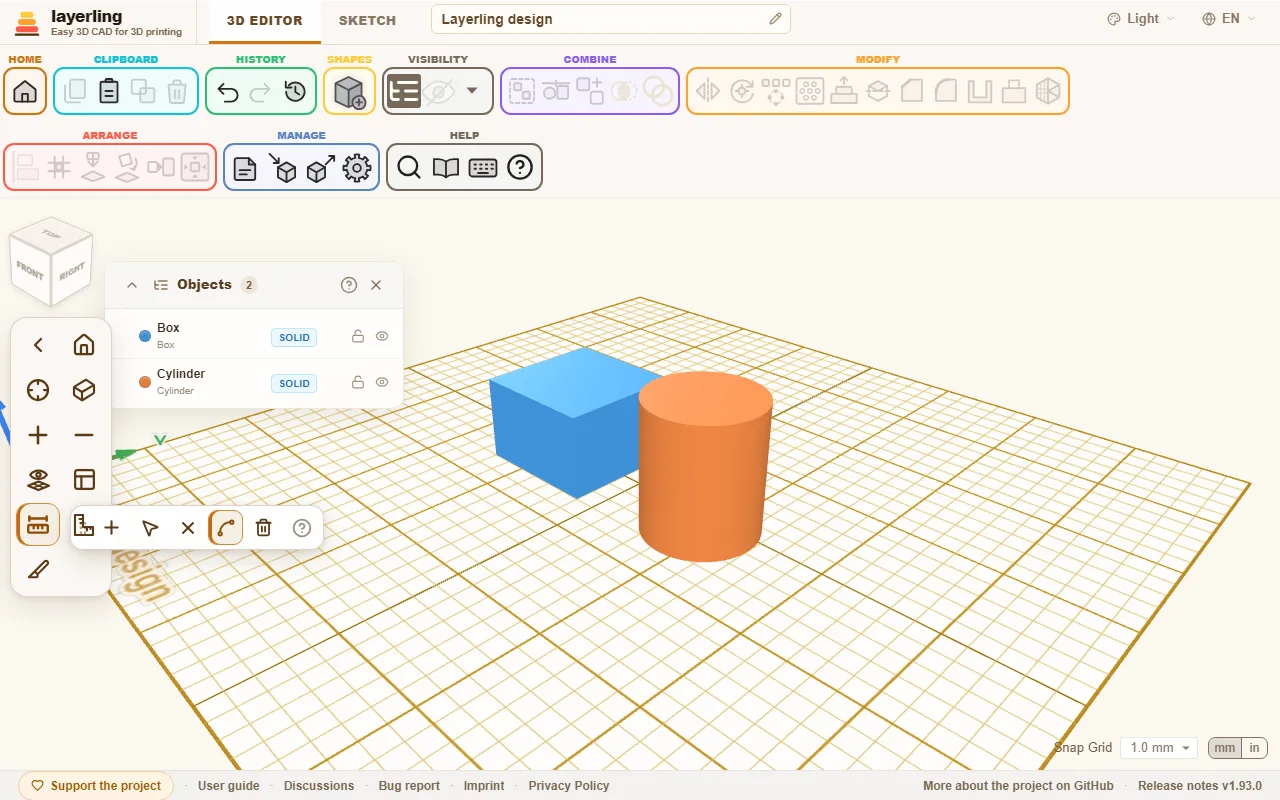
- “Tilføj mål”: Klik et punkt, træk til det næste og klik det. Afstanden er mærket. På en modsat kant eller flade snapper det andet punkt ind i en ret vinkel til det første, når markøren kommer nær – eller hvor som helst på den kant eller flade, mens du holder Shift. Langs den samme flade eller på arbejdsplanet holder Shift målet lige langs hovedaksen.
- “Flyt målepunkter”: Tag fat i punkterne og flyt dem, tallet følger med.
- “Slet måledel”: Klik bagefter et mål for at fjerne det. Mens “Tilføj mål” er aktiv, sletter et klik på et målepunkt eller en mållinje, mens du holder Shift eller Ctrl (Cmd på en Mac), straks målet uden at skifte tilstand.
- “Mål hele kanter”: Et klik på en kant måler hele den, længden af en cirkel for eksempel. Med denne slået fra sætter et klik et punkt på kanten i stedet, og det andet punkt kan være hvor som helst, så du kan måle diameteren eller enhver anden afstand. Alt bytter om for ét klik. På en cirkel snapper punktet overfor til når markøren kommer nær, og punkterne sidder på den sande cirkel, så diameteren kommer nøjagtig ud.
- “Slet alle mål”: Fjerner hvert mål på én gang. Da det ikke kan fortrydes, spørger layerling først; uden mål er der intet at gøre.
- “Markér midten som referencepunkt”: Under tallet på hvert mål sidder en lille sigtekorn-knap. Den sætter et referencepunkt midt i målet: efter et klik på en rund kant, såsom kanten af et hul, i midten af den cirkel - også på et importeret mesh, hvor intet andet markerer midten af et hul - og for en diameter eller et hvilket som helst lige mål halvvejs langs det. En form du trækker snapper så til punktet med sit centrum. Et punkt der allerede er der laves ikke to gange.
- “Skriv en længde: legemet ved det andet punkt flyttes langs linjen”: Når mindst én ende af en lige måling sidder på et legeme, kan tallet klikkes. Skriv en ny længde og tryk Enter: legemet ved det andet punkt flyttes langs den målte linje, til afstanden er præcis den, som med linealen i Tinkercad. Er kun legemet ved det første punkt valgt, flyttes det i stedet. Målepunkterne bliver på legemet, så målingen følger med. Mål fra et hjørne, en kant eller et referencepunkt, fx midten af en cirkel, for at placere dele i en præcis afstand. Målebåndet snapper til et referencepunkt som til et hjørne, så du kan måle fra centrum af en cirkel eller fra midten af en linje: markér punktet, og klik så på det.
Esc forlader måletilstand.
Linealen
Du henter “Lineal” fra formbiblioteket. Den er rent et måleværktøj: den optræder i ingen eksport og kan hverken grupperes eller skæres. For hver form der rører eller overlapper linealen viser den udstrækningen som et flydende tal lige i visningen. Du kan ændre det tal der, og formen følger med. Rejs linealen op eller vip den, så måler den i sin egen retning: står den oprejst ved siden af en form, viser den formens højde. Det flydende plus-symbol laver en kopi af den målte form; det er der, mens linealen ligger ned. Dens påtrykte skala er i millimeter; skifter du enheden til tommer (kontakten nederst til højre), er den i tommer, med en streg for hver sekstendedel tomme og de hele tommer nummereret.
Vinkelmåleren
Nogle gange måler man bedre i en ret vinkel. Klik på “Placér vinkelmåler” i kamerabjælken og derefter på arbejdsplanet. En vinkelmåler med to arme i en ret vinkel, med takker som en vinkelhage, placeres der. Den har heller ingen egen form. Klik tæt på et hjørne af en form, og dens hjørne snapper præcis der. Designet beholder vinkelmåleren, hvor du satte den, også i en gemt LYL-fil: når du åbner designet igen, er den det samme sted, drejet den samme vej og måler fra de samme punkter, indtil du fjerner den.
Vinkelmåleren ligger på arbejdsplanet. Ligger det på siden af en form, ligger vinkelmåleren også på den side, se Visning og arbejdsplan. Sådan målsætter du på en lodret væg: læg arbejdsplanet på væggen, placér måleren i dens øverste venstre hjørne og klik håndtaget indtil armene peger til højre og ned.
- At trække håndtaget flytter den.
- Et kort klik på håndtaget drejer den 90°.
- × ved siden af fjerner den.
- Den lille knap til venstre for håndtaget skifter hvad der måles fra: ydersiden af en form (endepunkt, et ikon med streger) eller dens midte (midtpunkt, et sigtekorn). En lille kontakt af samme slags sidder ved siden af hvert grønt tal og sætter kun det tal: for en stående cylinder er det midten i de to arme og bunden i højden, for en liggende midten på tværs og en ende i længden. Når alle tre igen er enige, viser knappen ved håndtaget den fælles tilstand.
Står der former ved en af armene, viser vinkelmåleren automatisk deres dimensioner, valgt eller ikke: former inden i vinkelmåleren, ved siden af en arm eller på tværs af den. En form uden for den, bag hjørnet eller ved siden af en arm udefra, får ingen. Det virker kun på grundpladen, ikke på siden af en form. Knappen med pilen under vinkelmålerens håndtag slår det fra, så kun de valgte former viser deres mål; den gemmes med designet.
Når du vælger en form, viser vinkelmåleren med grønt hvor langt den er fra hjørnet, langs begge arme og i højden. Klik et grønt tal for at taste en afstand, og formen flytter sig præcis derhen. Med flere former valgt tæller de som én: måleren måler deres fælles omrids, og en tastet værdi flytter dem alle sammen uden at ændre deres position i forhold til hinanden.
De grønne tals hjælpelinjer løber langs det plan, vinkelmåleren ligger i, frem til punktet under eller ved siden af formen; højden har sin egen pil. Hvert tals kontakt sidder i tallets ramme. Armene og takkerne er linjer i rummet: en form foran dem skjuler dem, som en rigtig vinkelhage ville blive skjult. Det lille øje under håndtaget skifter det: med øjet gennemstreget skjuler former måleren (det er udgangspunktet); med øjet åbent bliver måleren liggende over alt. Tallene på armene falmer, hvor en form står foran dem.
Med midtpunktet tæller de grønne tal til formens midte, også i højden. Sådan placerer du en kugle med dens centrum præcis 15 mm fra en kant, uden at trække radius fra. På en væg placerer du et hul 40 mm fra venstre og 190 mm fra toppen sådan: vælg hullet, skift til midtpunkt, tast 40 og 190. Højden der tæller udad fra væggen.
Både målebåndet og vinkelmåleren bliver hvor de er mens du skitser og kommer tilbage til 3D-visningen. Ingen af dem er i historikken. Vinkelmåleren gemmes med designet, og det samme gør målebåndets målinger, i browseren og i .lyl-filen: de er der igen, når du åbner designet. Øjeknappen blandt målebåndets knapper skjuler alle målinger og viser dem igen; om de er skjult, gemmes også, og hvis du sætter, flytter eller sletter en måling, vises de først.
Afstande til nulpunktet og under flytning
Under “Udseende” i indstillingerne er der to kontakter for levende dimensioner:
- “Vis flyttemål” viser hvor meget du flytter mens du trækker.
- “Vis afstande til nulpunktet” viser afstandene fra markeringen til pladens nulpunkt, også med flere valgte former.
Med “Mål altid synlige” bliver dimensionerne permanent synlige.
Noter
En note registrerer hvad geometrien ikke siger: "Denne skrue er 0,3 mm for stram", "print låget endnu", "mål fra Peter". Placér en med “Note” eller N-tasten.
- Hvis du placerer noten på en form, følger den med den.
- Hvis du placerer den ved siden af, bliver den på arbejdsplanet (“På arbejdsplanet”).
- “Frigør fra objektet” frigør en vedhæftet note fra formen.
- “Gruppér” tager en vedhæftet note med ind i gruppen; “Opdel gruppe” giver den videre til den synlige del under den, også en gruppe indeni. Mens en gruppe er åben med “Redigér gruppe”, følger dens noter med den del, de sidder på, og går tilbage til gruppen med “Udført”; annullering sætter dem tilbage, som de var.
- Hvis dens form slettes, eller der ikke længere er en synlig form under den, bliver noten stående, hvor den var, på arbejdsplanet.
- Træk i nålen flytter noten. Et klik på nålen folder kortet sammen, så kun det lille tal bliver stående, og et klik mere åbner det igen. Et klik i teksten redigerer den.
- Mens du skriver, bevarer Enter teksten og Esc sætter den tilbage til hvordan den var før du begyndte; Shift+Enter starter en ny linje.
- I en skitse sætter “Note” (under “Administrér”) eller N også en note, hvor som helst på skitsen. Alle en skitses noter hører til dens form: i 3D-visningen sidder de på den, oven på en form lavet med “Ekstrudér” eller “Sweep-skitse” og på den tegnede profil af en form lavet med “Revolver”, og de flytter sig med den. Når du åbner skitsen igen, viser den formens noter, også dem der er sat i 3D. I skitsen tager “Fortryd” en note tilbage ligesom en linje, og “Annullér” kasserer det, du har ændret i noterne. Shift+N viser eller skjuler noterne også her.
Noter gemmes i designet, optræder i ingen eksport og kan vises eller skjules med “Vis noter og punkter” (under “Visningsmuligheder”, pilen ved siden af øje-ikonet) eller med Shift+N.
Referencepunkter
Et referencepunkt er et bart mærke i rummet, som en blyantsmarkering eller et layout-punkt i et værksted: det hører til ingen form, printes aldrig, og andre ting snapper til det. Højreklik en form og vælg “Markér centrum”, “Markér hjørnerne” eller “Markér kantmidtpunkterne”: punkterne dukker op på formens øverste flade (af hele markeringen, hvis du valgte flere). “Markér midten af denne flade” sætter i stedet ét i midten af den flade du højreklikkede på, for eksempel på en side eller en ende.
- Træk et punkt for at flytte det, eller klik det for at se dets koordinater og taste nye; de bruger den enhed du har sat. Kortet kan trækkes væk i dets titellinje hvis det dækker noget, og et dobbeltklik på titellinjen sætter det tilbage. “Slet” fjerner det. Hvert kort kan trækkes væk alene, så de andre kort bliver hvor de er. Det kort du rørte sidst ligger foran de andre. Slet alle i et kort, eller Slet alle referencepunkter i højreklikmenuen (på en form eller på et tomt sted i 3D-visningen), sletter alle punkter på én gang.
- Målebåndet kan også markere et punkt: “Markér midten som referencepunkt”, sigtekorn-knappen under et mål, sætter et i dets midte, for eksempel i midten af et rundt hul. Og det måler fra et punkt: båndet snapper til referencepunkter som til hjørner.
- Når du trækker en form, snapper dens kanter og dens centrum til et punkt, ligesom de snapper til andre former (“Snap til andre former mens du flytter”). Vinkelmåleren snapper også til punkter.
- Punkter gemmes i designet, optræder i ingen eksport og vises eller skjules sammen med noterne af “Vis noter og punkter” (Shift+N).
- En AI kan markere, liste og fjerne dem med
layerling_add_reference_points,layerling_list_reference_pointsoglayerling_remove_reference_points.
Referencebilleder
Et referencebillede er et billede at rette dele ind efter: læg et foto af et printkort i bunden af dets kasse, og placer afstandsstykker, huller og udskæringer til stik lige oven på det. Det er en hjælpelinje, ikke en form: det bliver aldrig printet eller eksporteret (STL, 3MF, OBJ, STEP, SVG), aldrig en del af en gruppe, en samling eller et snit, og printestimatet tæller det ikke med.
- Åbn “Importér” og vælg “Referencebillede”, derefter et PNG-, JPG-, WebP-, GIF- eller BMP-billede. Det lægges på arbejdsplanet - på pladen eller på den flade, du satte arbejdsplanet på - med den længste side 100 mm, halvt gennemsigtigt.
- Flyt, drej og skaler det med håndtagene som enhver form. En form foran det vælges først, så arbejde oven på det griber ikke billedet.
- “Gennemsigtighed (%)” i dets indstillinger falmer det fra helt dækkende til næsten usynligt.
- “Kalibrer” giver det dets rigtige størrelse, som i skitsen: klik på to punkter på billedet, hvis virkelige afstand du kender - f.eks. to monteringshuller på printkortet - og skriv afstanden i “Virkelig afstand (mm)”. Billedet beholder sine proportioner og sin midte.
- Lås det med låsen i overskriften af dets indstillinger, så bliver det liggende: klik går så igennem det til pladen. Vælg det i objektlisten for at låse det op.
- Billedet gemmes kun én gang i designfilen, uanset hvor ofte det kopieres eller fortrydes. Et stort billede gør filen tilsvarende større; beskeden, når du tilføjer det, siger hvor stort det er.
- En AI tilføjer, flytter, kalibrerer, falmer og låser et med
layerling_reference_image.
11. Forberedelse til 3D-print
Vælg din egen printer, bliv advaret når noget ikke passer, og læg delen rigtigt.
Vælg din printer
Åbn indstillingerne (tandhjulet i båndet, “Arbejdsområdeindstillinger”) og skift til området “Arbejdsplan”. Under “Printer” vælger du din printer fra en liste på over 220 almindelige modeller, herunder Bambu Lab, Prusa, Creality, Anycubic, Elegoo og mange flere.
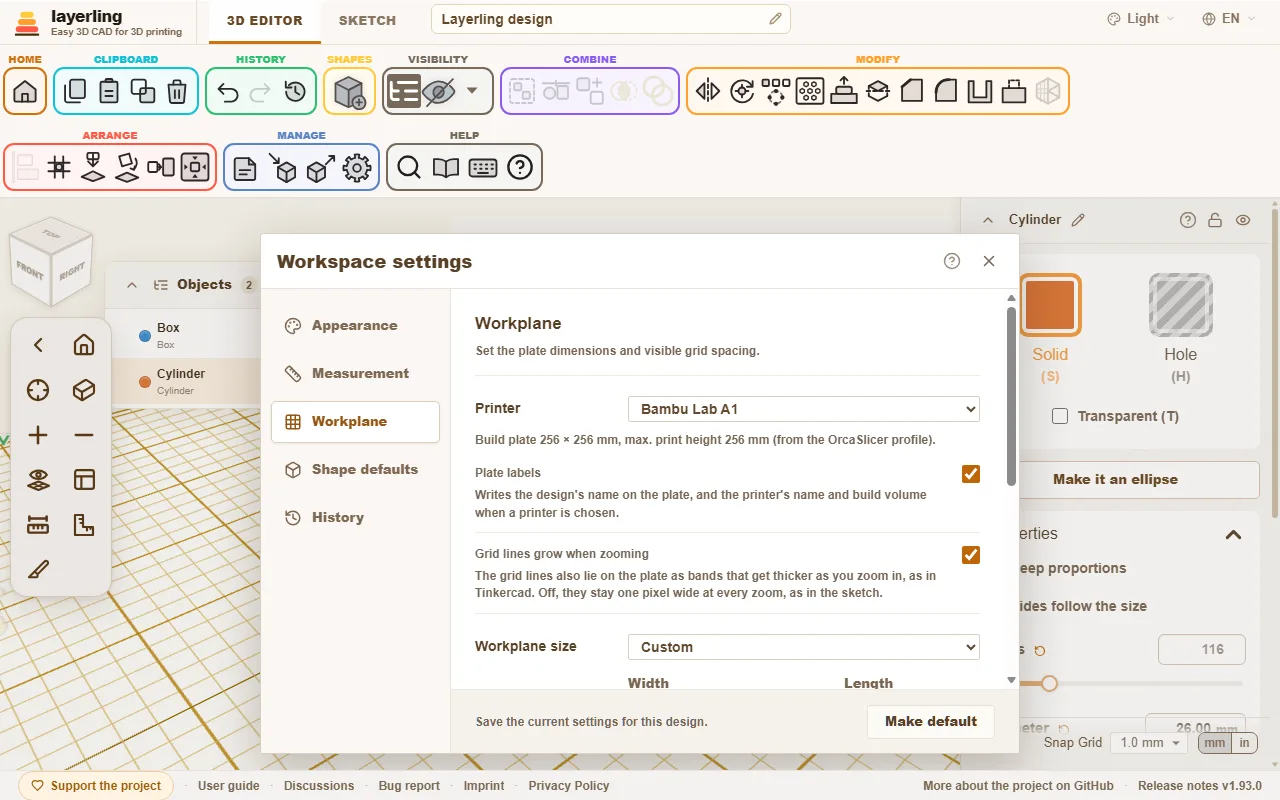
Tre ting sker:
- Arbejdsplanet får størrelsen af printlejet.
- I arbejdsplanets hjørne vises printerens navn og dens byggevolumen. Hvis teksten er i vejen, så slå den fra med “Pladeetiketter” under “Arbejdsplan”; det gælder også designets navn forrest til venstre.
- layerling advarer når noget ikke passer.
Printerprofilerne kommer fra OrcaSlicer, så de er de samme som din slicer kender. Hvis du hellere vil arbejde uden en printer, vælg “Ingen printer – fri størrelse”. Du kan også sætte arbejdsplanets størrelse i hånden.
Når noget ikke passer
En form der stikker ud over kanten af printpladen markeres. En besked fortæller dig hvilke sider der stikker ud og med hvor meget. Det samme gælder hvis delen er for høj: højden tæller fra den laveste form, ligesom sliceren sætter modellen ned.
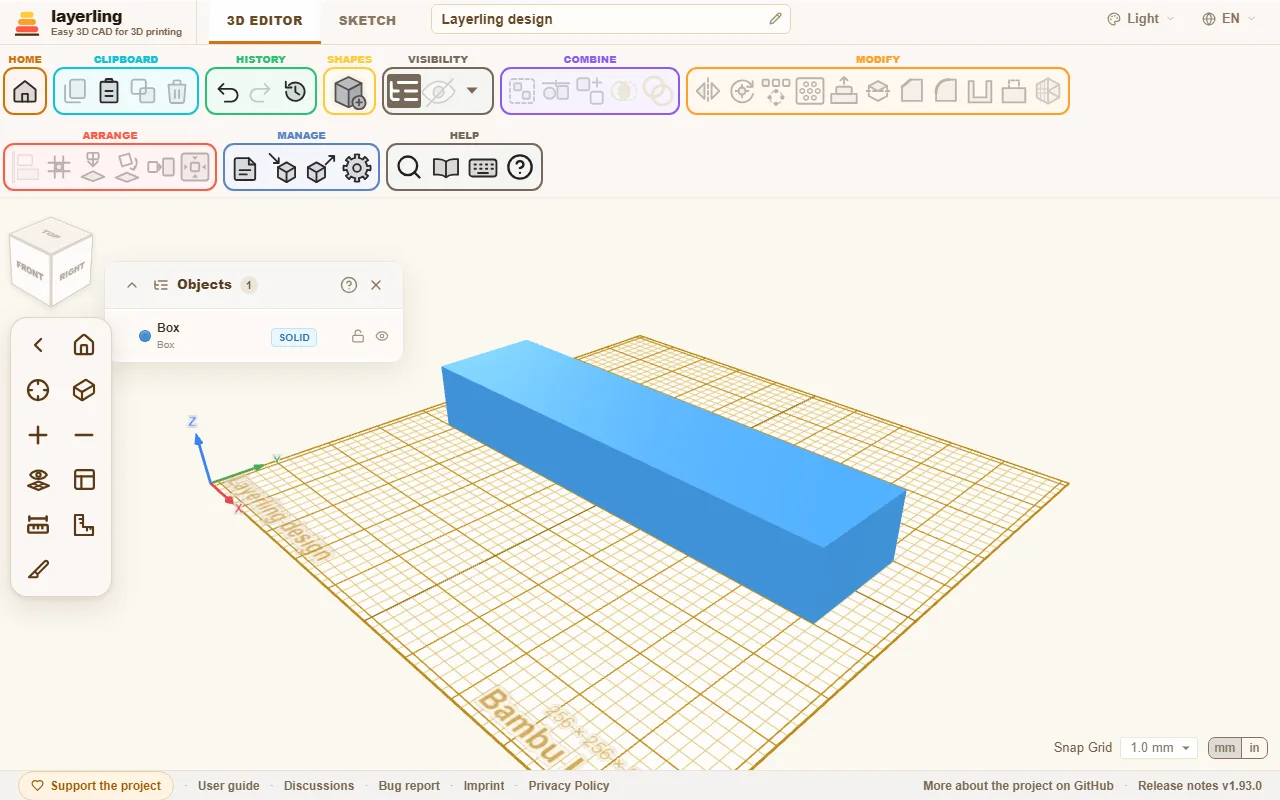
Advarslen stopper dig ikke fra at arbejde videre. Det er et tip så du ikke først opdager i sliceren at delen er for stor. En del der er for stor kan ofte deles: skær den over med “Del” og print begge halvdele hver for sig.
Har du med vilje parkeret dele ved siden af pladen, så klik på det lille kryds i beskeden. Advarslen forsvinder så for netop de former. Når en af dem igen passerer, og du flytter den ud senere, eller en anden form stikker ud, kommer beskeden tilbage. Skjulte former tæller aldrig med, så det virker også at skjule de parkerede dele.
Læg delen rigtigt
Hvordan en del ligger på pladen bestemmer dens styrke og udseende. To værktøjer i området “Arrangér” hjælper:
- “Læg fladt på flade”: klik en flade og delen ligger med den side nedad. Den bedste printretning i ét klik.
- “Læg på arbejdsplan” (D): sætter delen på arbejdsplanet når den svæver et sted i luften.
Et par tommelfingerregler for retning:
- Store flade sider nedad. De hæfter bedst.
- Læg lange, belastede dele så lagene ikke løber vinkelret på belastningen. Lag er den svageste retning.
- Undgå overhæng stejlere end 45°, eller giv dem støtte i sliceren.
Find overhæng
I menuen ved siden af øjet (“Synlighed”) slår Vis overhæng overhængene til. Hver flade der peger nedad stejlere end 45° skraveres så rød og hvid - det er der printeren ville have brug for støtte. Hvad der hviler på pladen forbliver klart. Så ser du mens du designer om en kugle, en bue eller et vandret hul printer uden støtte; dråbehullet er lavet netop til det. Vend delen eller læg den på en anden flade med “Læg fladt på flade”, og skraveringen følger med det samme.
Hvor stejlt din printer klarer sættes i indstillingerne under “Udseende”: fra 30° (forsigtig) til 70° (for printere med god delkøling). En flade der hviler på en anden form markeres stadig - layerling kigger kun på selve fladen.
Vægtykkelse, frirum og faser
- Vægge bør være mindst to ekstruderingslinjer brede, så 0,8 mm med en 0,4 mm dyse. Robuste dele har brug for 1,2 til 2 mm.
- Hvor to dele passer ind i hinanden har du brug for frirum: normalt 0,2 til 0,4 mm, afhængigt af printeren. Lav et lille testpar før du printer den store del.
- Mange mennesker faser let den nederste kant der sidder på pladen. Det forhindrer det første lag i at flyde ud ("elefantfod").
Når du er klar
Vælg “Eksportér” og så STL eller 3MF. STL er det simpleste format. 3MF bevarer navne og farver på de enkelte former og er derfor praktisk når du printer i flere farver. Eksportvinduet viser også hvor mange gram og meter filament delen ville bruge printet som solid. Mere i Filer og lagring.
12. Filer, lagring og deling
Hvor dine designs bor, hvordan du sikkerhedskopierer dem, hvilke formater layerling importerer og eksporterer, og hvad der er muligt på en delt server.
Hvor dine designs bor
layerling gemmer alt i browseren på din computer. Der er ingen konto, og intet uploades. Hver ændring gemmer sig selv. Forhåndsbilledet på startsiden viser den visning du sidst havde foran dig da du gik tilbage med “Hjem-dashboard”. Hvis du åbner layerling i den samme browser dage senere, er alt der.
Hvis du går tilbage til startsiden fra et design der ikke har noget i sig, spørger layerling om det skal beholdes. “Ja” eller Enter beholder det, “Nej” fjerner det, så tomme designs ikke hober sig op. For et design i en delt mappe på en server sletter “Nej” filen fra serveren, for alle der bruger den.
Det har en ulempe: den der rydder browserens lager eller skifter til en anden computer mister designsene. Så sikkerhedskopiér vigtigt arbejde i en fil.
Mapper til dine designs
Med snesevis af designs er én liste ikke nok. På startsiden laver “Ny mappe” en mappe til denne browsers designs; et klik på mappen åbner den. Mapper kan indeholde mapper.
- Ind i en mappe: træk et design over på mappen, eller vælg “Flyt til …” i designets menu, som lister alle mapper. Et nyt design, og en fil du åbner eller importerer, lavet mens en mappe er åben, lander i den mappe.
- Ud igen: den første flise i en mappe,
.., og linjen under “Designs” fører tilbage; du kan også slippe et design på dem. En mappe der trækkes over på en anden mappe, kommer ind i den. - Omdøb og slet ligger i mappens menu. At slette en mappe sletter intet design: hvad der lå i den, rykker op ét niveau.
- Søg ser i alle mapper; et design der findes, viser hvilken mappe det ligger i, og et klik på det åbner mappen.
“Sikkerhedskopiér alle” bevarer mapperne: designsene sidder i sikkerhedskopien i deres mapper, og at gendanne sikkerhedskopien lægger dem tilbage der. Denne browsers mapper er adskilt fra mapperne på en server. Kortenes forhåndsbilleder kommer også med i filen, så de er tilbage, så snart du gendanner.
Sikkerhedskopiér og giv videre
På startsiden har hvert design en menu med mulighederne omdøb, duplikér og slet. For at slette flere ad gangen klikker du på “Vælg” over designene: et klik på et kort markerer det (et flueben viser hvad der er markeret), “Vælg alle” vælger alle designs i listen, og “Slet” spørger én gang for dem alle. “Færdig” eller Esc forlader markeringen. Det virker på samme måde i servermappen. Med “Sikkerhedskopiér alle” pakker du alle designs i én fil. “Gendan sikkerhedskopi”, lige ved siden af den i beskeden om de designs der er gemt i browseren (den er der også på en ny computer uden designs), bringer dem tilbage. Gennem “Åbn et design eller importér geometri” kommer de tilbage, også i en anden browser eller på en anden computer. “Egne former” fra denne browser rejser med i den samme fil, i mappen Custom shapes, se Former. Gendanner du en sikkerhedskopi ind i en browser der allerede har nogle af disse designs, bliver de ikke lagt ind en gang til; beskeden siger hvor mange der allerede var. Kortenes forhåndsbilleder kommer også med i filen, så de er tilbage, så snart du gendanner.
Du sikkerhedskopierer et enkelt design i editoren: “Eksportér”, vælg formatet LYL og klik på “Gem layerling-design”. LYL-filen er layerlings eget designformat og indeholder alt: former, grupper, skitser, CAD-data, importerede kilder og historikken, det vil sige fortryd-trinene. Under “Gemt handlingshistorik” vælger du hvor mange af de sidste trin der rejser med; det starter ved det indstillingerne (tandhjulet i båndet) beholder under “Historik”. Det sidste stop, “Ingen”, gemmer designet med kun dets aktuelle tilstand - måden at dele en fil uden dens fortryd-trin. Eksporten er en kopi under det “Filnavn” du giver den; designet i din browser beholder sin historik. Ældre .skf-filer fra tidligere versioner kan stadig åbnes; de gemmes så som .lyl.
Gem i din egen mappe (Chrome og Edge). Der åbner knappen din systems gem-dialog, så du selv vælger mappen og navnet, og en eksisterende fil kan erstattes. Bagefter gemmer Ctrl+S designet i den samme fil igen, uden en dialog. Et design åbnet fra en .lyl-fil med “Åbn et design eller importér geometri” eller åbn-knappen i eksportvinduet gemmer også tilbage i den fil. Browseren kan spørge én gang om tilladelse til at ændre filen. Efter at siden er genindlæst glemmer designet sin fil, og næste Ctrl+S spørger igen; dialogen starter i den mappe du brugte sidst. Firefox og Safari lader ikke en side skrive til filer på denne måde. Der downloades filen til Downloads-mappen som før, og Ctrl+S downloader den igen; Firefox kan sættes til at spørge efter mappen hver gang under Indstillinger, Generelt, Downloads.
Vedhæftninger
Instruktioner, en deleliste, noter, et foto eller et datablad kan blive ved designet som filer. “Vedhæftninger” i “Administrér”-værktøjslinjen, papirklemmen, åbner listen; en lille prik på papirklemmen viser at designet har nogle.
- “Upload fil”: Vælg en eller flere filer:
.md(Markdown) eller.txtsom ren tekst (UTF-8), billeder som.png,.jpg,.jpegeller.webp, eller dokumenter som.pdf. En fil kontrolleres ud fra sit indhold, så en fil, der ikke er det, dens navn siger, afvises, og andre typer, blandt dem.svg, kan ikke vedhæftes. En tekstfil må højst være 2 MB, et billede 16 MB og en PDF 32 MB; et design rummer højst 32 filer og 64 MB i alt. - Listen: Pilen downloader en fil, som den blev uploadet. Skraldespanden fjerner den; rækken spørger én gang til først, og en fjernet fil kan ikke hentes tilbage med fortryd, for vedhæftninger er ikke en del af fortrykshistorikken.
- Læs en fil: Øjet i rækken for en
.md- eller.txt-fil åbner den i et vindue, så du kan læse den uden at downloade den. Markdown vises formateret, med overskrifter, lister, afkrydsningsfelter, tabeller og kode; en tekstfil vises præcis som den er skrevet. Kun links til websider og e-mailadresser virker, og de åbner i en ny fane. Billeder, som filen nævner, hentes ikke: deres beskrivelse står i stedet. Escape, krydset eller et klik ved siden af vinduet lukker det. Læsning virker også i historikvisningen. - Se et billede: Øjet i rækken for et billede åbner det i samme vindue, formindsket hvis det er stort. En PDF har intet øje: download den, og åbn den i det program, du læser PDF-filer med.
- Et navn der allerede er taget: layerling spørger hvad der skal ske. “Erstat” lægger det nye indhold i filen med det navn, som bevarer sin plads på listen. “Omdøb” tilføjer den nye fil under et andet navn og foreslår det første ledige, såsom
notes 2.md. Krydset lader den nye fil være ude. Store og små bogstaver tæller ens, og den samme fil uploadet igen ændrer intet.
Vedhæftningerne gemmes med designet som alt andet: i browseren, i en LYL-fil, i en sikkerhedskopi og i et design på en server, som de når, så snart en tilføjes eller fjernes. De kommer ikke med “Indsæt i dette design” eller med en form fra Custom shapes, og en fejlrapportering indeholder dem ikke. Et design med vedhæftninger gemmes som en nyere slags LYL-fil: et ældre layerling siger at det ikke kan åbne den i stedet for at droppe filerne. Et design uden vedhæftninger gemmes nøjagtig som før.
Eksport
Klik på “Eksportér” eller tryk Ctrl+E.
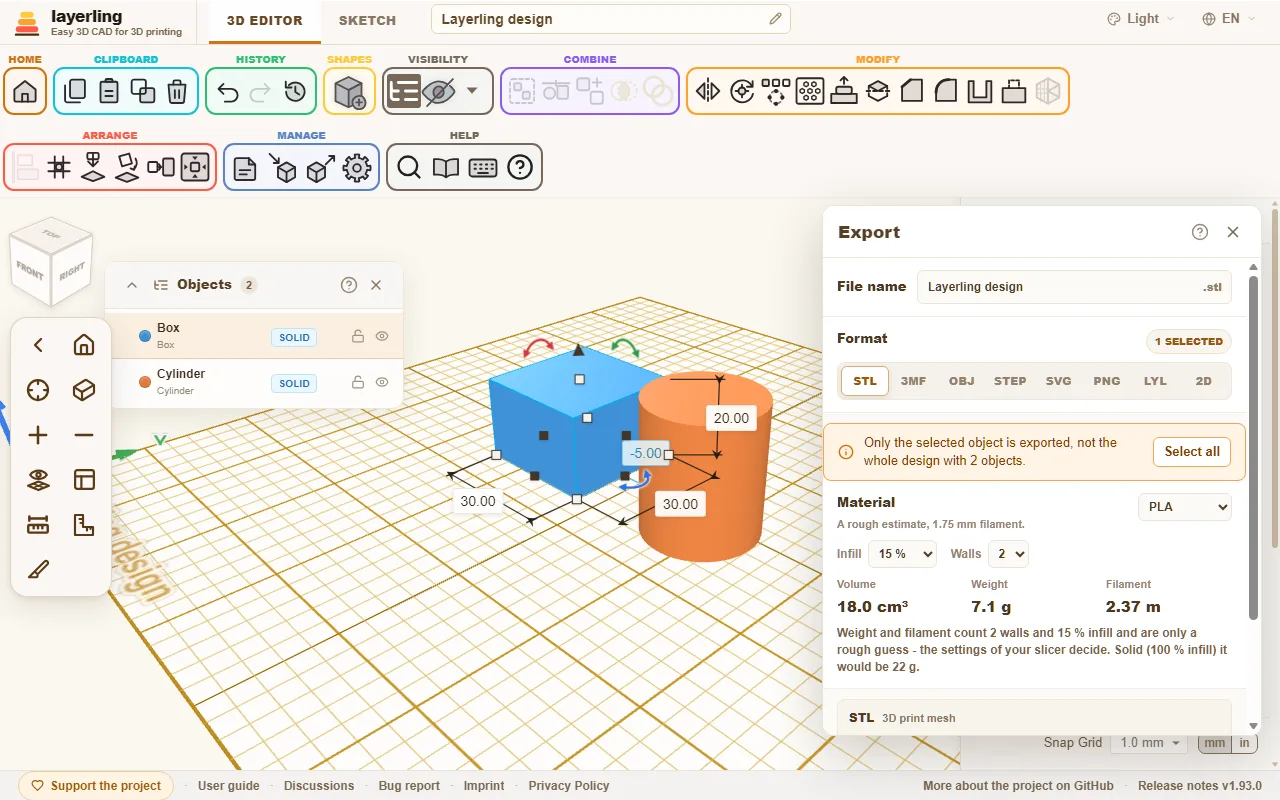
Øverst er filnavnet, nedenunder vælger du formatet. Med noget valgt eksporteres kun markeringen, ellers hele designet. Hvis markeringen udelader synlige dele, siger vinduet det tydeligt, og “Vælg alle” vælger alt synligt i ét klik. Når filen er skrevet, lukker vinduet af sig selv; hvis eksporten fejler, bliver det stående med beskeden.
| Format | Til | Hvad du skal vide |
|---|---|---|
| STL | slicer og 3D-print | Et trekantnet. Det simpleste og mest udbredte format. En STL har ingen dele: former der overlapper samles til ét mesh. For at beholde dem som separate dele, eksporter 3MF. I Chrome og Edge spørger den første STL-eksport hvor der skal gemmes, og senere STL-eksporter af designet skriver ind i den fil, indtil du taster et andet navn i filnavnfeltet eller trykker på “Gem som …”. |
| 3MF | slicer med farver | Hver form bliver sin egen del med navn og farve. Overlappende former samles kun når de deler farve; hvor en form sidder inden i en af en anden farve, siger en logo i en plade, efterlader den der blev bygget først plads til den senere. Passer til PrusaSlicer, Bambu Studio, OrcaSlicer og Cura. Bambu Studio og OrcaSlicer spørger ved åbning hvordan farverne skal mappes til dine filamenter, og kalder filen "ikke fra Bambu" - beskeden er harmløs. |
| OBJ | modellering og udveksling | Et bredt understøttet meshformat. Farver gemmes som vertex-farver i den samme fil, uden ekstra .mtl. Bambu Studio og OrcaSlicer læser dem og spørger, som med 3MF, hvordan de skal mappes til dine filamenter; andre programmer ser kun formen. Som med 3MF samles overlappende former kun når de deler farve. |
| STEP | et fuldt CAD-program | Bevarer kasser, cylindre, kugler og kegler som eksakt geometri, og så former lavet fra et omrids (stjerne, hjerte, ellipse, rør, halvkugle, rundt tag, rundet kasse, svalehale, boringer og mere), det bøjede rør, gevind, fjedre og tandhjul, plus faser og rundinger. Den første STEP-eksport i en session indlæser CAD-kernen (omkring 22 MB) én gang. |
| SVG | laserskærer og plotter | En ren topvisning i millimeter, inklusive huller og buede konturer. Under “Visning” skriver “Fodaftryk på arbejdsfladen” kun de omrids, objekterne står med på arbejdsfladen. “Synlige kanter set ovenfra” skriver de kanter du ser ovenfra som linjer, hver form i sin egen farve; se nedenunder. |
| DXF | laserskæreværksted | Den samme topvisning (“Silhuet ovenfra” eller “Fodaftryk på arbejdsfladen”) som ét omrids af linjer, ægte buer og cirkler - ingen polylinjer, splines eller kurver lavet af korte lige stykker - på lag 0 i hvid, DXF 2000 i millimeter, ikke spejlvendt. Objekter der rører hinanden bliver ét omrids, så ingen linje skæres to gange. Værksteder vil have én del pr. fil: vælg delen før du eksporterer. Endnu ikke afprøvet på en laserskærer: tilbagemeldinger er velkomne. |
| PNG | forumindlæg, printsites, spørgsmål | Et billede af visningen som den er, i dobbelt opløsning og uden håndtag, markeringsrammer og mål. “Vis byggepladen” og “Gennemsigtig baggrund” vælges i vinduet. Drej og zoom først indtil billedet er rigtigt; markeringen betyder intet her. |
| LYL | layerling selv | Det redigerbare design med alt hvad der hører til det. |
| 2D | værksted, drejebænk og fræser, dokumentation | En tegning i 1:1 som PDF eller SVG: forside, top- og højre-sidevisninger på et ISO-ark. Se nedenunder. |
Broer for dele der ville falde ud (DXF og SVG). Når en plade med tekst skæres af en laser eller en plotter, falder midten af bogstaver som o, a og b ud. Sæt flueben i “Broer for dele der ville falde ud” i eksportvinduet for DXF, eller for SVG med topvisningen, og små broer holder sådanne dele fast i materialet omkring dem, som på en skabelon: “Brobredde” (0,5 til 3 mm) og “Broer pr. del” (1 til 4) stilles ved siden af. En bro rører aldrig et andet omrids eller en anden bro og efterlader aldrig et spænd der er for smalt at skære i; dele der kun ville holde på hinanden bindes også til pladen. Hvis en del ikke får nogen bro ved den valgte bredde, siger beskeden efter eksporten hvor mange. Intet ændres medmindre flueben er sat.
STL i din egen mappe (Chrome og Edge). Der åbner den første STL-eksport af et design din systems gem-dialog, så du selv vælger mappen og navnet og kan erstatte en eksisterende fil. Bagefter skriver hver STL-eksport af designet i den samme fil uden en dialog; eksportvinduet viser hvilken fil, og Gem som… ved siden af eksportknappen vælger en anden. Dialogen husker sin egen mappe, adskilt fra den for designs, så slicer-filerne kan blive hos sliceren. Efter at siden er genindlæst glemmer designet sin STL-fil og næste eksport spørger igen. Firefox og Safari downloader filen som før. Vil du hellere have hver STL som en almindelig download, så browseren nummererer et navn den har brugt før (navn (1).stl, navn (2).stl) som Tinkercad gør, slår du “Gem STL som download” til i indstillingerne under “Udseende”.
Et hul du ikke har grupperet tages ud af hver form det når når du eksporterer, som visningen viser det. Så der er ingen grund til at gruppere før hver eksport. Med en markering tæller kun de valgte huller. Et hul kan ikke eksporteres alene; layerling gør opmærksom på det.
STEP bærer kun eksakte CAD-former. Det der ikke kan skrives eksakt, såsom et mesh importeret som STL, udelades. Beskeden efter eksporten navngiver de former og siger hvorfor. Til printeren, brug STL eller 3MF, som bærer alt.
SVG til en laserskærer eller plotter
Med “Synlige kanter set ovenfra” under “Visning” viser SVG'en designet som du ser det ovenfra, som topvisningen af en tegning: hver kant du kan se er en linje, og kanter der skjules af andre dele udelades. Hver linje har farven på sin form, så et laser- eller plotterprogram der sorterer efter farve lægger hver farve på et lag for sig. Om et lag skæres, rilles eller graveres, vælger du der.
Hvert område en farve viser, har et lukket omrids, og hvor to former mødes, får begge linjen. Områderne fyldes even-odd, så at fylde en farve for at gravere den efterlader dens huller og pladserne for andre former fri. En del der stikker gennem en anden får linjen hvor den kommer ud. SVG'en er i 1:1 i millimeter, med designets forside nederst på siden, samme sted som silhuetten. Et design med for mange kanter til denne visning, som en plade med hundredevis af huller, får i stedet sin fyldte silhuet, og beskeden efter eksporten siger det.
En tegning til værkstedet
Vælg formatet 2D (hold musen over og der står Tegning) og, under filnavnet, PDF eller SVG. Med noget valgt, tegnes kun markeringen, ellers hele det synlige design; huller du ikke har grupperet skærer stadig de dele de når.
layerling tegner forside-, top- og højre-sidevisninger i første-vinkels layout (højre side til venstre for forsiden, topvisningen under den) på det mindste ISO-ark der passer, fra A4 til A0, eller et større hvis delen kræver det. Det er altid 1:1. Hver visning bærer sin samlede bredde og højde, og kanter du ikke kan se er stiplede. Runde boringer der løber parallelt med en visningsretning får et centerkryds og en etiket (F1, T1, R1), og en tabel for neden lister deres diameter og position, målt fra visningens nederste venstre hjørne. Titelfeltet i nederste højre hjørne rummer navn, skala, enheder, dato og arknummer. Ordene på arket følger grænsefladesproget.
Print i 100% eller "faktisk størrelse", ellers passer længderne ikke. Det tegningen ikke gør: gevind, dybder, tolerancer og boringer i en vinkel målsættes ikke, og størrelserne kommer fra modellen som et mesh, så de er nominelle. En meget detaljeret del (over 100.000 trekanter) eller mere end 200 boringer afvises med en besked; vælg færre objekter så.
Projektionen er baseret på Cadverix-3D-tegningsarbejdet af WC3D.
Hvor meget filament kræver det?
For STL, 3MF, OBJ og STEP viser feltet “Materiale” volumen, vægt og længde af 1,75 mm filament for det der eksporteres. Det tæller som filen: kun synlige former, huller trukket fra, overlap kun én gang. Til højre vælger du filamentet - PLA, PETG, ABS, ASA, TPU eller PA (nylon) - og vægten følger dets densitet. Volumenet er formens eget. Vægt og filament er et groft estimat for et print med vægge og fyldning: du sætter “Fyldning” (15% for at starte) og “Vægge” (2) under overskriften, og feltet siger hvad det talte og hvad den samme del ville veje som solid. Din slicers egne indstillinger bestemmer det rigtige tal, så tag det som vejledning: godt til at sammenligne designs og til om spolen rækker. Ved 100% fyldning tæller feltet delen som solid, det øvre bånd. Feltet regner sine tal ud når du trykker på “Beregn”, så eksportvinduet åbner med det samme, også for en fint sporet model.
Import
Med “Importér” eller Ctrl+I bringer du fremmede filer ind i designet.
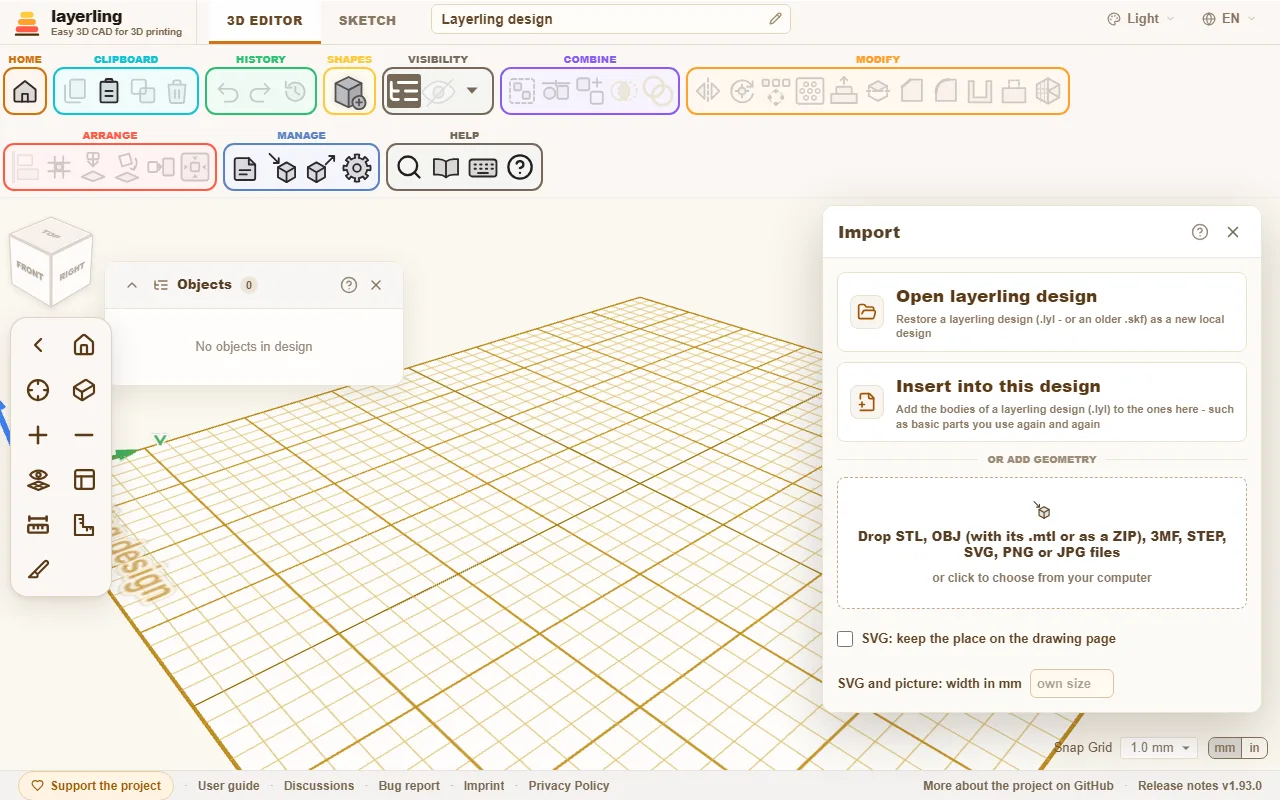
- “Åbn layerling-design”: Et layerling-design (
.lyl, eller en ældre.skf) kommer tilbage som et nyt design. - “Indsæt i dette design”: Formerne fra et layerling-design tilføjes til det åbne. Praktisk til basisformer du har brug for igen og igen: byg dem én gang, gem dem og bring dem ind hver gang. Slipper du en eller flere
.lyl-filer i feltet nedenunder, indsættes de på samme måde. Dets noter kommer med, lukkede og nummereret videre efter dem designet allerede har, og det samme gør dets referencepunkter. - Tilføj geometri: Slip STL-, OBJ-, 3MF-, STEP- eller SVG-filer i vinduet eller klik for at vælge en fil. Importerede meshes kan vendes, flyttes, skæres med huller og bygges videre på. En SVG kommer ind som en skitseform, en fra en tracer som picsvg.com eller Inkscapes "Trace Bitmap" også: dens omrids bliver til skitsens linjer og kurver, 4 mm højt og læst oppefra som i tegningen. I egenskaberne sætter du dens “Fyld”, et areal eller en streg udvendig, indvendig eller centreret, og “Silhuet (ingen huller)” udelader hullerne, se Skitser, "Fyld og silhuet". Du ændrer selve punkterne i skitsetilstand. Skal den komme ind i en størrelse du selv vælger, taster du først bredden i importvinduet under SVG og billede: bredde i mm, som i Tinkercad: tegningen skaleres til den, højden og dybden med den, og feltet tømmes igen efter den ene import; lad feltet stå tomt, så kommer en SVG ind i sin egen størrelse og et billede 50 mm bredt. Kun en meget indviklet SVG med mere end 2500 linjer og kurver kommer ind som et fast mesh. Et PNG- eller JPG-billede sporeres til et omrids og kommer ind på samme måde, som en skitseform 50 mm bred du kan ændre i størrelse bagefter: den del af billedet der ikke er dets baggrund, og baggrunden er den del der fylder mest af billedets kant. En SVG der ikke indeholder andet end ét billede spores på samme måde. En form der ikke kan bygges til en solid, såsom et omrids der krydser sig selv eller rører sig selv i et punkt, udelades, og efter importen siger layerling hvor mange der var. Så hjælper det at samle overlappende stykker i tegneprogrammet, lukke omridset og gemme filen igen. Tegninger lavet på én side, såsom lagene i ét dokument eksporteret som separate filer, passer sammen igen når du slår “SVG: bevar pladsen på tegnesiden” til i importvinduet før du importerer dem: hver bevarer sin plads på siden, hvor ellers hver er centreret på sig selv. En SVG tegnet i flere farver kommer også ind som ét legeme pr. farve, hvert i sin farve og på sin plads; med mere end 12 farver, som et optegnet billede har, forbliver den ét legeme. En farvet OBJ eller 3MF kommer ind som én form pr. farve, hver på sin plads. I en OBJ sidder farverne enten i selve filen, som i en OBJ fra layerling, eller i en
.mtlved siden af. Vælg den også, eller importer hele ZIP'en som Tinkercad uddeler sin OBJ. En 3MF bærer sine farver selv, og i et projekt fra Bambu Studio, OrcaSlicer eller PrusaSlicer tager hver del farven på sit filament. En 3MF med flere objekter, såsom et projekt med ét objekt pr. plade, kommer ind som én form pr. objekt; modifikatorer, negative volumener og støtteblokkere fra sliceren udelades. Farve malet på flader i sliceren læses ikke. - DXF: En DXF, som et laserskæreværksted eller en leverandør sender omridset af en del, kommer ind som dele du kan arbejde videre med: hvert lukket omrids bliver et objekt 4 mm højt, og hvert hul i det et hul for sig ved siden af (et rundt som cylinder), så du flytter og ændrer størrelsen på et hul i 3D-editoren som på ethvert andet; vælg dem alle for at flytte delen. I millimeter (en fil i tommer omregnes, en uden enhed læses som millimeter), buer og cirkler forbliver ægte buer. Linjer, buer, cirkler, ellipser, polylinjer, splines og blokke læses; tekst, mål og skraveringer udelades, og det samme gør omrids der ikke lukker - beskeden siger hvor mange. Tykkelsen sætter du i egenskaberne.
- Fra Tinkercad: En STL- eller OBJ-eksport fra Tinkercad kommer ind som geometri ligesom ethvert andet net; en OBJ beholder farverne. De rigtige former kommer med et gratis værktøj fra fællesskabet: Export to layerling af taylormadearmy, et bogmærke, der laver et Tinkercad-design i din browser om til en
.lyl-fil, som du åbner her med “Åbn layerling-design”. Det er ikke en del af layerling, og vi har ikke selv prøvet det endnu; udvikleren har testet det på Windows med Chrome.
Et design gemt med en nyere layerling kan indeholde ting din version ikke kender endnu, såsom en ny form, en ny indstilling eller egne fonte. Hvis layerling ikke kan åbne det af den grund, navngiver beskeden begge versioner. Hvis det åbner, siger meddelelsen at nyere ting kan se anderledes ud her. I begge tilfælde hjælper det at genindlæse siden: layerling.com serverer altid den nyeste version. Den installerede app henter den næste gang den starter; på din egen server installerer du opdateringen.
Skabelonbilleder tilføjes i skitsetilstand, se Skitser.
Forenkling af et importeret mesh
Et scannet eller skulptureret mesh har ofte langt flere trekanter end dets form har brug for, og hver eneste af dem bæres med mens du flytter, skærer og gemmer. “Forenkl mesh” i Modificér-gruppen (eller i højreklik-menuen på formen) viser meshet som det er ved siden af hvad en valgt andel af dets trekanter ville efterlade af det; begge visninger drejer og zoomer sammen med arbejdsplanets museknapper. Sæt hvor meget der skal beholdes som en procent eller et antal trekanter, og “Anvend” tager det lettere mesh. Resultatet er et almindeligt mesh: for resultatet af en skæring eller sammenfletning opgives “Redigér gruppe” og dets originale dele.
At skære, flette og finde fælles med et importeret mesh beregnes i din browser, så arbejdsområdeindstillingerne begrænser hvor mange trekanter et sådant mesh må have (“Skær importerede meshes op til”). Et mesh over grænsen behandles ikke, og beskeden navngiver dets trekantsantal; forenkl meshet først, eller hæv grænsen hvis din computer kan klare det.
Fejlrapportering
Hvis layerling gør noget uventet, så gem en “Fejlrapport”: linket sidder i sidefoden forneden, ved siden af forumet. Det er en ZIP-fil, fordi GitHub og mange fora afviser en bare .lyl: indeni er dit design som en .lyl og en kort tekstfil med versionen, browseren, skærmstørrelsen, de seneste beskeder og eventuelle fejl. Startsiden åbner ZIP'en som en sikkerhedskopi, eller du pakker den ud og åbner .lyl. Intet personligt er i den. Vedhæft filen til dit indlæg i forumet eller på GitHub, så problemet kan følges med præcis dit design.
Hvis layerling stopper med en fejl, vises et vindue med fejlmeddelelsen i stedet for en tom side. Derfra kan du gemme den sidst gemte tilstand af designet i browseren som en .lyl-fil, gå tilbage til overblikket, eller starte et nyt design. Fejlmeddelelsen fra vinduet og den gemte fil hjælper når du rapporterer det.
Delte designs på en server
Når layerling kører på din egen computer eller webserver, kan det tilbyde en delt mappe hvor alle brugere opbevarer designs. På startsiden vises den så som “På serveren”. Du opretter mapper der, flytter designs ved at trække og søger på tværs af hele mappen. Et design der bor der gemmer sig selv tilbage i det. Et design fra denne browser kommer op på serveren ved at trække dets kort over på serverflisen, eller med “Læg på serveren” i kortets menu. En sikkerhedskopi du åbner lander i denne browser først, som ethvert design du åbner; læg designs over på serveren derfra. Startsiden viser et design ved dets filnavn, så at omdøbe et design, på dets kort eller øverst i editoren, omdøber også filen på serveren. Sletning af et design eller en mappe fjerner det for evigt, sammen med dets arbejdskopi i denne browser. Egne former der opbevares på serveren sidder i mappen Custom shapes, se Former.
To ting gør det hurtigere: “Læg alle på serveren” på startsiden lægger alle designs i denne browser på serveren i én omgang, og at sætte kryds i “Nye designs på serveren” får hvert nyt design til at starte i servermappen, så det gemmes der fra den første ændring. Med krydset starter alt det andet, der skaber et design, også der: at åbne eller importere en fil, “Gendan sikkerhedskopi” (med sikkerhedskopiens mapper), at duplikere og at hente en tilstand fra historikken, hver gang i den servermappe du havde åben; “Ny mappe” på startsiden opretter så en mappe på serveren. Et design der laves i de første øjeblikke venter, til serveren har svaret. Når denne browser ikke har nogen designs af sine egne, siger beskeden på startsiden, at de bliver liggende på serveren i stedet for at bede om en sikkerhedskopi. Krydset gemmes i denne browser. Et design der ikke kan komme derop - dets navn er optaget på serveren, for eksempel - bliver i browseren, og beskeden siger hvor mange.
De andre eksportformater (STL, 3MF, OBJ, STEP, SVG, PNG og tegningen) kan komme i den samme mappe: i eksportvinduet skriver “Gem på serveren” filen ved siden af dit design, eller ind i den mappe du har åben på startsiden for et design der ikke ligger på serveren. Et program der deler mappen, som en slicer i Docker, kan åbne den derfra. Filen dukker ikke op i listen over designs. Er der allerede en fil med det navn, siger beskeden det, og trykker du på knappen igen, erstattes den.
Det er ikke samtidig redigering: den der åbner en fil arbejder på sin egen kopi. Hvis en anden har ændret filen i mellemtiden, nægter layerling at overskrive den.
På layerling.com er denne funktion ikke slået til. Hvordan du sætter den op på din egen server er beskrevet i README på GitHub.
13. Tastaturgenveje
Alle taster på ét sted, taget direkte fra programmet så listen altid er rigtig.
Genvejene virker så længe arbejdsplanet har fokus. Mens du skriver i et felt holder de sig væk. På en Mac, brug Cmd hvor Ctrl er angivet her.
I editoren åbner “Tastaturgenveje” i området “Hjælp” den samme liste som et vindue. Printerknappen i vinduet (“Udskriv eller gem som PDF”) udskriver selve listen, sort på hvidt og med stor skrift; browserens udskrivningsdialog tilbyder også at gemme den som PDF.
Feltet øverst i vinduet søger i listen: det beholder kun de genveje, hvis sætning, gruppe eller taster indeholder hvert ord, du skriver, så "ctrl+z" kun efterlader de rækker. Store og små bogstaver og accenter er ligegyldige, og et enkelt bogstav eller ciffer finder den tast og de ord, der begynder med det. X'et for enden af feltet tømmer det; med tomt felt er hele listen tilbage. Printerknappen udskriver det, vinduet viser, så efter en søgning udskriver den kun de fundne genveje.
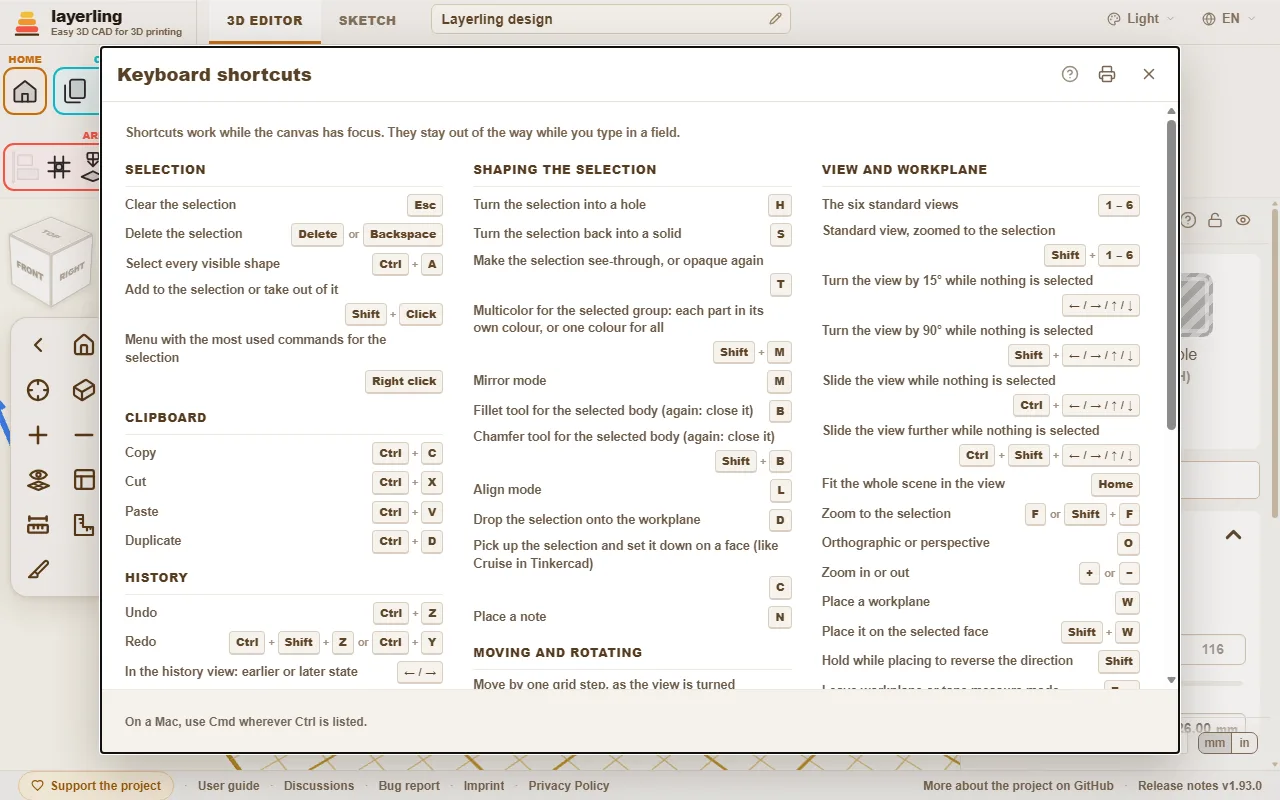
Kommandosøgning
Kan du ikke finde et værktøj? Tryk Ctrl+K eller klik forstørrelsesglasset i området “Hjælp”, og tast hvad du leder efter: et værktøj ("rund", "spejl"), en form ("cylinder") eller en kommando ("eksportér", "fortryd"). Flyt med piletasterne og tryk Enter, eller klik posten.
- Søgningen forstår både det engelske og det tyske ord og ignorerer store bogstaver og omlyd: "aushoehlen" finder “Hul”.
- Hver post viser de taster der gør det samme og det værktøjsbjælke-område den bor i, så du lærer hvor den er.
- Poster der er grået ud kan ikke køres lige nu, for det meste fordi intet er valgt. De bliver i listen så søgningen stadig fortæller dig hvor værktøjet er.
Vejledningen du læser har også en søgeboks, øverst på hver side: tast et ord eller to, og den lister de sektioner der indeholder dem alle, med de matchende ord markeret. Klik én, eller tryk Enter for den første, for at springe direkte derhen.
- En forms navn tilføjer den form til arbejdsplanet, ligesom at klikke den i formmenuen.
- Med et tomt felt lister søgningen de kommandoer du brugte sidst øverst.
- Navnet på en form i dit design finder den form og vælger den, hvilket hjælper i et design med mange dele. Former vises først når du taster.
- Det virker også i skitsetilstand, med skitseværktøjerne.
Interaktiv hjælp
Kan du ikke finde hvor du skal læse om en knap eller et felt? Lad programmet tage dig derhen. Klik på spørgsmålstegnet i området “Hjælp”, eller tryk Shift+F1. Markøren bliver til et spørgsmålstegn, og alt der ligger under det bliver markeret med en ramme.
- Klik på en knap, et felt, en kontakt, et håndtag, en gruppe i båndet eller et vindues titellinje. Den gør ikke det den normalt gør. I stedet åbnes et lille vindue, med elementets navn, et kort resumé af den del af denne vejledning der handler om det, op til to andre steder der nævner det, og “Åbn i vejledningen”.
- Hjælpen handler om elementet du pegede på, ikke om hele vinduet omkring det. Et element uden eget navn bruger det nærmeste omkring sig; inde i et vindue falder den tilbage på vindues spørgsmålstegn.
- “Åbn i vejledningen” åbner vejledningen ved det afsnit i en ny fane. Der er afsnittet markeret med farve, fra sin overskrift til sin slut, så du ser hvor det begynder og slutter.
- Siger vejledningen intet om elementet, siger vinduet det og tilbyder “Søg i vejledningen”.
- Esc, eller spørgsmålstegnet igen, forlader tilstanden. På en touchskærm er der intet hover: et tryk på et element åbner vinduet med det samme.
Vinduet flyttes på sin titellinje som de andre vinduer. Programmet finder afsnittet ud fra elementets navn – teksten på en knap, navnet på et felt – fordi denne vejledning skriver hver knap som den hedder i programmet. Det slår det op i den samme søgning som feltet øverst på hver side i vejledningen, på det sprog du bruger, og kører helt i din browser.
Markering
| Esc | Ryd markeringen |
| Delete eller Backspace | Slet markeringen |
| Ctrl+A | Vælg alle synlige former |
| Shift+Click | Føj til markeringen eller tag ud af den |
| Højreklik | Menu med de mest brugte kommandoer for markeringen |
Udklipsholder
| Ctrl+C | Kopiér |
| Ctrl+X | Klip |
| Ctrl+V | Indsæt |
| Ctrl+D | Duplikér |
Historik
| Ctrl+Z | Fortryd |
| Ctrl+Shift+Z eller Ctrl+Y | Gendan |
| ← / → eller Wheel | I historikvisning: tidligere eller senere tilstand |
| PgUp / PgDn | I historikvisningen: ti tilstande tidligere eller senere |
| Home / End | I historikvisningen: ældste eller nuværende tilstand |
| Esc | I historikvisning: tilbage til den aktuelle tilstand |
Fil
| Ctrl+I | Åbn eller luk importdialogen |
| Ctrl+E | Åbn eller luk eksportdialogen |
| Ctrl+S | Gem designet i dets fil |
Gruppering og synlighed
| Ctrl+G | Gruppér |
| Ctrl+B | Bundt (hold sammen uden at flette) |
| Ctrl+Shift+G | Opdel gruppe eller løs bundt |
| E | Redigér den valgte gruppe |
| Ctrl+L | Lås eller lås op for markeringen |
| Ctrl+H | Skjul markeringen |
| Ctrl+Shift+H | Vis alt skjult |
| Shift+N | Vis eller skjul noter og punkter |
| Ctrl+Shift+O | Vis eller skjul objektlisten |
Form markeringen
| H | Gør markeringen til et hul |
| S | Gør markeringen tilbage til en solid |
| T | Gør markeringen gennemsigtig, eller uigennemsigtig igen |
| Shift+M | Multifarve for den valgte gruppe: hver del i sin egen farve, eller én farve for alle |
| M | Spejlingstilstand |
| B | Rund |
| Shift+B | Fas |
| L | Justeringstilstand |
| D | Læg på arbejdsplan |
| C | Løft markeringen og sæt den ned på en flade (som Cruise i Tinkercad) |
| N | Placér en note |
Flyt og rotér
| ← / → / ↑ / ↓ | Flyt ét gittertrin, som visningen vender |
| Shift+← / → / ↑ / ↓ | Flyt fem gittertrin |
| Alt+← / → / ↑ / ↓ | Flyt en femtedel af et gittertrin |
| Ctrl+↑ / ↓ | Hæv eller sænk markeringen |
| R | Rotér |
| Shift+R | Rotér 22,5° |
| Shift | Hold under træk: flyt kun langs X eller Y |
| Alt+Drag | Træk en kopi, originalen bliver |
| Alt | Trykket én gang under træk: pause snap til andre former |
| Alt+Enter | Tast en størrelse ved siden af formen: voks omkring midten i stedet for fra den modsatte kant |
Visning og arbejdsplan
| 1 – 6 | De seks standardvisninger |
| Shift+1 – 6 | Standardvisning, zoomet til markeringen |
| 7 / 8 / 9 / 0 | Gå til visningen, der er gemt under den tast |
| Shift+7 / 8 / 9 / 0 | Gem visningen - drejning, panorering og zoom - for dette design |
| ← / → / ↑ / ↓ | Drej visningen 15° når intet er valgt |
| Shift+← / → / ↑ / ↓ | Drej visningen 90° når intet er valgt |
| Ctrl+← / → / ↑ / ↓ | Flyt visningen når intet er valgt |
| Ctrl+Shift+← / → / ↑ / ↓ | Flyt visningen længere når intet er valgt |
| Home | Tilpas hele scenen til visningen |
| F eller Shift+F | Zoom til markeringen |
| O | Ortofrafisk eller perspektiv |
| + eller − | Zoom ind eller ud |
| W | Placér et arbejdsplan |
| Shift+W | Placér det på den valgte flade |
| Alt+W | Tilbage på grundpladen |
| Shift | Hold under placering for at vende retningen |
| Esc | Forlad arbejdsplan- eller målebåndstilstand |
Hjælp
| Ctrl+K | Åbn kommandosøgning |
| Shift+F1 | Slå interaktiv hjælp til eller fra |
Skitsetilstand
| Ctrl+K | Åbn kommandosøgning |
| Shift+F1 | Slå interaktiv hjælp til eller fra |
| Esc | Læg værktøjet fra dig (tilbage til Vælg), ryd derefter markeringen |
| Delete eller Backspace | Slet |
| Ctrl+C | Kopiér |
| Ctrl+X | Klip |
| Ctrl+V | Indsæt |
| Ctrl+D | Duplikér |
| Ctrl+Z | Fortryd |
| Ctrl+Shift+Z eller Ctrl+Y | Gendan |
| Ctrl+A | Vælg alle punkter og linjer |
| R | Rotér |
| Ctrl+L | Lås eller lås op for det valgte omrids eller referencebilledet |
| N | Placér en note |
| Shift+N | Vis eller skjul noter og punkter |
| Ctrl+← / → / ↑ / ↓ | Flyt visningen når intet er valgt |
| Ctrl+Shift+← / → / ↑ / ↓ | Flyt visningen længere når intet er valgt |
| Home | Tilpas hele skitsen til visningen |
| F eller Shift+F | Zoom til markeringen i skitsen |
| + eller − | Zoom ind eller ud af skitsen |
| Alt+Enter | I en linjes længdefelt: voks til begge sider |
| ← / → / ↑ / ↓ eller Shift+← / → / ↑ / ↓ | Flyt de valgte punkter, linjer eller billede ét gittertrin (Shift: et større trin) |
| ← / → / ↑ / ↓ eller Shift+← / → / ↑ / ↓ | Flyt et klikket kurvehåndtag med ét gridtrin (Shift: et større trin) |
| 1 eller 2 eller 3 eller 4 | Vælg et tegneværktøj: 1 Linje, 2 Bezier-kurve, 3 Glat kurve, 4 Tilføj eller fjern punkter (mens der ikke tegnes en linje) |
| Shift | Under tegning: snap den nye linje i 15°-trin |
| Shift | Under træk: hold flytningen på én akse |
| 0-9 eller < eller Tab eller Enter | Under tegning: tast længden, "<" eller Tab for vinklen, Enter sætter punktet |
Fas og rund
| Enter | Anvend forhåndsvisningen |
| Esc | Kassér forhåndsvisningen |
14. Byg med en AI (MCP)
Hvordan en AI-assistent som Claude eller Codex skaber og ændrer former, grupperer dem og tager billeder af visningen i din åbne editor.
layerling leveres med en MCP-server. MCP er en standard hvorigennem en AI-assistent kan bruge værktøjer i andre programmer. Med den ser en AI-klient som Claude eller Codex en åben editor-fane og arbejder i den: den skaber former, ændrer dimensioner, grupperer, skærer, runder kanter, læser scenen op og tager billeder af visningen. Du beskriver delen, AI'en bygger den, du ser med og kan gribe ind når som helst.
Broen mellem AI-klient og editor kører lokalt på din computer. Husk dog: hvad AI'en læser, altså scenen og billederne af visningen, går til udbyderen af din AI-klient, som enhver anden input der.
Opsætning
- Hent layerling fra GitHub og start det i projektmappen med
npm run dev. Node.js skal være installeret. På Windows tager hurtigstart-linjen i README sig af det. - Åbn en editor-fane, for eksempel
http://127.0.0.1:3000/?editor=1. Du kan lade AI'en gøre det: når ingen editor er åben, starter det første værktøj der har brug for en din browser med en editor og venter indtil den har forbundet. Det virker for en layerling på din egen computer; en kopi på en NAS eller server kræver at du åbner editoren. SætLAYERLING_MCP_OPEN_EDITOR=0for at slå det fra i MCP-serveren. - Forbind din AI-klient til MCP-serveren. Klienten starter den selv med
node scripts/layerling-mcp-server.mjs.
Claude Code
Intet at installere: projektet bringer en .mcp.json der registrerer serveren, og skillen under .claude/skills/layerling-mcp-skill. Åbn layerling-mappen i Claude Code og spørg for eksempel: "Brug layerling MCP-værktøjerne til at liste mine åbne editorer og inspicere scenen."
Claude Desktop
Claude Desktop læser ikke projektfiler. Indtast serveren i dens egen konfiguration. Som skabelon brug docs/mcp/claude-desktop-config.example.json i projektet, og erstat scriptstien med den absolutte sti på din computer. Genstart så Claude Desktop.
Codex
Kopiér skillen fra docs/skills/layerling-mcp-skill ind i din Codex skills-mappe, indtast serveren i din Codex-konfiguration ved hjælp af docs/mcp/codex-config.example.toml, og genstart Codex.
Gemini & Antigravity
Antigravity finder automatisk skillen i arbejdsområdet, som ligger i .agents/skills/layerling-mcp-skill. Til Gemini CLI kopierer du skillen fra docs/skills/layerling-mcp-skill ind i din globale skills-mappe (~/.gemini/skills/), tilføjer serveren til dine indstillinger med docs/mcp/gemini-config.example.json, og genstarter klienten.
De detaljerede instruktioner for alle tre er i README på GitHub.
En kopi på en NAS eller server
En kopi du selv hoster kan lade en AI-klient drive dens åbne editorer over netværket. Det er slået fra som standard, fordi den der kan drive broen også kan læse og ændre de åbne designs. På serveren, sæt LAYERLING_MCP_REMOTE til true og LAYERLING_MCP_TOKEN til en hemmelighed på mindst 16 tegn (for Docker-imaget i environment: af compose-filen; intet rebuild nødvendigt). Åbn en editor-fane af den kopi og hold den åben, og giv MCP-klienten adressen og den samme token: LAYERLING_URL=http://nas:3000 og LAYERLING_MCP_TOKEN=<tokenen>.
Kun en klient med tokenen kan liste eller drive editorerne. Editor-siderne har ikke brug for nogen, men de tæller kun under en adresse eller et navn som kun dit eget netværk kan bruge (en IP-adresse, et navn uden et punktum, eller et der ender på .local eller .lan); et rigtigt domæne bag en reverse proxy kommer i LAYERLING_MCP_ALLOWED_HOSTS. Brug det på et netværk du stoler på, og HTTPS ud over det. README har detaljerne.
Hvad AI'en kan gøre
AI'en arbejder med de samme funktioner som dig, gennem den samme vej som din handling i editoren. Nye layerling-funktioner får deres MCP-handling med det samme. Værktøjerne:
| Værktøj | Hvad det gør |
|---|---|
layerling_list_editors | lister de åbne editor-faner |
layerling_open_editor | åbner en ny editor-fane i din standardbrowser og venter indtil den har forbundet (kun på din egen computer) |
layerling_read_scene | læser scene, markering, enheder og de nøjagtige dimensioner af alle objekter |
layerling_list_objects | lister alle objekter med dimensioner, position, rotation og id |
layerling_select_objects | vælger objekter |
layerling_delete_objects | sletter objekter |
layerling_create_shape | skaber en form: kasse, cylinder, tekst (også buet), gevind, tandhjul, skitseform og alle de andre |
layerling_import_file | importerer en fil som importvinduet gør, en farvet OBJ eller 3MF som én form pr. farve, en 3MF med flere objekter som én form pr. objekt |
layerling_add_font | tilføjer en font du selv har til tekst fra en TrueType-, OpenType- eller WOFF-fil; den bliver i browseren, et design beholder kun de bogstaver det bruger |
layerling_list_fonts | lister de indbyggede fonte og dine egne fonte, med id og navn |
layerling_import_mesh | bringer et trekantnet ind i designet |
layerling_update_object | ændrer dimensioner, position, farve, navn, solid eller hul og alt andet der udgør formen, en teksts bogstavkant inkluderet |
layerling_align_objects | justerer objekter med hinanden |
layerling_scale_objects | skalerer objekter med en procent, sammen eller hver på stedet |
layerling_lay_flat | lægger et objekt med én flade på pladen |
layerling_place_on_face | sætter objekter ned på en flade af en anden, også skrå, som C-tasten |
layerling_perforate_face | skærer et hulmønster ind i en flad flade; hullerne bliver som huller grupperet med formen |
layerling_sweep_sketch | trækker et rektangulært eller rundt tværsnit langs en sti af punkter som ét eksakt legeme; en lukket sti giver en ring |
layerling_push_face | skubber en flad flade ud eller skærer en lomme ind i den, med en indrykning fra kanten og en hjørneradius; den nye del er en skitseform grupperet med formen |
layerling_mate_faces | bringer en flade på et objekt mod en flade på et andet, flade mod flade eller flugtende |
layerling_open_group | åbner en gruppe så dens dele kan ændres én ad gangen, også en gruppe inden i en åben |
layerling_close_group | lukker den igen ("Udført") eller annullerer |
layerling_group_objects | grupperer objekter |
layerling_ungroup_objects | opløser grupper |
layerling_boolean_cut | skærer solider med huller |
layerling_intersect_objects | beholder kun hvad objekterne har til fælles (Fælles) |
layerling_hull_objects | pakker objekterne ind i ét konvekst legeme, som var de krympefolieret (Hylster) |
layerling_separate_parts | adskiller en form i dens løse dele, et skitselegeme i ét legeme pr. omrids |
layerling_split_objects | skærer solider eller huller over med et plan |
layerling_list_edges | lister objektets rigtige CAD-kanter |
layerling_apply_edge_treatment | faser eller runder valgte kanter |
layerling_hollow_object | udhuler en form med jævn væg |
layerling_cut_out | skærer ét massivt legeme ud af et andet, så de passer sammen: delen bliver, en kopi forstørret med spillerummet trækkes fra det andet legeme |
layerling_offset_object | forskyder alle flader på et legeme til spillerummet i en pasning: forstørrer eller formindsker det, eller tilføjer den forstørrede kopi som hul |
layerling_list_faces | lister fladerne på en eksakt form |
layerling_delete_faces | sletter flader og lukker åbningen |
layerling_array_objects | mangfoldiggør i en række eller på en cirkel |
layerling_bundle_objects | bundter objekter som Ctrl+B: de flytter sammen, beholder deres farve og slags og går ud hver for sig i en eksport |
layerling_layer_text | laver en tekst om til en stak lag til et flerfarvet print (bogstaver, bredere kanter, en plade uden huller) eller bygger en stak igen, med et nøgleringshul, hjørnerne pr. lag og en rundet eller faset bogstavkant; med en navneliste, ét tag pr. navn |
layerling_layer_icon | laver et SVG-ikon (filens tekst, eller en ekstraheret skitseform) til et lagdelt ikon-tag til et flerfarvet print - ikonet, bredere kanter, en plade uden huller - eller bygger et igen med en ny bredde eller lag; med et antal fylder den pladen med kopier |
layerling_create_qr_code | laver en QR-kode af en tekst eller webadresse som “QR-kode” i formbiblioteket - koden alene, hævet på en plade eller graveret, med fejlkorrektion, bredde, højde, stillezone og som hul, hvis du vil; advarer, når et modul kommer under 0,8 mm |
layerling_reference_image | tilføjer et referencebillede fra et billede som “Referencebillede”, eller flytter, drejer, kalibrerer (to punkter på billedet og deres virkelige afstand), toner eller låser et - en hjælp, der aldrig eksporteres eller printes |
layerling_measure_section | måler på et skæreplan mellem to punkter der snapper til omridset - vægtykkelse, mellemrum, pasninger |
layerling_show_overhangs | slår overhængsskraveringen til eller fra, sætter vinklen og rapporterer for hver form det areal der ville have brug for støtte |
layerling_estimate_print | estimerer volumen, vægt og filament for markeringen eller hele designet: for en solid form, og som et groft gæt med vægge og fyldning som eksportvinduet |
layerling_add_reference_points | markerer referencepunkter - på formens centrum, hjørner eller kantmidtpunkter, eller ved præcise positioner - som former snapper til |
layerling_list_reference_points | lister referencepunkterne med deres id'er og positioner |
layerling_remove_reference_points | sletter referencepunkter efter id, eller alle sammen |
layerling_inspect_errors | viser den seneste besked og den seneste fejl, plus sessionens beskeder og fejl |
layerling_wrap_around_cylinder | vikler en form der ligger fladt, for eksempel en SVG eller tekst, rundt om en cylinder, udad eller indad som gravering |
layerling_simplify_mesh | reducerer et importeret meshes trekantsantal, til en andel i procent eller til et antal trekanter |
layerling_save_custom_shape | beholder former som en egne form, på serveren eller i browseren, for at indsætte dem i andre designs |
layerling_list_custom_shapes | lister de egne former på serveren og i browseren |
layerling_insert_custom_shape | indsætter en egne form i det åbne design, evt. på en position x/z |
layerling_delete_custom_shape | fjerner en egne form; indsatte former bevares |
layerling_show_workplane | skjuler og viser pladen med sit gitter, for et billede af undersiden for eksempel (kun visningen) |
layerling_set_section_view | skærer visningen op langs et plan for at kigge indeni (kun visningen, intet skæres fra hinanden) |
layerling_measurements | viser eller skjuler målebåndets målinger og viser dem med deres længder |
layerling_saved_view | gemmer den aktuelle visning under tasten 7, 8, 9 eller 0 og går tilbage til den, som Shift+tast og tasten (kun visningen); sætter også startvisningen for nye designs |
layerling_clear_history | sletter hvert fortryd-trin for evigt, som historikvisningens "Slet historik"-knap; kræver confirm: true |
layerling_set_history_view | ser tilbage på en tidligere tilstand af projektet, som historikvisningen (det rigtige design forbliver urørt; ændringsværktøjer venter indtil den er lukket) |
layerling_restore_from_history | henter objekter (også dele i grupper) fra en tidligere tilstand tilbage i designet som kopier, som historikvisningens knap til at hente ind i designet - ét trin, som fortryd tager tilbage |
layerling_export_section_svg | returnerer omridsene på et skæreplan som en SVG i 1:1, fra de samme former som eksporten |
layerling_export_drawing | laver værkstedstegningen fra "2D"-eksporten: tre visninger i 1:1 på et ISO-ark med samlede størrelser og en tabel over de runde boringer, som SVG-tekst eller PDF |
layerling_export_mesh | skriver eksportvinduets fil som STL, 3MF, OBJ, SVG (topvisning, fodaftryk eller synlige kanter) eller DXF til laserskæring af de samme legemer; til en sti på denne computer eller som base64 |
layerling_save_project | gemmer hele det redigerbare design som en .lyl-fil på en sti på den computer, hvor MCP-serveren kører, uden dialog; en eksisterende fil erstattes kun med overwrite, der skrives via en midlertidig fil, og målet for Ctrl+S i editoren bliver, som det var |
layerling_list_attachments | viser filerne, der er vedhæftet designet (navn, type, størrelse), som panelet “Vedhæftninger” viser dem |
layerling_get_attachment | læser én vedhæftet fil, dens bytes som base64, som Download i panelet |
layerling_add_attachment | vedhæfter en fil givet som base64, med panelets kontroller; et navn, der allerede er vedhæftet, overskrives kun med replace |
layerling_rename_attachment | giver en vedhæftet fil et andet navn; indholdet bliver |
layerling_remove_attachment | fjerner en vedhæftet fil for altid; kræver confirm: true |
layerling_set_workplane | lægger arbejdsplanet på en side af en form eller tilbage på grundpladen, og skjuler eller viser det |
layerling_capture_image | tager et billede af visningen: forfra, oppefra, fra siden, diagonalt fra et hjørne og mere |
Det lader AI'en tjekke sig selv: den skaber noget, tager et billede, kigger og forbedrer.
Et eksempel
Du siger: "Byg en rund kasse 60 mm tværs over, 40 mm høj med 2,5 mm væg, åben foroven, plus et fladt låg med 'Te' skrevet i en bue." AI'en skaber cylindre, udhuler den ene, lægger den buede tekst på låget og tager billeder til sidst for at se om det passer.
15. Installér som app, arbejd offline og vær selv vært
Start layerling som et almindeligt program, også uden netværk, og hvordan du kører det på din egen computer.
Installér som app
layerling kan installeres som et almindeligt program. Det får så et ikon og sit eget vindue, uden en adresselinje. Efter det første besøg starter det også uden internet. Dine designs bliver på din computer. Det er værd at installere: Appen starter hurtigere, fordi den ikke skal hentes igen hver gang, den virker uden internet og aflaster serveren. Du mister ingenting, for layerling fortæller dig stadig, når der kommer en ny version. Det beskytter også dine designs: Safari på Mac, iPhone og iPad sletter de gemte data fra et websted, der ikke har været besøgt i syv dage, men ikke fra en installeret app.
På startsiden vises et tip med “Installér selv” hvis din browser kan gøre det. Ellers:
- Chrome og Edge: Klik installer-ikonet til højre for adresselinjen, eller vælg "Installér som app" i browsermenuen.
- Safari på Mac: Menuen "Fil", så "Føj til Dock".
- Safari på iPhone og iPad: Del-ikon, så "Føj til hjemmeskærm".
- Firefox: kan ikke installere apps. layerling starter stadig offline i en fane der.
Du kan lukke tippet på startsiden med “Skjul dette tip”. At starte den installerede app en anden gang i Chrome eller Edge bringer det åbne vindue foran i stedet for at åbne et nyt.
På en computer registrerer en installeret layerling i Chrome eller Edge også sig som et program for .lyl-filer: et dobbeltklik på et design i filhåndteringen åbner det i layerling, og Ctrl+S gemmer tilbage i den fil. På Android virker det ikke, der tilbyder browseren ingen filtilknytning for installerede webapps; åbn et design med “Åbn et design eller importér geometri” på startsiden.
Opdateringer
Når en nyere version findes, viser layerling det på startsiden. Gennem “Udgivelsesnoter og download” læser du hvad der er ændret. Versionsnummeret er nederst til højre. Efter at have genindlæst siden har du den nye version.
På layerling.com og på andre webservere lægger en åben side selv mærke til en opdatering. Den spørger serveren om dens version nu og da, når du kommer tilbage til fanen, og med det samme hvis en programfil den har brug for er forsvundet. Når noget nyt er installeret i mellemtiden, siger et kort i nederste højre hjørne det og lister hvad der er nyt. “Gem og genindlæs” skriver designet du har åbent i browseren først og indlæser så siden igen; designet kommer tilbage som du forlod det. “Senere” holder kortet tilbage i 15 minutter. Genindlæs snart: en side der bliver på den gamle version kan indlæse dele af den nye der ikke passer. Det samme kort vises når det allerede er sket: CAD-arbejderne, som kun indlæses når du først har brug for dem, siger hvilken build de er fra, og hvis det ikke er sidens egen - efter en opdatering, eller med en gemt kopi af en ældre version - beder kortet om en genindlæsning før de to misforstår hinanden.
Når layerling er åben i flere faner, holder de øje med hinanden: hvis en anden fane allerede kører en nyere version, beder en note i bunden af den gamle fane dig genindlæse den. Og hvis det samme design er åbent i to faner, advarer begge, fordi de gemmer automatisk og ville overskrive hinanden. Hvis du åbner layerling i endnu en fane mens en allerede er åben, foreslår den nye fane at fortsætte i den gamle og tilbyder at lukke sig selv. Hvis du vil have to faner med vilje, for eksempel til to designs side om side, klik der på “Bliv ved med at arbejde her”. Denne vejledning åbner også i sin egen fane: mens layerling er åben ved siden af, læser dens knap øverst til højre "Tilbage til editoren" og lukker vejledningen i stedet for at åbne editoren en gang til.
Sprog og udseende
Du sætter sproget øverst til højre, tysk eller engelsk. Farveskemaet ved siden af tilbyder “System” (følger operativsystemet), “Lys”, “Mørk” og “Grafit”, en neutral mørkegrå.
Kør det selv
layerling er fri software (AGPL-3.0) og kan køres på din egen computer eller server, for eksempel i et værksted, en klub eller en skole. Der er flere måder, beskrevet i README på GitHub:
- Hurtig start på Windows: En enkelt linje i PowerShell installerer alt og lægger en genvej på skrivebordet. Når layerling allerede kører, starter endnu et dobbeltklik ikke en anden server og åbner kun siden.
- Docker: Til NAS-enheder og hjemmeservere, uden at Node.js behøver at være installeret. Hver udgivelse kommer som et færdigt image
henmedia/layerlingpå Docker Hub (ogsåghcr.io/henmedia/layerling) til amd64 og arm64;docker run -d -p 3000:3000 -v layerling-thumbnails:/app/.codex/project-thumbnails henmedia/layerling:lateststarter den, og på en NAS søger du efter den i container-managerens register. Volumenlayerling-thumbnailsbevarer forhåndsbillederne på startsiden gennem en opdatering; uden den mangler de, hver gang containeren oprettes igen, indtil du åbner designet. - Statisk eksport: Resultatet er almindelige filer som enhver webserver kan servere. De hører hjemme ved roden af en adresse (
https://layerling.eksempel.dk/ellerhttp://192.168.0.5:8080/), ikke i en undermappe og ikke åbnet fra disk; README har trinnene. Med en skrivbar mappestoreved siden afindex.htmlog PHP på serveren bliver det også den delte lagring for designs.
MCP-broen for AI-assistenter findes kun i udviklingsserveren, se Byg med en AI.
Hjælp og feedback
- I editoren rummer området “Hjælp” “Hurtig vejledning” med de vigtigste bevægelser og oversigten over tastaturgenveje. Hver sektion i den hurtige vejledning har et spørgsmålstegn der fører til det matchende kapitel her.
16. Videoer om layerling
Videoer som andre har lavet om layerling.
Lavet af andre
Disse videoer er ikke fra dette projekt. Linkene åbner YouTube i en ny fane; intet indlæses derfra før du klikker.
- I Tried Layerling After Tinkercad… Is It REALLY Better? – Maker Mates Studio 3D Printing (engelsk). En, der kommer fra Tinkercad, prøver layerling og sammenligner de to.
- Layerling CAD Videos – Printology (engelsk). En afspilningsliste om layerling, indtil videre med "I'm 100% In on Layerling - The Next Big Free CAD" og "Layerling Features That Blow Tinkercad Out Of The Water".
- Print by Layer – Print N Repeat (engelsk). En afspilningsliste om layerling, indtil videre med "The EASIEST Way to Design Hinges in Layerling" og "The EASIEST Way to 3D Model Threads!".
- Layerling la nueva herramienta gratuita de modelado 3D, más completo que Tinkercad – Fulcro 1900 (spansk). En video om layerling som et nyt gratis værktøj til 3D-modellering, der er mere komplet end Tinkercad.
- Layerling – Werkplaats Marc (hollandsk). En afspilningsliste om layerling, indtil videre med et første kig for Tinkercad-brugere ("Layerling - De Gratis Tussenstap van Tinkercad naar Fusion 360") og en vejledning i skitser: tegne efter et foto, dreje og trække langs en bane ("Schetsen Uitgelegd").
- Layerling – TECHNOBENTO (engelsk). En afspilningsliste om layerling, indtil videre med "A new way to sketch in Layerling".
- Layerling Tutorials – HL ModTech (engelsk). En afspilningsliste fra en Tinkercad-bruger, indtil videre med et kig på layerling på omkring 23 minutter (gratis, browser-baseret CAD der udvider Tinkercad), en dybere gennemgang af funktionerne og en kort opdatering om printede gevind.
- Layerling – Playlist – Making Layers (engelsk). En serie om layerling, indtil videre med "Tinkercad alternative / upgrade? Introducing Layerling!", et overblik for folk der kommer fra Tinkercad, og "Layerling Sketch Tools!" om skitseværktøjerne.
- Tinkercad Too Basic? Fusion 360 Too Much? Meet Layerling for 3D Printing – 3D Jesus | 3D Printing & Design (engelsk). En første test af layerling uden nogen manual: faser og rundinger, udhuling, gevind, skitser, revolverede former, mønstre, import og printerprofiler.
Kender du en anden video, eller har du selv lavet en? Fortæl os i diskussionerne og den bliver tilføjet her.
17. Tablet og touch
Arbejde med fingre eller en pen: at vælge flere legemer, at dreje og zoome i visningen, menuen ved et langt tryk, og hvad du skal vide på en iPad.
Fingre og pen
layerling kører i browseren på en tablet, og som en app fra hjemmeskærmen. En finger gør det samme som venstre museknap. De tre ting en tablet ikke har, en højre museknap, en Shift-tast og et mus hjul, har hver sin måde:
| Du vil | På en tablet |
|---|---|
| Vælge et legeme | Tryk på det. |
| Vælge flere legemer | Hold en finger stille i et halvt sekund, vælg “Vælg flere”, og tryk så på ét legeme efter det andet. Et tryk på et valgt legeme tager det ud igen. |
| Vælge alle legemer | Hold en finger stille på tom plads i et halvt sekund, og vælg “Vælg alle”. |
| Åbne menuen fra et højreklik | Hold en finger stille på et legeme eller på tom plads i et halvt sekund. |
| Flytte et legeme | Træk det. |
| Ændre størrelse på, dreje eller løfte et legeme | Træk i dets håndtag, de små kvadrater og pile omkring det. En finger fanger dem lidt ved siden af. |
| Dreje visningen | Én finger på tom plads, eller træk i visningskuben. |
| Zoome i visningen | To fingre: spred for at komme tættere på, knib for at komme længere væk. |
| Flytte visningen | Skrub to fingre sammen. |
| Rydde markeringen | Tryk på tom plads. Ikke mens “Drej visningen med én finger” er slået til, hvor én finger drejer visningen; og i “Vælg flere” afslutter det første tryk på tom plads kun tilstanden og lader markeringen være som den er, det næste rydder den. |
Vælg flere legemer
Uden en Shift-tast gør “Vælg flere” i menuen fra et langt tryk det samme som Shift+klik på en computer. Mens det er slået til, siger en besed det, og hvert tryk på et legeme lægger det til markeringen eller tager det ud igen. Et tryk på tom plads, eller Esc på et tastatur, afslutter det og lader markeringen være som den er. En finger på tom plads drejer stadig visningen imens. Så virker “Gruppér”, “Justér” eller en flytning på alle de legemer du valgte.
Den samme menu har “Sæt ned på en flade”, tasten C til en berøringsskærm. Markeringen følger så fingeren over fladerne på andre legemer; et tryk sætter den ned på den flade du trykker på, også en skrå flade, og det første tryk er nok. Menuposten findes også ved at søge efter "Sæt ned" eller "cruise" (kommandosøgningen, Ctrl+K på et tastatur).
Dreje og zoome i visningen
Én finger på tom plads drejer visningen, to fingre zoomer den og flytter den. En finger der begynder på et legeme arbejder på legemet, ikke på visningen. Vil du hellere have den til at dreje visningen, slår du “Drej visningen med én finger” til i kamerabjælken: én finger drejer så visningen i stedet for at vælge, uanset hvor den begynder. Den kontakt vises kun på en enhed med en berøringsskærm.
Visningskuben øverst til venstre drejer visningen når du trækker i den, og et tryk på en af dens sider, hjørner eller kanter springer til den visning. Se Visning og arbejdsplan.
Håndtag, små punkter og en pen
En fingertip dækker det, den sigter efter. layerling lader en finger nå lidt længere ud til håndtag, punkter, linjer og kanter end en musemarkør gør, men en pen er finere. Det gælder en pen, som tabletten kender som en pen, for eksempel en Apple Pencil eller en S Pen. En almindelig pen med gummispids tæller for skærmen som en finger og er ikke finere end en, så arbejd med den som med en finger. En Apple Pencil der svæver over skærmen på en iPad viser også navnet på en kontrol efter et øjeblik, i en lille boble, som musemarkøren gør med et værktøjstip.
Skrider legemer, når børn eller travle hænder rører ved dem, slår du “Vælg før du flytter” til i indstillingerne: et legeme skal så vælges først, og først det næste træk flytter det.
På en iPad eller iPhone
- Installér den som en app. I Safari trykker du på Del-ikonet og vælger "Føj til hjemmeskærm". Appen åbner i sit eget vindue uden adresselinje, og den virker uden forbindelse, se Offline og installation.
- Dine designs lever i browseren. Der er ingen konto, og intet uploades. Safari har sin egen regel mod sporing: den sletter det, en hjemmeside har gemt, efter syv dage hvor du ikke har besøgt den i Safari. En webapp lagt på hjemmeskærmen er undtaget fra den regel, som WebKit dokumenterer det. Det er endnu en grund til at bruge appen fra hjemmeskærmen, og til at sikkerhedskopiere vigtigt arbejde: “Sikkerhedskopiér alle” på startsiden pakker alle designs i én fil.
- Filer. Safari lader en side skrive ind i en fil kun via en download, så “Eksportér” lægger filen i Downloads i Filer-appen, og Ctrl+S på et tastatur downloader den igen; se Filer og lagring.
- Ingen tastatur nødvendigt. Alle værktøjer har en knap i båndet, og et talfelt åbner skærmtastaturet. Med et tastatur på iPad'en får du tastaturgenveje. En værdiboks ved siden af et legeme åbner sit talfelt først ved det andet tryk: det første markerer den kun, så en finger, der ved et uheld rammer den, ikke får tastaturet frem.
Værksteder med børn
Fingre og penne med gummispids virker ens her. To indstillinger gør en klasse lettere: “Vælg før du flytter”, så et tryk ikke flytter et legeme ved et uheld, og “Drej visningen med én finger”, så én finger altid drejer visningen. Spørgsmålstegn-knappen i Hjælp-gruppen i båndet slår “Interaktiv hjælp” til: et tryk på en vilkårlig knap, et felt eller et håndtag forklarer det så, og den samme knap, eller Esc, slår den fra.
Til en hel klasse slår du “Enkel tilstand” til i indstillingerne. Båndet beholder så kun de værktøjer, et værksted bruger (kopiér, indsæt, duplikér, slet, fortryd, gruppér, spejl, fas, rund, hul, justér, eksportér), formbiblioteket bliver en kort liste, knapperne bliver større, og startsiden viser designs og intet andet: ingen nyheder, ingen velkomsttekst, ingen hjælpeknapper og ingen links ud af layerling. Det er et tryk at slå den til; det er et tryk holdt i to sekunder på den knap, der så tager dens plads, at slå den fra. Et link der ender med ?mode=simple slår den til for den enhed der åbner det, ?mode=full slår den fra igen. Den der kører layerling på en server kan starte alle i den med LAYERLING_SIMPLE_MODE=true, eller fastsætte den for alle med always, så programmet ingen har en kontakt at slå den fra med; se README.