
الرسومات التخطيطية: من الحد الخارجي إلى الجسم
ارسم حدًا خارجيًا مسطحًا، ونعّم زواياه أو اشطفها، ثم اسحبه أو أدِره ليصبح جسمًا.
- بدء رسم تخطيطي
- الرسم (Drawing)
- الخطوط بالأرقام (Lines by numbers)
- تحويل ضلع مستقيم إلى منحنى (Curving a straight side)
- قراءة وكتابة الزوايا
- تنعيم أو شطف الزوايا (Rounding or chamfering corners)
- الانعكاس (Mirroring)
- خطوط الإنشاء (Construction lines)
- صنع جسم منه (Making a body from it)
- السحب على طول مسار (Sweeping along a path)
- البناء كخط بعرض (Building as a stroke)
- التعبئة والظل الخارجي (Fill and silhouette)
- الجدران المائلة، للأختام
- صورة كقالب (A picture as template)
- المفاتيح في وضع الرسم التخطيطي
ليس كل شيء يمكن تجميعه من الأشكال الأساسية. فللقطع ذات الكفاف الخاص، كحامل أو شكل سن أو مزهرية، ترسم أولًا الحد الخارجي ثم تصنع منه جسمًا. وهذا هو الغرض من وضع الرسم التخطيطي.
بدء رسم تخطيطي
في الأعلى، انتقل من «المحرر ثلاثي الأبعاد» إلى «رسم تخطيطي». في مجموعة «إنشاء» للشريط، تقف ثلاثة أزرار جنبًا إلى جنب لما ينبغي أن يؤول إليه الحد الخارجي:
- «بثق الرسم التخطيطي»: يُسحب الحد الخارجي إلى الأعلى، مثل قطّاعة الكعك.
- «دوران الرسم التخطيطي»: يُدار الحد الخارجي حول محور، كما في المخرطة. وهكذا تصنع المزهريات والأكواب والمخاريط وكل ما هو مستدير.
- «سحب على مسار»: يُسحب الحد الخارجي على طول مسار: قناة كابلات تلتف عند زاوية، أو أنبوب، أو حلقة حول شكل. انظر "السحب على طول مسار" أدناه.
يعرض المحرر حينها ورقة مع شبكة. تلك هي سطح رسمك.
الرسم (Drawing)
ينقسم الشريط في وضع الرسم التخطيطي إلى مناطق:
- الرسم: «خط» يصنع قطعًا مستقيمة: انقر النقاط واحدة تلو الأخرى؛ والضغط على Shift يلتقط الخط الجديد بخطوات 15°، والأفقي والرأسي مشمولان. ويظهر طول الخط الجديد وزاويته عند المؤشر. ويمكنك أيضًا كتابة طوله المطلوب، انظر الخطوط بالأرقام. ويرسم «قوس» قوسًا دائريًا حقيقيًا عبر ثلاث نقاط: انقر على طرفيه أولًا، ثم على نقطة ثالثة يمر بها القوس؛ وحتى تلك النقرة الثالثة تتبع معاينةٌ المؤشر، وتذكر الرسالة نصف القطر. والطرف الذي تنقره على نقطة موجودة يتصل بها، فيمكن للقوس أن يغلق حدًا خارجيًا. ويُسقط Esc النقاط المنقورة حتى الآن ويعود إلى «تحديد». وبعد ذلك يكون القوس هندسة عادية من نقاط ومنحنيات: حرّكه أو اقطعه أو امسحه كأي خط آخر. أما «منحنى بيزيه» فيُشكَّل بمقابضه: انقر نقطة واسحب في الاتجاه الذي يجب أن يستمر فيه الخط، كما في أداة القلم في Illustrator أو Inkscape. كلما سحبت أبعد، زاد الانثناء؛ والجزء الممتد إلى النقطة الجديدة ينثني معك أثناء السحب، فترى ما ستحصل عليه. السحب أثناء وضع نقطة يثني المنحنى؛ فإذا كنت قادمًا من Tinkercad وتريد النقر على النقاط فقط، فاستخدم «منحنى سلس». و«منحنى سلس» يمدّ مسارًا انسيابيًا عبر النقاط التي تنقر عليها. ولإغلاق الحد الخارجي، انقر على النقطة الأولى مجددًا في النهاية. ولإنهاء سلسلة الخطوط دون إغلاق الحد الخارجي، انقر بزر الفأرة الأيمن دون تحريك المؤشر، أو انقر مرتين على النقطة الأخيرة.
- الأشكال: «إضافة شكل رسم تخطيطي» يقدم حدودًا خارجية جاهزة: «مستطيل»، «دائرة»، «شكل بيضاوي»، «نصف دائرة»، «قطاع دائري»، «دائرة براغي» (قرص فيه ثقوب)، «مثلث»، «سداسي»، «مضلع» و«نجمة». انقر على أحدها لوضعه عند نقطة أصل الرسم التخطيطي، أو اسحبه من القائمة إلى حيث تريد. وفي أسفل القائمة، يضبط «الأضلاع / الرؤوس» عدد أضلاع المضلع ورؤوس النجمة، و«الحجم الداخلي للنجمة» مدى عمق تجاويف النجمة نحو الوسط (من 10 إلى 90 بالمئة من نصف القطر الخارجي)؛ وكلاهما يسري على الشكل التالي الذي تضيفه. ومثل كل أشكال الرسم التخطيطي، تصبح بعد ذلك نقاط زوايا عادية، فيمكنك تحريكها أو تنعيمها أو شطفها كلًّا على حدة.
- التداخل: إذا دفعت حدّين خارجيين مغلقين أحدهما فوق الآخر، يبقيان جسمين يندمجان في المحرر ثلاثي الأبعاد؛ فالتداخل ليس ثقبًا. ولا ينشأ الثقب إلا من حد خارجي يقع بالكامل داخل آخر. والتحريك لا يربط الخطوط عند تقاطعها، فيمكنك فصل الأشكال مجددًا. أما إذا رسمت خطًا يعبر خطوطًا أخرى، فيضع layerling نقطة عند كل تقاطع.
- التحديد: «تحديد» يحرّك النقاط والخطوط. والنقر داخل حد خارجي مغلق يحدده كله، فيمكنك سحبه أو تغيير حجمه فورًا؛ وداخل ثقب يختار الثقب. وللإطار حول التحديد ثمانية مقابض: الزوايا تغيّر العرض والارتفاع معًا، مع الحفاظ على النسب أثناء الضغط على Shift. والمقابض على الجوانب تغيّر اتجاهًا واحدًا فقط. و«الحفاظ على النسب» في الشريط الذي يظهر يحافظ على النسب دون Shift: فتمدّ الزوايا والجوانب عندها في الاتجاهين بالتساوي، والعرض أو الارتفاع المكتوب يغيّر الآخر أيضًا. ويتذكر layerling هذا المفتاح. و«قفل» بجانبه يقفل الحد الخارجي المحدد، مثل الجسم المقفل في المحرر ثلاثي الأبعاد (ويفعل Ctrl+L الشيء نفسه): فلا يعود من الممكن نقله أو تغيير حجمه أو تدويره أو تعديله، وتصبح خطوطه أبهت ونقاطه رمادية، وتصبح مقابض الإطار رمادية ولا تستجيب. وما دام محددًا، يلغي النقر على القفل في زاويته قفله. ويمكن مع ذلك أن تبدأ الخطوط من زواياه. و«فتح القفل» أو Ctrl+L مرة أخرى يحرّره. والأسهم المنحنية عند زوايا الإطار تدير التحديد كله حول وسطه: الرقم فوق المؤشر يعرض الزاوية، ومع الضغط على Shift يدور بخطوات 15°. وR يدير حدًا خارجيًا مغلقًا كاملًا 45° مع كل ضغطة. انقر على خانة العرض أو الارتفاع لكتابة حجم جديد، ولو كمجموع ("60+12.5") أو بنسبة مئوية ("150%"). ومع الضغط على Shift، يضيف النقر على نقطة أو خط إلى التحديد أو يزيله منه، فيمكنك اختيار عدة عناصر وتحريكها معًا. واسحب مربعًا فوق مساحة فارغة لتحديد كل ما فيه. ومع تحديد حدّين خارجيين أو أكثر، يحاذيها الشريط أيضًا: يسارًا أو في المنتصف أو يمينًا، وأعلى أو في المنتصف أو أسفل، على الإطار المحيط بها كلها. ويتحرك كل حد خارجي ككل ويحتفظ بشكله؛ ودائرتان موسّطتان في الاتجاهين تصبحان حلقة. والحد الخارجي المقفل يبقى في مكانه، وتصطف الحدود الأخرى عليه. ويمكن سحب الخط أيضًا (فيتحرك بطرفيه، أو بالتحديد كله إن كان جزءًا منه). ومفاتيح الأسهم تحرك التحديد بخطوة شبكة واحدة، ومع Shift بخطوة أكبر، والضغط على Shift أثناء السحب يبقي الحركة على محور واحد. «إضافة أو إزالة نقاط»: النقر على مقطع يضيف نقطة، والنقر على نقطة يزيلها. وهناك أيضًا «مسح» (النقر على نقطة أو خط يزيله، ونافذة تُسحب فوق عدة عناصر تزيل كل ما فيها، ومع وجود تحديد يمسح الزر المحدد) وإدراج صورة قالب («إضافة صورة»). وعندما تزيل نقطة، يصل layerling جارتيها فيبقى الحد الخارجي مغلقًا. ولسدّ فجوة، مثلًا بعد مسح جانب من شكل سداسي، اسحب أحد الطرفين المفتوحين إلى الآخر: فيلتقط هناك ويصبح الطرفان نقطة واحدة، فيُغلق الحد الخارجي من جديد. وعند التقاطع، مثل موضع يقطع فيه خطٌ دائرةً، توصل الجوانب التي تستمر مستقيمة: القوس بالقوس والخط بالخط، وتبقى الدائرة مستديرة. وللتخلص من قطعة واحدة فقط من دائرة، لزاوية مدوّرة مثلًا، انقر بأداة «مسح» على قطعة القوس تلك بالضبط بين نقطتين؛ ويبقى الباقي.
- الحافظة: «نسخ» و«لصق» و«تكرار» و«حذف» تعمل على النقاط والخطوط والصور المحددة، كما في المحرر ثلاثي الأبعاد؛ وCtrl+X يقص. والهندسة الملصقة أو المكررة تهبط بجانب الأصل على بعد 10 مم، في مكان خالٍ لا تلمس فيه أي خط موجود، فلا تنضم أبدًا إلى ما هو موجود. وتبقى محددة، فيمكنك سحبها إلى مكانها فورًا.
- السجل: «تراجع في الرسم التخطيطي» و«إعادة في الرسم التخطيطي».
- إدارة: يضع «ملاحظة» (أو N) ملاحظة على الرسم كما في المحرر ثلاثي الأبعاد: النقرة التالية تضعها في أي مكان، حتى على خط. اسحب الدبوس لنقلها، والنقر على الدبوس يطوي البطاقة. ملاحظات الرسم التخطيطي تخص جسمه: في العرض ثلاثي الأبعاد تجلس فوق الجسم المصنوع بـ«بثق الرسم التخطيطي» أو «سحب على مسار» وعلى المقطع المرسوم للجسم المصنوع بـ«دوران الرسم التخطيطي»، وتتحرك معه. إعادة فتح الرسم تعرض كل ملاحظات الجسم، ومنها التي وُضعت في العرض ثلاثي الأبعاد. «تراجع في الرسم التخطيطي» يتراجع عن الملاحظة كما يتراجع عن الخط، و«إلغاء» يتجاهل ما تغيّر في الملاحظات. المزيد في فصل القياس والملاحظات.
- العرض: أزح العرض بالزر الأوسط للفأرة أو بـShift أو Ctrl مع الزر الأيمن، كما في المحرر ثلاثي الأبعاد. ومع عدم تحديد أي شيء تُزيح Ctrl مع الأسهم العرض أيضًا: عُشر الصورة لكل ضغطة، ونصفها مع Shift أيضًا، ويتحرك الرسم التخطيطي في الاتجاه الذي تشير إليه. وHome يُظهر الرسم التخطيطي كله في العرض، وF يكبّر على التحديد (وعند عدم وجود تحديد يُظهر الرسم كله)، و+ و− يكبّران ويصغّران، كما في المحرر ثلاثي الأبعاد. وعند عدم وجود تحديد، يزيح النقر المزدوج على موضع فارغ العرض حتى يصير الموضع في الوسط، كما في المحرر ثلاثي الأبعاد؛ ويوقف «النقر المزدوج على سطح العمل يوسّط العرض عنده» في الإعدادات ذلك. و«شريط القياس» في الشريط الجانبي يقيس المسافة بين نقطتين. ويعرض الرسم التخطيطي الأبعاد أيضًا بمجرد النقر على شيء: طول الخط، أو أطوال الخطوط التي تلتقي عند النقطة. والزر «إظهار القياسات» في الشريط الجانبي يخفي هذه الأبعاد ويُظهرها عندما تعيق الطريق، مثلًا أثناء تشكيل المنحنيات؛ ويبقى شريط القياس يعمل. وعلى الخط المستقيم يمكنك النقر على خانة البعد وكتابة الطول بالمليمترات؛ Enter يطبّق، وEsc يلغي. يحتفظ الخط باتجاهه، وتبقى نقطة بدايته في مكانها، وتتبعه الخطوط عند الطرف الآخر. وإذا كانت نقطة النهاية محددة، فهي التي تتحرك. وAlt+Enter يطيل الخط على الجانبين حول وسطه. وعلى المنحنيات تعرض الخانة الطول فقط.
الجسم يأتي فقط من حد خارجي مغلق.
المفاتيح من 1 إلى 4 تختار أدوات الرسم، بترتيب الشريط: «خط» و«منحنى بيزيه» و«منحنى سلس» و«إضافة أو إزالة نقاط». وتعمل ما دام لا يُرسم خط؛ أما أثناء رسم خط فالأرقام هي طوله (انظر أدناه). ومع أداة «تحديد» وخطوط أو نقاط محددة، تغيّرها المفاتيح نفسها بدلًا من ذلك: 1 يجعل الخطوط مستقيمة والنقاط زوايا، و2 يحوّل الخطوط إلى منحنيات، و3 يجعل النقاط سلسة. ومن دون تحديد تختار الأداة كما من قبل.
الخطوط بالأرقام (Lines by numbers)
بمجرد تعيين النقطة الأولى بـ«خط» أو «منحنى سلس»، اكتب رقمًا فقط: يفتح حقلان بجانب الخط، «الطول» بالمليمترات و«الزاوية» بالدرجات. < أو Tab ينتقل إلى الزاوية، لذا "50<30" يعطي خطًا بطول 50 مم بزاوية 30°، كما في AutoCAD. Enter يحدد النقطة، ويمكنك كتابة الخط التالي على الفور؛ Esc يغلق الحقول دون إنهاء سلسلة الخطوط.
تحسب الزوايا عكس اتجاه عقارب الساعة من اليمين: 0° إلى اليمين، 90° لأعلى، 180° إلى اليسار، 270° لأسفل. اتركها فارغة ويتبع الخط المؤشر، لذا تعطي الطول فقط وتظهر الاتجاه بالماوس. المجموع مثل "40+12.5" يعمل في كلا الحقلين. إذا كانت النقطة سترسو خارج اللوحة، يقول الحقل ذلك وينتظر قيمة أخرى.
تحويل ضلع مستقيم إلى منحنى (Curving a straight side)
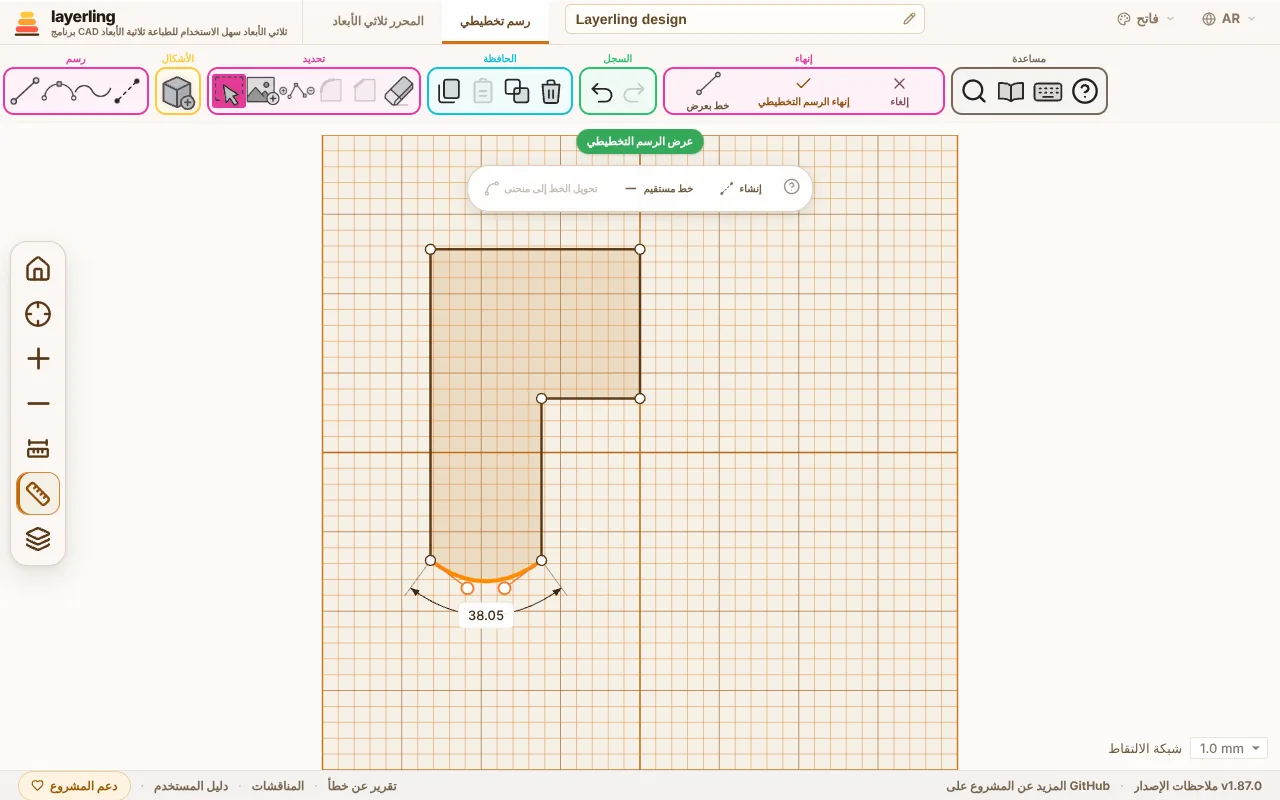
حدد خطًا مستقيمًا وانقر على «تحويل الخط إلى منحنى» في الشريط الذي يظهر: ينحني الجانب للخارج في منحنى، كما في Tinkercad، ويعرض مقبضيه. اسحبهما لتشكيل المنحنى؛ كلما وقف المقبض أبعد للخارج، زاد الانثناء. «خط مستقيم» يجعل الجانب مستقيمًا مجددًا. النقطة التي تحددها يمكن جعلها مستديرة بـ«منحنى سلس»: تحصل على مقابض خاصة بها وتصبح الخطوط المجاورة لها منحنيات. وعند تحديد ثلاث نقاط أو أكثر، يرسم «منحنى عبر النقاط» في الشريط منحنى سلسًا واحدًا من أولها إلى آخرها، مرورًا بكل نقطة بينهما، كما ترسمه أداة «منحنى سلس»؛ وتبقى الخطوط الواقعة خارج الطرفين كما هي. وتُسمّى هذه الوظيفة في برامج أخرى "Fit curve" أو "Fit point spline". والفرق بينهما: «تحويل الخط إلى منحنى» يثني كل ضلع محدد وحده ويُبقي الزوايا بين الأضلاع، وهو مناسب لقوس على ضلع واحد؛ أما «منحنى عبر النقاط» فيمرّر منحنى واحدًا عبر النقاط دون أن يُبقي زوايا، وهو مناسب لتنعيم حافة متعرجة مرسومة من صورة. انقر على مقبض ويضيء: مفاتيح الأسهم تحركه حينها بخطوة شبكة واحدة، مع Shift بخطوة أكبر، لذا يمكنك ضبط منحنى بدقة.
قراءة وكتابة الزوايا
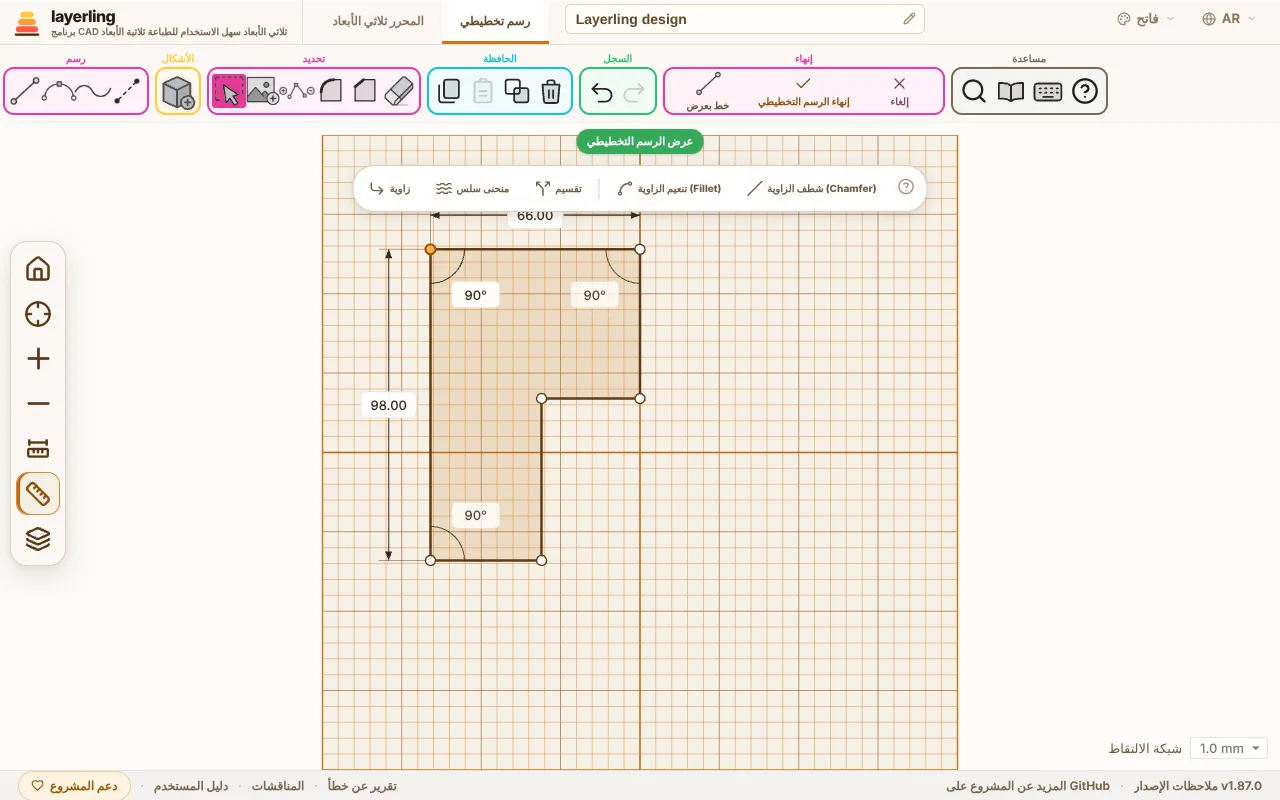
انقر على نقطة زاوية يلتقي عندها خطان مستقيمان: بجانب الأطوال، يعرض layerling الزاوية بينهما بالدرجات، مع قوس صغير. وعلى الحد الخارجي المغلق تكون هي الزاوية داخل الشكل، فالتجويف يُقرأ فوق 180°. انقر على القيمة واكتب زاوية جديدة. فيدور أحد الخطين حول الزاوية محتفظًا بطوله، ويبقى الآخر في مكانه. والخط الذي يدور يُرسم متقطعًا؛ وTab ينتقل إلى الآخر، وEnter يطبّق، وEsc يلغي. وما يتصل بالطرف البعيد للخط المُدار يتحرك معه.
تحريك نقطة يغير ثلاث زوايا: عند النقطة نفسها وعند الزاويتين المجاورتين عند الأطراف البعيدة لخطوطها. لذا يعرض layerling هاتين الزاويتين أيضًا، وكل منهما يمكن النقر عليها وكتابتها. بهذه الطريقة تضبط، لنقل، الزاوية السفلى اليسرى إلى 75.5° بينما النقطة العليا اليسرى، التي تتحرك لها، محددة. يمكنك الحساب هنا أيضًا، مثل "90-14.5".
لا تُعرض الزاوية حيث يلتقي منحنى بالزاوية، أو حيث يلتقي أكثر من خطين. والزر «إظهار القياسات» في الشريط الجانبي يخفي الزوايا مع الأطوال.
تنعيم أو شطف الزوايا (Rounding or chamfering corners)
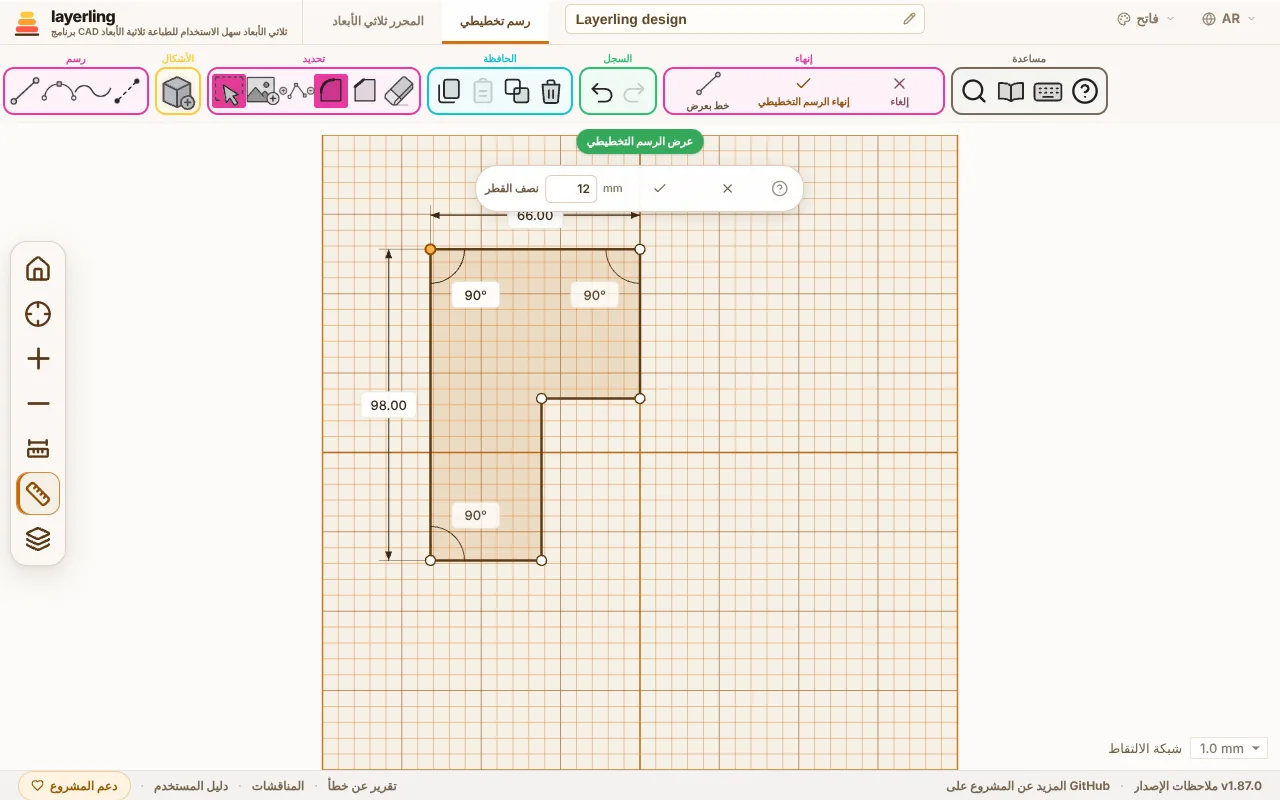
انقر على نقطة زاوية واختر «تنعيم الزاوية» أو «شطف الزاوية». يظهر حقل صغير لـ«نصف القطر» أو «المسافة». أدخل الحجم وأكد بعلامة الاختيار. يعمل هذا للزوايا بين خطين مستقيمين.
ويمكن معالجة عدة زوايا دفعة واحدة أيضًا: حددها بنقرة على كل منها مع Shift، أو اسحب إطارًا حولها، واختر «تنعيم الزاوية» أو «شطف الزاوية» من الشريط الذي يظهر. فتحصل كلها على نصف القطر أو المسافة نفسها. وحيث تشترك زاويتان محددتان في ضلع، تأخذ كل منهما 45 % منه كحد أقصى، فيأتي المستطيل المستدير من كل الجهات متماثلًا عند كل زاوية. والنقاط التي ليست زاوية بين خطين مستقيمين تُستثنى، وتذكر الرسالة عددها. والإطار حول شكل كامل، أو النقر داخله، يحدد زواياه وخطوطه معًا، ويعرض الشريط حينها «تحويل الخط إلى منحنى» و«خط مستقيم» لكل الخطوط المحددة بجانب أدوات الزوايا.
الانعكاس (Mirroring)
حدّد نقاطًا وخطوطًا (بالنقر، أو Shift مع النقر، أو بسحب إطار حولها) وانقر على «انعكاس» في الشريط. ثم اختر المحور: «يمين-يسار» يعكس حول المحور الرأسي المار بمنتصف اللوح، و«أعلى-أسفل» حول المحور الأفقي، و«حول خط» حول خط مستقيم من الرسم تنقر عليه بعد ذلك. تظهر النسخة في الجهة الأخرى ويبقى الأصل؛ لا شيء مرتبط، فيمكنك تعديل كل منهما على حدة. النقاط الواقعة على المحور مشتركة، فيصبح نصف المحيط الذي تقع نهايتاه على المحور حدًا خارجيًا مغلقًا: ارسم نصف حامل، حدّده، اعكسه ثم أنشئ الجسم. خط الإنشاء محور جيد. Esc يلغي.
خطوط الإنشاء (Construction lines)
يساعدك خط الإنشاء على وضع النقاط دون أن يصبح جزءًا من الجسم. يُرسم متقطعًا ولا يُحسب أبدًا من الحد الخارجي: يمكنك مدّه خارج الشكل بقدر ما تشاء دون أن يكبر الجسم.
- قم بتشغيل «خط إنشاء» في مجموعة «رسم». الخطوط الجديدة، المكتوبة بالقياس أيضًا، تصبح حينها خطوط إنشاء. الزر ينتقل مجددًا إلى الخطوط العادية.
- الخط الذي رسمته بالفعل يصبح خط إنشاء عندما تنقر عليه وتختار «إنشاء». «خط عادي» يجعله خطًا عاديًا مجددًا.
- النقاط الجديدة تلتقط إلى حيث يعبر خط إنشاء خطًا آخر، تظهر حلقة زرقاء ذلك، وإلى أطراف خط الإنشاء. هكذا تضع زاوية على وسط، عند مسافة ثابتة من حافة أو على تقاطع، دون حساب.
- تلتقط النقاط الجديدة أيضًا منتصف كل خط مستقيم في الرسم التخطيطي، ومركز كل دائرة وزاوية مدوّرة، ومنتصفات جوانب الجسم الظاهر تحته (#624). والنقطة التي تُسحب تتجاهل منتصف خطوطها هي.
- «خط من المنتصف» في مجموعة «رسم» يرسم الخط من منتصفه: انقر على المنتصف أولًا، ثم على الطرف، فيمتد الخط بالطول نفسه إلى الجهة الأخرى. ويصبح المنتصف نقطة مستقلة. وانقر على الزر مرة أخرى لرسم خطوط عادية.
- خط الإنشاء لا يقطع الحد الخارجي حيث يعبره. وعند الدوران يمكن أن يقع على يمين المحور أيضًا.
صنع جسم منه (Making a body from it)
انقر على «إنهاء الرسم التخطيطي». يقف الحد الخارجي كجسم على سطح العمل. في إعداداته تغير الارتفاع، اللون وكل شيء آخر كما هو الحال مع أي شكل آخر. عندما تغير حجمه، يبنيه layerling مجددًا من الرسم التخطيطي بعد لحظة، وينمو الرسم التخطيطي معه. لذا يبقى جسمًا دقيقًا يأخذ الشطف والتنعيم، وفي المرة القادمة التي تعدله فيها يكون للرسم التخطيطي الحجم الذي لدى الجسم.
إذا كان سطح العمل على جانب جسم، ترسم كما تنظر إلى ذلك الجانب: الأعلى في الرسم التخطيطي هو الأعلى في الجسم النهائي أيضًا. ويُظهر الحد الخارجي الباهت للجسم في عرض الرسم التخطيطي مكانه. وإذا كان سطح العمل يقطع جسمًا، يُظهر عرض الرسم التخطيطي حدود ذلك المقطع بدلًا من ذلك، فيظهر الجسم المفرّغ كحلقة، ويمكنك محاذاة الرسم التخطيطي مع جدرانه. والنقطة التي تضعها أو تسحبها قرب زاوية هذه الحدود تلتقط عليها تمامًا؛ وتُظهر ذلك حلقة زرقاء صغيرة. وهكذا تنقل حواف الأجسام الأخرى إلى الرسم التخطيطي، حتى عندما لا يقع سطح العمل عليها تمامًا. وللرسم حول ما هو موجود، شغّل «إظهار الأجزاء كأنها شفافة: كل حوافها على مستوى الرسم التخطيطي» (زر الطبقات في أزرار العرض على اليسار): فتُرسم كل حواف الأجسام على مستوى الرسم التخطيطي، رفيعة وباهتة، كأنك تنظر من خلالها، أيًّا كان ارتفاعها. والمستوى الرأسي، الموضوع على وجه أمامي مثلًا، يُظهر المسقط الأمامي بهذه الطريقة. ويُحفظ هذا الخيار في المتصفح.
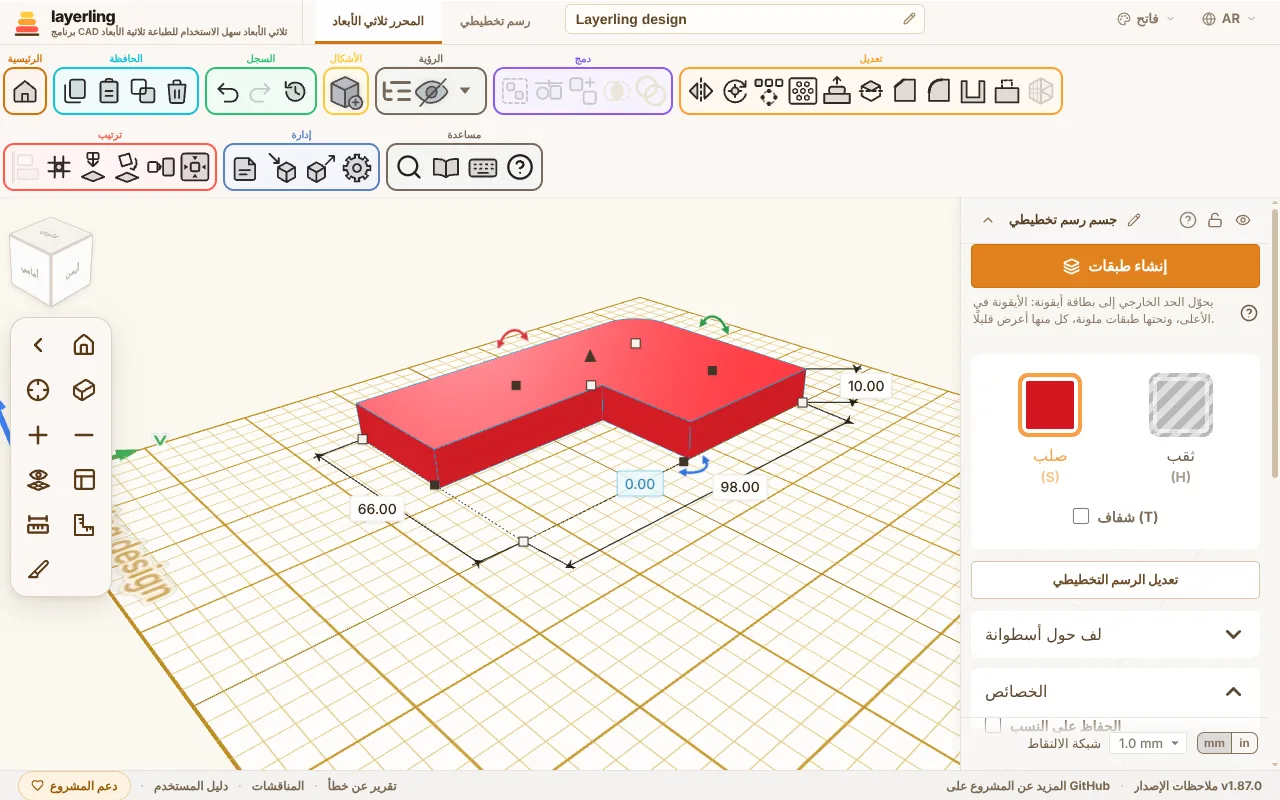
مع «تعديل الرسم التخطيطي» يمكنك العودة إلى الرسم التخطيطي في أي وقت لتغييره. والنقر المزدوج على الجسم يفعل الشيء نفسه، كما في Tinkercad (والجسم المقفل لا يُفتح)؛ و«النقر المزدوج يفتح الرسم التخطيطي» في الإعدادات يوقف ذلك. لكن معالجات الحواف التي أجريتها على الجسم تضيع، لأن الحواف تُنشأ من جديد.
الرسم التخطيطي ذو الحدود الخارجية المتعددة يعطي جسمًا واحدًا، والحدود الخارجية المتداخلة تندمج فيه. ولكي يبقى كل حد خارجي وحده، حدد الجسم وانقر على «فصل الأجزاء»: يصبح كل حد خارجي من الخارج جسمًا مستقلًا مع الثقوب التي تقع داخله، ويحتفظ بارتفاع الجسم ولونه ومكانه. لكل جزء رسمه التخطيطي الخاص للتحرير، مع خطوط الإنشاء، فتستطيع رفع الأجزاء أو خفضها واحدًا واحدًا ثم دمجها أو طرحها. معالجات الحواف تمنع ذلك، وكذلك الجسم الذي مُدّد بعد إنشائه: يُفصل عندها كشبكة.
نوع آخر من الأجسام من الرسم التخطيطي نفسه: تبيّن الشارة أعلى الرسم التخطيطي ما سيصبح عليه: «رسم تخطيطي للبثق» أو «رسم تخطيطي للدوران» أو «سحب على مسار». انقر عليها واختر نوعًا آخر، حتى أثناء تعديل جسم موجود: ملف SVG المستورد، الذي يأتي مبثوقًا، يصبح مزهرية أو مقبضًا عند تحويله إلى «رسم تخطيطي للدوران». الحد الخارجي الذي يتجاوز المحور ينتقل إلى اليسار حتى تقع حافته اليمنى على المحور؛ ويتراجع Ctrl+Z عن هذا النقل. عند الإنهاء يحل الجسم الجديد محل القديم بنفس الاسم واللون، وقاعدته على نفس الارتفاع. وتضيع معالجات الحواف، كما في كل تعديل للرسم التخطيطي.
الدوران (Revolving)
عند الدوران، ترسم نصف المقطع العرضي على يسار المحور الظاهر في الرسم التخطيطي. وبجانبه ترى معاينة ثلاثية الأبعاد للدوران، تُظهر فورًا كيف سيبدو الجسم. ويمكنك تدويرها وإزاحتها وتكبيرها بالفأرة؛ والزر الصغير في زاويتها العليا اليمنى، أو النقر المزدوج عليها، يعيد العرض الأول. يجب أن يكون الحد الخارجي مغلقًا، أو أن تبني خطًا مفتوحًا كخط بعرض، انظر أدناه. وفي النهاية انقر على «إنهاء الدوران». تظهر الأجسام الأخرى في التصميم من الأمام، في المنظر نفسه الذي يظهر فيه المقطع، والمحور في المنتصف: ارسم المقطع بجانبها أو فوقها. يقف الجسم حيث رسمته، والخط الأفقي المار بمنتصف الرسم هو الأرض: المقطع الذي فوقه يعطي جسمًا أعلى، وأدنى نقطة فيه هي قاعدة الجسم.
الجسم الدوراني جسم دقيق، مثل الجسم المبثوق: يقبل الشطف والتنعيم، ويمكنك تفريغه، لصنع كوب أو مزهرية. أما الجسم الدوراني المصنوع بإصدار أقدم من layerling فهو شبكة؛ افتح «تعديل الرسم التخطيطي» وأنهِه مجددًا ليصبح دقيقًا. والمقطع الذي يتجاوز المحور لا يمكن بناؤه بدقة ويصبح شبكة، كما كان من قبل.
خيط واحد متصل: «الخطوة». يحوّل الدوران الحد الخارجي إلى حلقات مغلقة. حدد الجسم الدوراني وأعطه في لوحة الخصائص «الخطوة» أكبر من 0، أي المسافة التي يرتفعها في كل لفة، فيلتف الحد الخارجي على شكل لولب: خيط واحد متصل مثل خيط الطباعة على البكرة أو الملف. عندها يصبح «زاوية الامتداد» هو «اللفات»، حتى 200؛ والرقم السالب يلفّ باتجاه اليسار. اللفات الأقرب من ارتفاع الحد الخارجي تندمج في جسم واحد، لذا يصلح أيضًا قلب صلب بخطوة دقيقة. يُبنى اللولب كشبكة، فلا يعمل عليه التنعيم ولا الشطف ولا التفريغ؛ أبقِ «الأضلاع» منخفضًا عند كثرة اللفات. الخطوة 0 تعيد الحلقات.
السحب على طول مسار (Sweeping along a path)
«سحب على مسار» يسحب حدًا خارجيًا على طول مسار: قناة كابلات تلتف عند زاوية، أو أنبوب، أو واقٍ حول سير، أو حلقة حول شكل سداسي. ويوجد بجانب «بثق الرسم التخطيطي» و«دوران الرسم التخطيطي» في مجموعة «إنشاء».
ترسم شيئين على الورقة نفسها:
- المقطع العرضي كحد خارجي مغلق، كالمعتاد. ارسمه كما تراه ناظرًا على طول المسار من بدايته: عبر المسار هو يسار ويمين الرسم التخطيطي، الأعلى هو الأعلى على الجسم المنتهي. المقطع المفرغ، قناة أو أنبوب، هو حد خارجي مع آخر داخله. يكون المقطع افتراضيًا في منتصف المسار. وتتيح لك القائمة بجانب شارة الوضع في الأعلى وضع حافته اليسرى أو اليمنى على المسار بدلًا من ذلك («على المسار: الحافة اليسرى»، «على المسار: الحافة اليمنى»، كما تُرى ناظرًا على طول المسار)، فيمكن للسكة أن تقف على جانب واحد من الخط أو أن تتبع حافة قطعة. ويقف الجسم على مستوى الرسم التخطيطي مع أدنى نقطة للمقطع.
- المسار كـ«خط إنشاء»: قم بتشغيله وارسم خطوطًا أو منحنيات، سلسلة واحدة، مفتوحة أو مغلقة (السلسلة المغلقة تعطي حلقة). يقع المسار مسطحًا في مستوى الرسم التخطيطي.
ارسم المقطع قرب طرف المسار الذي يجب أن يبدأ منه؛ فالمسار يبدأ من الطرف الأقرب إليه. ثم انقر على «إنهاء السحب». زاوية القطع المستقيمة تصبح وصلة مائلة (Mitre)، والمنحنى يبقى انسيابيًا، والمقطع يبقى قائمًا على طول المسار. والجسم دقيق، مثل المبثوق: التنعيم والشطف وتصدير STEP تعمل عليه. وإذا كان الحد الخارجي المغلق أو المسار مفقودًا، أو كانت هناك عدة مسارات منفصلة، يخبرك layerling بذلك. ومع «تعديل الرسم التخطيطي» يمكنك العودة إلى الرسم التخطيطي وتغيير المقطع أو المسار.
البناء كخط بعرض (Building as a stroke)
عادة ما تكون المنطقة داخل حد خارجي مغلق هي الجسم. مع «خط بعرض» في قسم «إنهاء» تبني الخط نفسه بدلًا من ذلك، بعرض تضبطه. علم «البناء كخط بعرض» في اللوحة؛ يعرض الرسم التخطيطي على الفور ما يخرج.
- الحد الخارجي المغلق يصبح إطارًا. «الموضع» يحدد موضع الجدار: «متمركز» على الخط المرسوم، أو «للداخل» داخله، أو «للخارج» خارجه. والخارج مفيد للتفاوت: ارسم الحد الخارجي لثقب، كذيل الحمامة مثلًا، وأعطه خطًا بعرض 0.2 مم للخارج لتحصل على الفجوة التي تحتاجها الطباعة.
- الخط المفتوح يصبح شريطًا، متمركزًا على الخط. «النهايات» يضبط كيف تبدو أطرافه: «مسطحة»، «مربعة» (أطول بنصف العرض) أو «مستديرة».
- «الزوايا» ينطبق على الاثنين: «حادة»، «مستديرة» أو «مشطوفة».
يحتفظ الرسم التخطيطي بالخط المرسوم. افتحه مجددًا وواصل تغيير الخط وعرضه؛ وألغِ تحديد المربع فتُبنى المساحة من جديد. وتُقسَّم المنحنيات لهذا الغرض إلى قطع مستقيمة قصيرة.
في الدوران يكون الخط بعرض جدارًا رقيقًا: ارسم جدار مزهرية أو كوب كـخط مفتوح واحد على يسار المحور، وفعّل «خط بعرض» واضبط العرض، فيُدار ذلك الشريط حول المحور. وما يتجاوز المحور يُقطع عنده.
التعبئة والظل الخارجي (Fill and silhouette)
يمكنك ضبط الخط بعرض دون فتح الرسم التخطيطي أيضًا: في خصائص جسم الرسم التخطيطي، اختر «مساحة» أو «خط بعرض للخارج» أو «خط بعرض للداخل» أو «خط بعرض متمركز» تحت «تعبئة»، مع «عرض الخط» و«الزوايا». فيُعاد بناء الجسم فورًا في مكانه. وهذه تطابق أوضاع التعبئة في استيراد SVG في Tinkercad: افتراضي، والخط الخارجي، والخط الداخلي. و«أعرض» يُبقي المساحة معبأة ويوسّعها بعرض الخط من كل الجهات، بزوايا حادة أو مستديرة أو مشطوفة: طبقة قاعدة تحت شعار للطباعة متعددة الألوان، لا يعطيها الخط بعرض للخارج وحده إلا كحلقة. و«أضيق» يفعل العكس: تبقى المساحة معبأة وتنزاح حافتها إلى الداخل بعرض الخط من كل الجهات، ومن ذلك الثقوب (فتكبر). استخدم الاثنين على نسخ من رسم تخطيطي واحد للتركيب: الثقب بحجمه المرسوم، والقطعة التي تمر فيه «أضيق» بـ0.5 مم، أو جدار داخل شكل يُقطع من الحد الخارجي نفسه. والعرض الأكبر مما يسمح به الحد الخارجي لا يترك شيئًا. وفي لوحة الخط بعرض في الرسم التخطيطي يوجد الخياران نفسهما تحت «الموضع».
«ظل خارجي (بدون ثقوب)» يستبعد كل حد خارجي يقع داخل آخر: الثقوب وما يقع فيها. فلا يبقى إلا الحد الخارجي. ومع «خط بعرض للخارج» يصنع قطّاعة كعك: استورد ملف SVG مرتين، مرة مع الظل الخارجي كمساحة للقاعدة، ومرة مع الظل الخارجي وخط بعرض 1 إلى 2 مم للخارج كجدار. والمفتاح موجود في لوحة «خط بعرض» في وضع الرسم التخطيطي أيضًا.
التنعيم والشطف على الحواف تذهب عندما يبنى الجسم مجددًا، كما عندما يعدل الرسم التخطيطي.
الجدران المائلة، للأختام
الرسم التخطيطي المبثوق له جدران رأسية. أما الختم أو قالب النقش أو أداة الخرم فتحتاج إلى جدران مائلة، من الخارج والداخل، بسمك جدار ثابت على طولها. ليس في layerling زاوية سحب للبثق، لكن مع الأشكال العادية يوصلك «استدقاق» إلى ذلك. وإليك طريقة تنجح:
- ارسم الحد الخارجي مع الثقب الذي يحتاجه واصنع جسمًا منه. كرر الجسم (Ctrl+D).
- على الجسم الأول، قم بتشغيل «ظل خارجي (بدون ثقوب)»، لذا يتم تعبئة الثقب، وأعطه قاعًا أوسع من الأعلى بـ«استدقاق».
- على النسخة، افتح رسمها التخطيطي مجددًا واحذف الحد الخارجي، حتى يتبقى حد الثقب فقط. أنهِ الرسم التخطيطي، وحوّل الجسم إلى «ثقب» وأعطه قاعًا أضيق من الأعلى بـ«استدقاق».
- حرّك الثقب إلى الجسم الأول، حيث كان الثقب، وجمّعهما.
أصبحت الجدران مائلة الآن من الخارج والداخل. الاستدقاق يكبر/يصغر الحد الخارجي بأكمله، لذا يكون هذا دقيقًا للأشكال العادية، حيث يمكنك اختيار الأحجام حتى تجري الجدران متوازية، وتقريبًا فقط للتفاصيل الدقيقة مثل الكتابة.
صورة كقالب (A picture as template)
مع «إضافة صورة» تضع صورة أو رسمًا تحت الرسم التخطيطي وترسم فوقه، في أي وقت، حتى قبل الخط الأول. ويمكنك ضبط حجمها وعتامتها وموضعها. وبمجرد أن تستقر الصورة في مكانها الصحيح، اقفلها بـCtrl+L حتى لا تحركها عن طريق الخطأ أثناء الرسم. والصورة المقفلة لا تعترض طريقك: النقرات تمر عبرها، فيمكنك اختيار الخطوط والنقاط فوقها وسحب إطار عليها. والنقر على القفل في زاويتها يلغي قفلها، أما النقر مع Alt فيحددها دون إلغاء القفل. وإذا كانت إعداداتها عند الحافة اليمنى تغطي الصورة، فاسحبها جانبًا من شريط عنوانها؛ والنقر المزدوج عليه يثبّتها من جديد.
تحت «محاذاة» تحاذي صورة لم تُلتقط بشكل مستقيم:
- «الدوران»: أدر الصورة حول مركزها، بالأسهم المنحنية عند زواياها أو كرقم بالدرجات. مع Shift تلتقط الأسهم بخطوات 15°.
- «إلى X = 0» و «إلى Y = 0»: ضع مركز الصورة على X = 0 أو Y = 0. للدوران، X = 0 هو المحور، لذا تقع الصورة حينها متناظرة حوله.
- «معايرة»: انقر نقطتين في الصورة تعرف مسافتهما، أطراف مسطرة أو قطرًا معلومًا، واكتب المسافة الحقيقية. تكبر/تصغر الصورة بالتساوي حتى تكون تلك المسافة صحيحة؛ تظل النقطة الأولى حيث كانت.
- «قص»: المقابض على الإطار تقص الصورة الآن بدلًا من تكبيرها/تصغيرها؛ وما يُقص يبقى محفوظًا ويعود بـ«إظهار الصورة كاملة» أو عندما يسحب مقبض للخارج مجددًا.
الأربعة تلمس المرجع فقط، وليس الرسم التخطيطي أبدًا.
المفاتيح في وضع الرسم التخطيطي
| المفتاح | التأثير |
|---|---|
| Esc | ترك أداة الملاحظة؛ وإلا ترك الأداة (العودة إلى «تحديد»)، ثم إلغاء التحديد |
| Delete | حذف العنصر المحدد |
| Ctrl+C | نسخ التحديد |
| Ctrl+X | قص التحديد |
| Ctrl+V | لصق |
| Ctrl+D | تكرار التحديد |
| Ctrl+Z | تراجع |
| Ctrl+A | تحديد كل النقاط والخطوط |
| Ctrl+I | «إضافة صورة» |
| Shift | أثناء الرسم: التقاط الخط بخطوات 15°؛ أثناء السحب: الحفاظ على الحركة على محور واحد |
| رقم، <، Tab، Enter | أثناء الرسم: كتابة وضبط طول وزاوية الخط التالي |
| R | تدوير الرسم التخطيطي المغلق بـ45° |
| Ctrl+L | قفل الحد الخارجي المحدد أو صورة القالب، أو فتح قفلهما |
| N | وضع ملاحظة: النقرة التالية تضعها على الرسم |
| Shift+N | إظهار الملاحظات أو إخفاؤها |