
Эскизы: от контура к телу
Нарисуйте плоский контур, скруглите или обработайте фаской его углы и вытяните или поверните его в тело.
- Начало эскиза
- Рисование
- Линии по числам
- Изгиб прямой стороны
- Чтение и ввод углов
- Скругление и фаска на углах
- Зеркальное отражение
- Вспомогательные линии
- Как сделать из него тело
- Протягивание вдоль траектории
- Построение обводкой
- Заливка и силуэт
- Наклонные стенки — для штампов
- Картинка как подложка
- Клавиши в режиме эскиза
Не всё можно собрать из основных фигур. Для деталей с собственным контуром - кронштейна, профиля зуба или вазы - вы сначала рисуете контур, а затем делаете из него тело. Для этого и нужен режим эскиза.
Начало эскиза
Вверху переключитесь с «3D-редактор» на «Эскиз». В группе «Создание» на панели инструментов рядом стоят три кнопки для выбора того, чем должен стать контур:
- «Выдавить эскиз»: контур выдавливается вверх, как формочка для печенья.
- «Вращать эскиз»: контур вращается вокруг оси, как на токарном станке. Так получаются вазы, чашки, конусы и всё круглое.
- «Эскиз по траектории»: контур протягивается вдоль траектории: кабельный короб с поворотом, трубопровод, кольцо вокруг формы. См. ниже «Протягивание вдоль траектории».
После этого редактор показывает лист с сеткой. Это ваша поверхность для рисования.
Рисование
Панель инструментов в режиме эскиза разделена на области:
- Рисование: «Линия» строит прямые отрезки: щёлкайте точки одну за другой; с зажатым Shift новая линия прилипает с шагом 15°, включая горизонталь и вертикаль. Длина и угол новой линии показываются у указателя. Длину можно и ввести с клавиатуры — см. Линии по числам. «Кривая Безье» формируется своими маркерами: щёлкните точку и потяните в ту сторону, куда линия должна продолжаться, — как пером в Illustrator или Inkscape. Чем дальше вы тянете, тем сильнее изгиб; участок до новой точки изгибается вслед, пока вы тянете, так что видно, что получится. Протаскивание в момент постановки точки изгибает кривую; если же вы пришли из Tinkercad и хотите просто щёлкать точки, возьмите «Гладкая кривая». «Гладкая кривая» прокладывает плавный путь по точкам, которые вы щёлкаете. Чтобы замкнуть контур, в конце ещё раз щёлкните по первой точке. Чтобы закончить цепочку линий, не замыкая контур, щёлкните правой кнопкой, не двигая указатель, или дважды щёлкните по последней точке.
- Фигуры: «Добавить фигуру эскиза» предлагает готовые контуры: «Прямоугольник», «Круг», «Овал», «Полукруг», «Сектор», «Окружность под болты» (диск с отверстиями), «Треугольник», «Шестиугольник», «Многоугольник» и «Звезда». Щелчок ставит фигуру в начало координат эскиза — или перетащите её из меню куда нужно. Внизу меню «Стороны / лучи» задаёт число сторон многоугольника и число вершин звезды, а «Внутренний размер звезды» — насколько глубоко впадины звезды заходят к середине (от 10 до 90 % внешнего радиуса); оба параметра действуют на следующую добавленную фигуру. Как и у любой фигуры эскиза, дальше это обычные угловые точки — их можно перемещать, скруглять и снимать фаску по одной.
- Перекрытие: надвиньте два замкнутых контура друг на друга — они останутся двумя телами и сольются уже в 3D-редакторе; наложение не становится отверстием. Отверстие получается, только когда контур целиком лежит внутри другого. Перемещение не соединяет линии там, где они пересекаются, так что фигуры можно снова растащить. А вот если провести линию через другие, layerling поставит точку в каждом пересечении.
- Выделение: «Выбрать» перемещает точки и линии. Щелчок внутри замкнутого контура выделяет контур целиком, так что его можно сразу перетащить или изменить размер; внутри отверстия он выделяет отверстие. Рамка вокруг выделения имеет восемь маркеров: угловые меняют ширину и высоту вместе, сохраняя пропорции, пока вы держите Shift, а боковые — только одно направление. «Заблокировать» (или Ctrl+L) блокирует выделенный контур, как заблокированное тело в 3D-редакторе: его больше нельзя сдвинуть или изменить, линии бледнеют, точки становятся серыми, а маркеры рамки сереют и не реагируют. Пока контур выделен, щелчок по замку в его углу снимает блокировку. Изогнутые стрелки у углов рамки поворачивают всё выделение вокруг его середины: число над указателем показывает угол, а с зажатым Shift поворот идёт с шагом 15°. R поворачивает замкнутый контур целиком на 45° при каждом нажатии. Щёлкните по полю ширины или высоты, чтобы ввести новый размер — в том числе суммой («60+12.5») или в процентах («150%»). С зажатым Shift щелчок по точке или линии добавляет её к выделению или убирает обратно, так можно выбрать несколько и перемещать их вместе. Протяните рамку по пустому месту, чтобы выделить всё внутри. Линию тоже можно перетащить: она движется за оба своих конца — или всё выделение, если она входит в него. Стрелки перемещают выделение на один шаг сетки, с Shift — на больший, а Shift, зажатый при перетаскивании, оставляет движение на одной оси. «Добавить или удалить точки»: щелчок по участку добавляет точку, щелчок по точке удаляет её. Есть ещё «Стереть» (щелчок по точке или линии удаляет её, окно, протянутое над несколькими, удаляет всё внутри, а при выделении кнопка стирает выделенное) и вставка изображения-подложки («Добавить изображение»).
- Буфер обмена: «Копировать», «Вставить», «Дублировать» и «Удалить» работают с выделенными точками, линиями и изображениями, как в 3D-редакторе; Ctrl+X вырезает. Вставленная и продублированная геометрия оказывается рядом с оригиналом с зазором 10 мм, на свободном месте, где она не касается ни одной существующей линии, поэтому она никогда не соединяется с тем, что уже нарисовано. Она остаётся выделенной, так что её можно сразу перетащить на нужное место.
- История: «Отмена в эскизе» и «Возврат в эскизе».
- Управление: «Заметка» (или N) ставит заметку на эскиз, как в 3D-редакторе: следующий щелчок помещает её в любое место, в том числе на линию. Перетащите булавку, чтобы переместить заметку; щелчок по булавке сворачивает карточку. Заметки эскиза принадлежат его телу: в 3D-виде они сидят сверху на теле, созданном через «Выдавить эскиз» или «Эскиз по траектории», и на нарисованном профиле тела, созданного через «Вращать эскиз», и перемещаются вместе с ним. При повторном открытии эскиз показывает все заметки тела, в том числе поставленные в 3D. «Отмена в эскизе» отменяет заметку так же, как линию, а «Отмена» отбрасывает изменения в заметках. Подробнее в главе «Измерения и заметки».
- Вид: панорамируйте средней кнопкой мыши или Shift либо Ctrl вместе с правой кнопкой, как в 3D-редакторе. Если ничего не выделено, вид сдвигают и Ctrl со стрелками: на десятую часть изображения за нажатие, на половину — если зажат ещё и Shift; эскиз движется в ту сторону, куда указывают стрелки. Home вписывает весь эскиз в вид, F приближает выделение (без выделения — весь эскиз), а + и − приближают и отдаляют, как в 3D-редакторе. Если ничего не выделено, двойной щелчок по пустому месту сдвигает вид так, чтобы это место оказалось в центре, как в 3D-редакторе; «Двойной щелчок по рабочей плоскости центрирует там вид» в настройках это отключает. «Рулетка» на боковой панели измеряет расстояние между двумя точками. Эскиз также показывает размеры, как только вы что-то выделяете: длину линии или, для точки, длины линий, которые в ней сходятся. Кнопка «Показывать размеры» на боковой панели скрывает и снова показывает эти размеры, когда они мешают, — например, при правке кривых; рулетка продолжает работать. У прямой линии можно щёлкнуть по полю размера и ввести длину в миллиметрах; Enter применяет её, Esc отменяет. Линия сохраняет направление, её начальная точка остаётся на месте, а линии на другом конце следуют за ней. Если выделена конечная точка, двигается она. Alt+Enter удлиняет линию в обе стороны от середины. На кривых поле показывает только длину.
Тело получается только из замкнутого контура.
Клавиши 1–4 выбирают инструменты рисования в порядке панели: «Линия», «Кривая Безье», «Гладкая кривая» и «Добавить или удалить точки». Они работают, пока не рисуется линия; во время линии цифры задают её длину (см. ниже).
Линии по числам
Поставив первую точку инструментом «Линия» или «Гладкая кривая», просто начните вводить число: рядом с линией откроются два поля — «Длина» в миллиметрах и «Угол» в градусах. Клавиша < или Tab переносит ввод на угол: запись «50<30» даёт линию длиной 50 мм под углом 30°, как в AutoCAD. Enter ставит точку, и следующую линию можно вводить сразу; Esc закрывает поля, не прерывая цепочку линий.
Угол отсчитывается против часовой стрелки от направления вправо: 0° — вправо, 90° — вверх, 180° — влево, 270° — вниз. Оставьте поле пустым — и линия следует за указателем: вы задаёте только длину, а направление показываете мышью. Суммы вроде «40+12.5» работают в обоих полях. Если точка попала бы за пределы стола печати, поле сообщит об этом и дождётся другого значения.
Изгиб прямой стороны
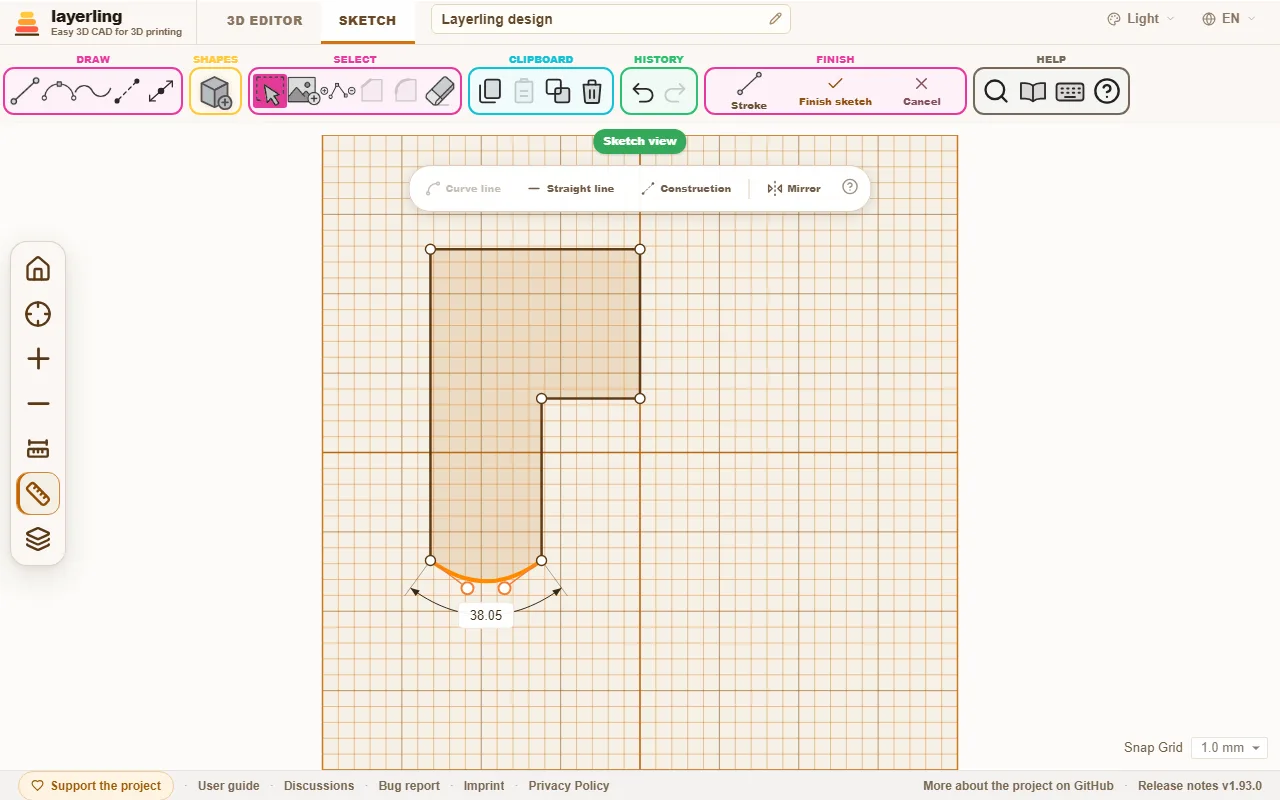
Выделите прямую линию и нажмите «Изогнуть линию» в появившейся панели: сторона изогнётся дугой, как в Tinkercad, и покажет два маркера. Перетаскивайте их, придавая кривой форму: чем дальше отстоит маркер, тем сильнее изгиб. «Выпрямить линию» снова делает сторону прямой. Выделенную точку можно скруглить командой «Гладкая кривая»: у неё появятся собственные маркеры, а соседние линии станут кривыми. Если выделено три точки или больше, «Кривая через точки» на панели проводит одну гладкую кривую от первой до последней через каждую точку между ними, так же как её рисует инструмент «Гладкая кривая»; линии за двумя концами остаются как были. В других программах это называется «Fit curve» или «Fit point spline». Разница: «Изогнуть линию» изгибает каждую выделенную сторону отдельно и сохраняет углы между ними — для дуги на одной стороне; «Кривая через точки» проводит через точки одну кривую без углов — чтобы сгладить зубчатый обведённый край. Щёлкните по маркеру, и он подсветится: клавиши со стрелками сдвигают его на один шаг сетки, с Shift — на больший шаг, так кривую можно настроить точно.
Чтение и ввод углов
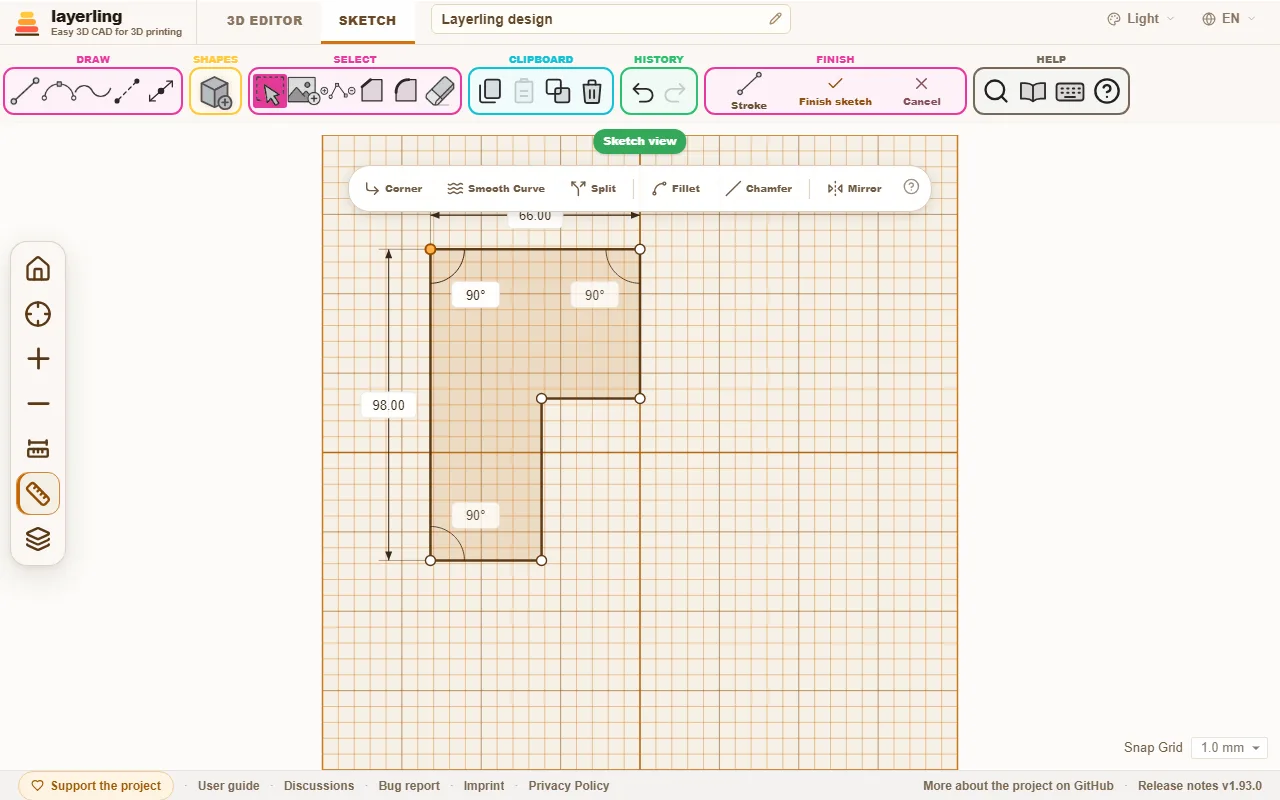
Щёлкните по угловой точке, в которой сходятся две прямые линии: рядом с длинами layerling покажет угол между ними в градусах — с маленькой дугой. У замкнутого контура это внутренний угол фигуры, поэтому у впадины он больше 180°. Щёлкните по значению и введите новый угол. Одна из двух линий тогда повернётся вокруг угловой точки, сохранив длину, а вторая останется на месте. Повёрнутая линия рисуется штриховой; Tab переключает на другую, Enter применяет, Esc отменяет. Всё, что висит на дальнем конце повёрнутой линии, уходит вместе с ней.
Перемещение точки меняет три угла: в самой точке и в двух соседних углах на дальних концах её линий. Поэтому layerling показывает и те два — их тоже можно щёлкнуть и ввести. Так вы, скажем, задаёте нижнему левому углу 75,5°, пока выделена верхняя левая точка, которая для этого сдвигается. Здесь тоже работают вычисления, например «90-14.5».
Угол не показывается там, где к точке подходит кривая или где сходятся больше двух линий. Кнопка «Показывать размеры» на боковой панели скрывает угол вместе с длинами.
Скругление и фаска на углах
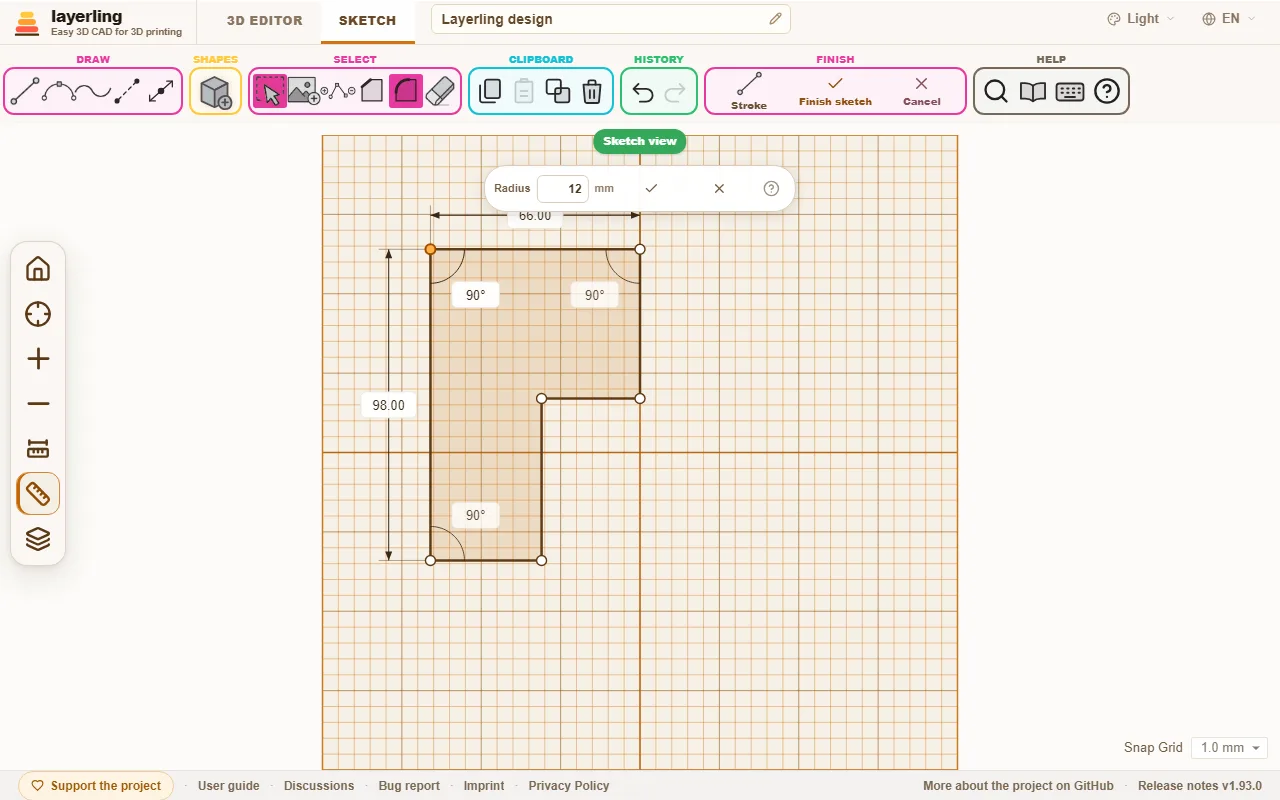
Щёлкните по угловой точке и выберите «Скруглить угол» или «Снять фаску с угла». Появится небольшое поле для «Радиус» или «Расстояние». Введите размер и подтвердите галочкой. Это работает для углов между двумя прямыми линиями.
Сразу несколько углов тоже можно: выделите их с зажатым Shift и щелчками по каждому или обведите рамкой и выберите «Скруглить угол» или «Снять фаску с угла» в появившейся панели. Все они получат одинаковый радиус или расстояние. Если два выделенных угла делят одну сторону, каждый забирает от неё не больше 45 %, поэтому у прямоугольника, скруглённого по всему периметру, все углы выходят одинаковыми. Точки, которые не являются углом между двумя прямыми линиями, пропускаются, и сообщение сообщает, сколько их. Рамка вокруг целой фигуры или щелчок внутри неё выделяет её углы и линии вместе, и панель тогда предлагает для всех выделенных линий ещё и «Изогнуть линию» и «Выпрямить линию» — рядом с инструментами для углов.
Зеркальное отражение
Выделите точки и линии (щелчком, Shift и щелчком или рамкой вокруг них) и нажмите «Зеркало» в панели. Затем выберите ось: «Влево-вправо» отражает относительно вертикальной оси через середину плиты, «Вверх-вниз» относительно горизонтальной, а «Относительно линии» относительно прямой линии эскиза, по которой вы щёлкнете следом. Копия появится по другую сторону, оригинал останется; ничто не связано, так что менять можно каждый по отдельности. Точки на оси общие, поэтому половина контура с концами на оси превращается в замкнутый контур: нарисуйте половину уголка, выделите её, отразите и стройте тело. Хорошая ось получается из вспомогательной линии. Esc отменяет.
Вспомогательные линии
Вспомогательная линия помогает расставить точки, не становясь частью тела. Она рисуется штриховой и никогда не считается контуром: тяните её хоть далеко за пределы фигуры — тело от этого не вырастет.
- Включите «Вспомогательная линия» в группе «Рисование» — и новые линии, в том числе заданные числами, станут вспомогательными. Кнопка переключает обратно на обычные линии.
- Уже нарисованная линия станет вспомогательной, если щёлкнуть по ней и выбрать «Вспомогательная». «Сделать обычной линией» снова делает её обычной.
- Новые точки прилипают к местам, где вспомогательная линия пересекает другую линию (это показывает синее кольцо), и к её концам. Так угол попадает на середину стороны, на заданное расстояние от края или на пересечение линий — без вычислений.
- Вспомогательная линия не разрезает контур там, где пересекает его. При вращении она может лежать и справа от оси.
Как сделать из него тело
Нажмите «Завершить эскиз». Контур встанет телом на рабочую плоскость. В его настройках вы меняете высоту, цвет и всё остальное, как у любой другой фигуры. Когда вы меняете его размер, layerling через мгновение строит тело заново из эскиза, и эскиз растёт вместе с ним. Так оно остаётся точным телом, которое принимает фаски и скругления, а при следующем открытии эскиз уже того же размера, что и тело.
Если рабочая плоскость лежит на боку тела, вы рисуете так, как смотрите на этот бок: верх в эскизе — верх и на готовом теле. Бледный контур тела в эскизе показывает, где оно стоит. Если рабочая плоскость проходит сквозь тело, вид эскиза показывает вместо тела контур сечения: полое тело выглядит кольцом, и эскиз можно выровнять по его стенкам. Точка, поставленная или перетаскиваемая рядом с углом таких контуров, точно прилипает к нему — маленькое синее кольцо это показывает. Так вы переносите в эскиз кромки других тел, даже когда рабочая плоскость лежит не точно на них.
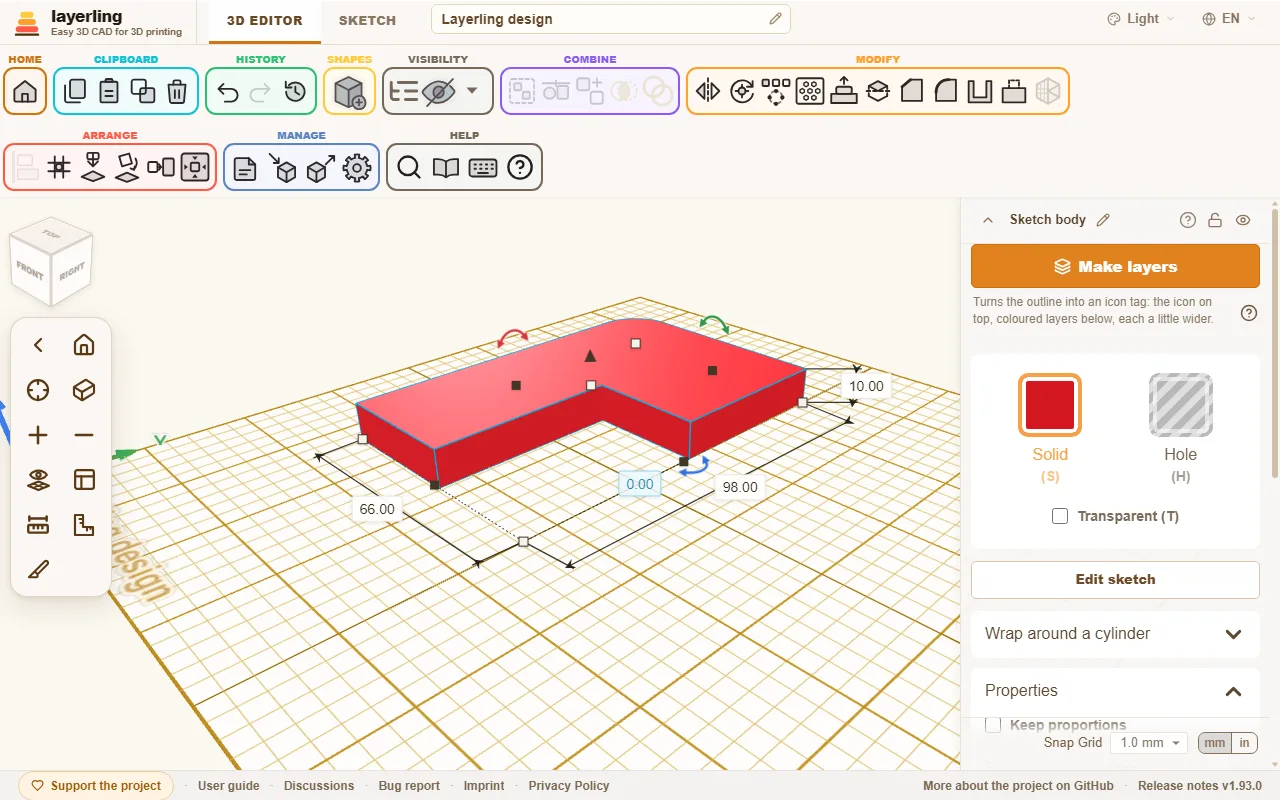
Кнопкой «Изменить эскиз» вы в любой момент можете вернуться в эскиз и изменить его. Двойной щелчок по телу делает то же, как в Tinkercad (заблокированное тело остаётся закрытым); «Двойной щелчок открывает эскиз» в настройках это отключает. Правда, обработки кромок, уже сделанные на теле, при этом теряются, потому что кромки создаются заново.
Эскиз с несколькими контурами даёт одно тело, а перекрывающиеся контуры в нём сливаются. Чтобы каждый контур остался отдельным, выделите тело и нажмите «Разделить на части»: каждый внешний контур станет отдельным телом с отверстиями, которые лежат в нём, и сохранит высоту, цвет и место тела. У каждой части свой эскиз для правки, вместе со вспомогательными линиями, так что части можно поднимать или опускать по одной, а затем объединять или вычитать. Мешают этому обработки кромок, а также тело, растянутое после создания: тогда оно разделяется как сетка.
Другой вид тела из того же эскиза: значок вверху эскиза показывает, чем он станет: «Эскиз выдавливания», «Эскиз вращения» или «Эскиз по траектории». Нажмите на него и выберите другой, в том числе при редактировании существующего тела: импортированный SVG, который приходит выдавленным, становится вазой или ручкой, если переключить его на «Эскиз вращения». Контур, заходящий за ось, сдвигается влево, пока его правый край не ляжет на ось; Ctrl+Z отменяет сдвиг. При завершении новое тело встаёт на место старого, с его именем и цветом и основанием на той же высоте. Обработка кромок теряется, как при любом изменении эскиза.
Вращение
При вращении вы рисуете половину поперечного сечения слева от оси, показанной в эскизе. Рядом видно 3D-предпросмотр вращения — он сразу показывает, каким будет тело. Контур должен быть замкнутым, либо постройте разомкнутую линию как обводку, см. ниже. В конце нажмите «Завершить вращение». Остальные тела проекта показаны спереди, в том же виде, что и профиль, с осью посередине: рисуйте профиль рядом с ними или над ними. Тело стоит там, где вы его нарисовали, а горизонтальная линия посередине эскиза — это земля: профиль над ней даёт тело, стоящее выше, а его самая низкая точка — основание тела.
Тело вращения — точное тело, как и выдавленное: оно принимает фаски и скругления, и из него можно создать оболочку — например, чашку или вазу. Тело, созданное вращением в старой версии layerling, — полигональная сетка: откройте «Изменить эскиз» и завершите эскиз заново, чтобы сделать его точным. Профиль, пересекающий ось, точно построить нельзя — он, как и раньше, становится сеткой.
Одна непрерывная нить: «Шаг». Вращение превращает контур в замкнутые кольца. Выберите тело вращения и задайте на панели свойств «Шаг» больше 0 — высоту подъёма за один оборот, и контур завьётся по спирали: одна непрерывная нить, как филамент на катушке или пружина. «Угол вращения» тогда становится «Витки», до 200; отрицательное число даёт левую навивку. Витки, расположенные теснее высоты контура, сливаются в одно тело, так что сплошной сердечник с мелким шагом тоже работает. Спираль строится как сетка, поэтому скругление, фаска и оболочка к ней не применяются; при большом числе витков держите «Стороны» поменьше. Шаг 0 снова даёт кольца.
Протягивание вдоль траектории
«Эскиз по траектории» протягивает контур вдоль траектории: кабельный короб, который поворачивает за угол, трубопровод, защитный кожух вокруг ремня, кольцо вокруг шестиугольника. Кнопка стоит рядом с «Выдавить эскиз» и «Вращать эскиз» в группе «Создание».
Вы рисуете на одном листе две вещи:
- Сечение — замкнутый контур, как обычно. Рисуйте его так, как вы увидели бы его, глядя вдоль траектории от её начала: поперёк траектории — это лево и право в эскизе, верх — это верх готового тела. Полое сечение, короб или труба — это контур с другим контуром внутри. Сечение стоит по центру траектории, а тело опирается самой нижней точкой сечения на плоскость эскиза.
- Траектория — «Вспомогательная линия»: включите её и рисуйте линии или кривые, одну цепочку, открытую или замкнутую (замкнутая цепочка даёт кольцо). Траектория лежит плашмя в плоскости эскиза.
Нарисуйте сечение у того конца траектории, откуда оно должно начинаться; траектория начинается с ближайшего к нему конца. Затем нажмите «Завершить протягивание». Угол из прямых отрезков получается со стыком под углом, кривая остаётся гладкой, а сечение на всём пути остаётся вертикальным. Тело точное, как выдавленное: скругление, фаска и экспорт STEP работают. Если нет замкнутого контура или траектории, или траекторий несколько и они не связаны, layerling скажет об этом. Через «Изменить эскиз» вы возвращаетесь в эскиз и меняете сечение или траекторию.
Построение обводкой
Обычно телом становится область внутри замкнутого контура. С «Обводка» в разделе «Завершение» строится вместо неё сама линия — той ширины, которую вы зададите. Установите флажок «Строить как обводку» в панели — эскиз сразу покажет, что получится.
- Замкнутый контур становится рамкой. «Положение» определяет, где лежит стенка: «По центру» — по начерченной линии, «Внутри» — внутри неё или «Снаружи» — снаружи. Выравнивание наружу удобно для допусков: начертите контур отверстия — например, ласточкин хвост — и задайте обводку 0,2 мм снаружи, чтобы получить зазор, который нужен при печати.
- Разомкнутая линия становится полосой, центрированной на линии. «Концы» задаёт вид её концов: «Плоские», «Квадратные» (длиннее на половину ширины) или «Скруглённые».
- «Углы» применяется к обоим случаям: «Острые», «Скруглённые» или «Фаска».
Эскиз хранит начерченную линию. Откройте его снова — и продолжайте менять линию и обводку; снимите флажок, и область построится заново. Кривые для этого разбиваются на короткие прямые кусочки.
При вращении обводка — это тонкая стенка: нарисуйте стенку вазы или стакана как одну разомкнутую линию слева от оси, включите «Обводка» и задайте ширину, и вращение превратит эту полосу в тело. Всё, что выходит за ось, обрезается по ней.
Заливка и силуэт
Обводку можно задать и не открывая эскиз: в свойствах тела из эскиза выберите под «Заливка» вариант «Область», «Обводка снаружи», «Обводка внутри» или «Обводка по центру», а вместе с ними «Толщина линии» и «Углы». Тело сразу перестраивается там, где стоит. Эти режимы соответствуют режимам заливки при импорте SVG в Tinkercad: по умолчанию, внешняя линия и внутренняя линия. «Шире» сохраняет область заполненной и равномерно расширяет её на ширину линии по всему периметру — с острыми, скруглёнными или срезанными углами: так получается нижний слой под логотип для многоцветной печати; одна внешняя обводка дала бы тут только кольцо.
«Силуэт (без отверстий)» отбрасывает каждый контур, лежащий внутри другого: отверстия и всё, что в них находится. Остаётся только внешний контур. Вместе с «Обводка снаружи» получается формочка для печенья: импортируйте SVG дважды — один раз с силуэтом как областью для основания, второй раз с силуэтом и обводкой 1–2 мм снаружи как стенкой. Тот же переключатель есть и в панели «Обводка» в режиме эскиза.
Скругления и фаски на кромках пропадают при перестроении тела — как и при изменении эскиза.
Наклонные стенки — для штампов
У выдавленного эскиза стенки вертикальные. Штамп, клише для тиснения или вырубной пуансон требуют наклонных стенок — снаружи и внутри, — одинаковой толщины по всей высоте. Угла уклона для выдавливания в layerling нет, но для несложных контуров выручит «Сужение». Один из рабочих способов:
- Начертите контур вместе с нужным отверстием и сделайте из него тело. Продублируйте тело (Ctrl+D).
- На первом теле включите «Силуэт (без отверстий)», чтобы отверстие заполнилось, и сделайте дно шире верха настройкой «Сужение».
- На копии снова откройте эскиз и удалите внешний контур, чтобы остался только контур отверстия. Завершите эскиз, переключите тело в режим «Отверстие» и сделайте дно уже верха настройкой «Сужение».
- Перетащите отверстие в первое тело, на место прежнего отверстия, и сгруппируйте оба.
Стенки теперь наклонены и снаружи, и внутри. Наклон масштабирует весь контур целиком, поэтому для простых фигур, где размеры можно подобрать так, чтобы стенки шли параллельно, это точно, а для мелких деталей вроде букв — лишь приближение.
Картинка как подложка
Кнопкой «Добавить изображение» вы кладёте фото или рисунок под эскиз и обводите его. Можно задать размер, непрозрачность и положение. Когда картинка встанет правильно, заблокируйте её клавишами Ctrl+L, чтобы случайно не сдвинуть во время рисования. Заблокированная картинка не мешает: щелчки проходят сквозь неё, так что поверх неё можно выбирать линии и точки и протягивать рамку. Щелчок по замку в её углу снимает блокировку; Alt+щелчок выделяет её, не разблокируя. Если её настройки у правого края закрывают картинку, оттащите их за заголовок; двойной щелчок по нему возвращает их на место.
Под «Выровнять» можно выправить фото, снятое криво:
- «Поворот»: поверните снимок вокруг центра — изогнутыми стрелками у его углов или числом в градусах; с Shift стрелки прилипают с шагом 15°.
- «К X = 0» и «К Y = 0»: ставят центр снимка на X = 0 или Y = 0. При вращении X = 0 — это ось, поэтому снимок лежит симметрично ей.
- «Калибровать»: щёлкните в снимке две точки, расстояние между которыми известно, — концы линейки или известный диаметр — и введите настоящее расстояние. Снимок равномерно масштабируется так, чтобы это расстояние стало верным; первая точка остаётся на месте.
- «Обрезать»: маркеры рамки теперь обрезают снимок, а не масштабируют; срезанное сохраняется и возвращается кнопкой «Показать всё изображение» — или если снова потянуть маркер наружу.
Все четыре действуют только на подложку и никогда — на сам эскиз.
Клавиши в режиме эскиза
| Клавиша | Действие |
|---|---|
| Esc | отложить инструмент заметки; иначе отложить инструмент (вернуться к «Выбрать»), затем снять выделение |
| Delete | удалить выделенный элемент |
| Ctrl+C | скопировать выделение |
| Ctrl+X | вырезать выделение |
| Ctrl+V | вставить |
| Ctrl+D | продублировать выделение |
| Ctrl+Z | отменить |
| Ctrl+A | выделить все точки и линии |
| Ctrl+I | «Добавить изображение» |
| Shift | при рисовании: прилипание линии с шагом 15°; при перетаскивании: движение по одной оси |
| цифра, <, Tab, Enter | при рисовании: ввод и установка длины и угла следующей линии |
| R | повернуть замкнутый эскиз на 45° |
| Ctrl+L | заблокировать или разблокировать изображение-подложку |
| N | поставить заметку: следующий щелчок помещает её на эскиз |
| Shift+N | показать или скрыть заметки |