
Měření a poznámky
Měření vzdáleností, pravítko a úhelník, vzdálenosti od počátku, poznámky připojené k dílu a referenční body pro přichytávání.
Přesné modelování vyžaduje měření. Layerling nabízí několik nástrojů, které se do exportu nezahrnují. Tloušťku stěn a mezery uvnitř dílu nejsnáze změříte v pohledu v řezu pomocí „Měření“.
Měření vzdáleností
Nástroj je ve spodní části levé lišty pohledu, „Měření vzdáleností“. Měří vzdálenosti mezi rohy, hranami a plochami. Kliknutím otevřete nabídku pěti tlačítek. Překáží-li, přetáhněte ji za úchyt vlevo na jiné místo. Dvojklik na úchyt ji vrátí.
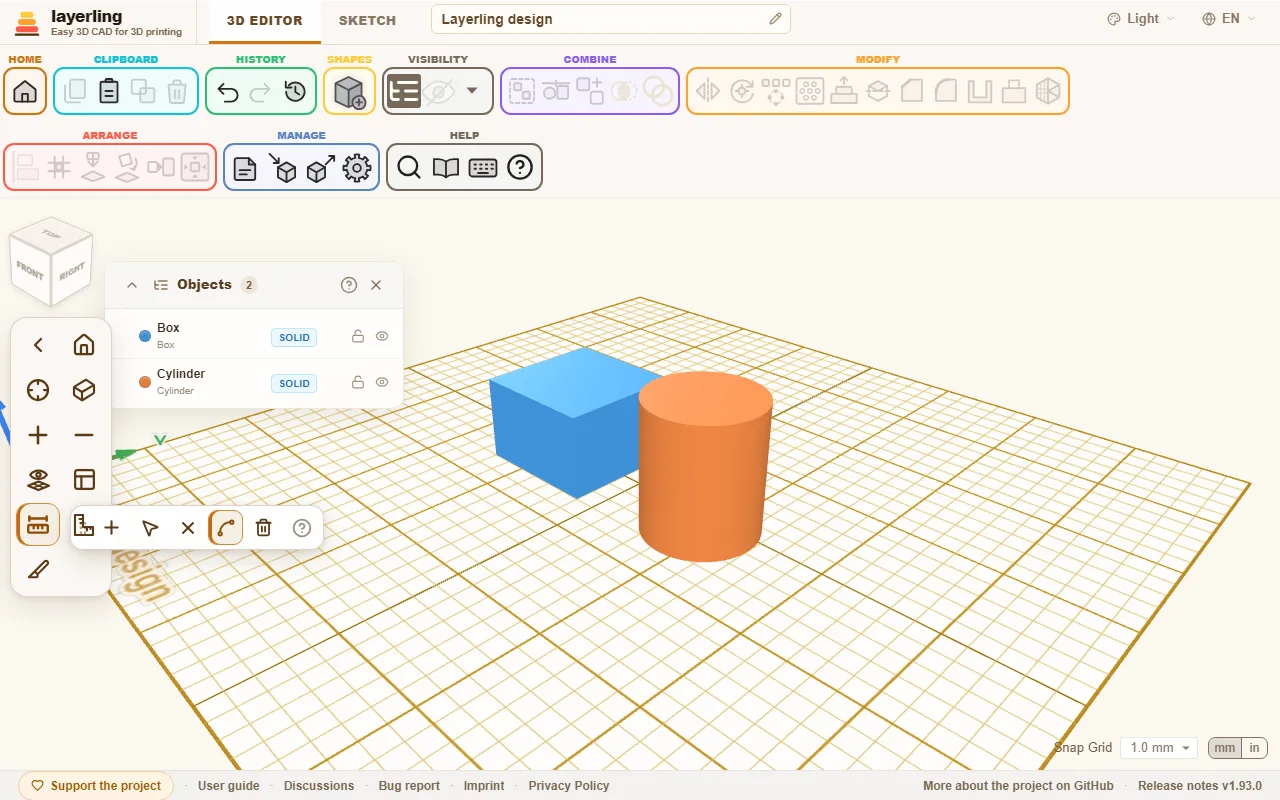
- „Přidat měření“: Klikněte na první bod, přesuňte ukazatel k druhému a znovu klikněte. Zobrazí se vzdálenost.
- „Přesunout body měření“: Přetáhněte měřicí body; hodnota se průběžně mění.
- „Smazat část měření“: Po zapnutí klikněte na měření, které chcete odstranit.
- „Měřit celé hrany“: Kliknutí na hranu změří celou její délku, například obvod kružnice. Při vypnutí se na hranu umístí bod a druhý můžete zvolit kdekoliv. Změříte tak průměr i jiné vzdálenosti. Alt režim pro jedno kliknutí obrátí. Na kružnici se při přiblížení ukazatele přichytí bod protilehlý prvnímu. Body leží na skutečné kružnici, takže průměr vyjde přesně.
- „Smazat všechna měření“: Odstraní všechna měření. Protože operaci nelze vrátit, program si vyžádá potvrzení. Bez měření nemá příkaz co odstranit.
- „Označit střed referenčním bodem“: Pod hodnotou každého měření je tlačítko se zaměřovacím křížem. Vytvoří referenční bod ve středu měření. U kruhové hrany, například okraje otvoru, je to střed kružnice, a to i u importované sítě. U průměru nebo přímého měření vznikne bod v polovině úsečky. Přetahovaný tvar se na něj přichytí svým středem. Již existující bod se nevytváří znovu. Měřicí pásmo se k referenčním bodům přichytává stejně jako k rohům. Chcete-li měřit od středu kružnice nebo úsečky, nejprve jej označte a potom na bod klikněte.
- „Zadejte délku: těleso u druhého bodu se posune podél čáry“: Leží-li aspoň jeden konec přímého měření na tělese, lze na jeho číslo kliknout. Zadejte novou délku a stiskněte Enter: těleso u druhého bodu se posune podél změřené čáry, až je vzdálenost přesně taková, jako u pravítka v Tinkercadu. Je-li vybráno jen těleso u prvního bodu, posune se to. Měřicí body zůstávají na tělese, takže měření jde s ním. Měřte od rohu, hrany nebo referenčního bodu, například středu kružnice, a díly tak umístíte na přesnou vzdálenost.
Esc ukončí režim měření.
Pravítko
„Pravítko“ vložíte z knihovny tvarů. Je to pouze měřicí pomůcka: neexportuje se a nelze ji slučovat ani odečítat. U těles dotýkajících se pravítka nebo zasahujících přes něj zobrazí rozměr přímo v pohledu. Číselný údaj lze upravit a těleso se podle něj změní. Plovoucí tlačítko plus vytvoří kopii měřeného tvaru. Natištěná stupnice je v milimetrech; po přepnutí jednotky na palce (přepínač vpravo dole) je v palcích, s čárkou na každou šestnáctinu palce a očíslovanými celými palci.
Úhelník
Pro měření v pravém úhlu použijte „Umístit úhelník“ v liště pohledu a klikněte na pracovní rovinu. Vloží se dvě kolmá ramena s ryskami. Ani úhelník není tělesem. Kliknete-li blízko rohu objektu, jeho počátek se přesně přichytí k tomuto rohu.
Úhelník leží na pracovní rovině. Je-li rovina umístěna na boku tělesa, leží tam i úhelník, viz Pohled a pracovní rovina. Pro kótování na svislé stěně na ni nejprve položte pracovní rovinu, úhelník přiložte k levému hornímu rohu a klikáním na úchyt natočte ramena doprava a dolů.
- Tažením úchytu měníte polohu.
- Krátkým kliknutím na úchyt otočíte úhelník o 90°.
- × vedle úhelníku jej odstraní.
- Malé tlačítko vlevo od úchytu přepíná měření od vnějšího okraje tělesa, se symbolem čar, nebo od jeho středu, se zaměřovacím křížem. Stejný malý přepínač je i u každého zeleného čísla a nastavuje pouze danou kótu. U stojícího válce tak můžete měřit v obou ramenech ke středu a ve výšce ke spodní straně, u ležícího napříč ke středu a podélně ke konci. Pokud se všechna tři nastavení shodují, tlačítko u úchytu ukáže společný režim.
U těles umístěných u ramen úhelník automaticky ukazuje rozměry. To funguje pouze na základní podložce, nikoli na boční stěně. Tlačítko se šipkou pod úchytem úhelníku to vypne, takže míry ukazují jen vybraná tělesa; ukládá se s projektem.
Po výběru tělesa se zeleně zobrazí vzdálenosti od rohu podél obou ramen i výškově. Kliknutím na zelené číslo zadáte požadovanou vzdálenost a těleso se přesune. Více vybraných těles se posuzuje jako celek: měří se společný obrys a zadaná hodnota přesune celý výběr bez změny vzájemných poloh.
V režimu středu vedou zelené rozměry do středu tělesa, včetně výšky. Střed koule tak umístíte přesně 15 mm od okraje bez odečítání poloměru. Otvor na stěně umístíte například 40 mm zleva a 190 mm shora tak, že jej vyberete, zapnete měření od středu a zadáte 40 a 190. Výška v tomto případě směřuje ven ze stěny.
Měřicí nástroj i úhelník zůstávají na místě při přechodu do náčrtu a zpět do 3D. Ani jeden se neukládá do historie. Úhelník se s projektem ukládá, stejně jako měření měřicího nástroje, v prohlížeči i v souboru .lyl: po otevření projektu jsou zase tam. Tlačítko s okem mezi tlačítky měřicího nástroje všechna měření skryje a znovu zobrazí; uloží se i to, zda jsou skrytá, a kdo měření přidá, posune nebo smaže, uvidí je předtím znovu.
Vzdálenosti od počátku a při přesouvání
V nastavení „Vzhled“ jsou dva přepínače průběžného kótování:
- „Zobrazit rozměry posunu“ zobrazuje posunutí během tažení.
- „Zobrazit vzdálenosti od počátku souřadnic“ zobrazuje vzdálenosti výběru od počátku podložky, i při výběru více těles.
„Rozměry vždy viditelné“ ponechá rozměry zobrazené trvale.
Poznámky
Poznámka zachytí informace, které geometrie nevyjadřuje: „Šroub je o 0,3 mm těsný“, „Ještě vytisknout víko“ nebo „Rozměr od Petra“. Vložíte ji pomocí „Poznámka“ nebo klávesy N.
- Poznámka umístěná na těleso se pohybuje spolu s ním.
- Poznámka vedle tělesa zůstává na pracovní rovině, „Na pracovní rovině“.
- „Odpojit od objektu“ odpojí poznámku od tělesa.
- „Sloučit“ vezme připojenou poznámku do skupiny; „Rozdělit sloučení“ ji předá viditelné části pod ní, i vnořené skupině. Dokud je skupina otevřená přes „Upravit sloučení“, její poznámky se pohybují s částí pod nimi a tlačítkem „Hotovo“ se vrátí ke skupině; zrušení je vrátí do původního stavu.
- Když je její těleso smazáno nebo pod ní už není žádné viditelné těleso, poznámka zůstane, kde byla, na pracovní rovině.
- Tažením za špendlík poznámku přesunete. Kliknutím na špendlík kartu sbalíte, zůstane jen malé číslo; dalším kliknutím ji zase otevřete. Kliknutím do textu ho upravíte.
- Enter potvrdí text, Esc vrátí podobu před zahájením úpravy. Shift+Enter vloží nový řádek.
- V náčrtu vložíte poznámku také pomocí „Poznámka“ (v sekci „Správa“) nebo klávesy N, kamkoli do náčrtu. Všechny poznámky náčrtu patří k jeho tělesu: ve 3D zobrazení na něm sedí, nahoře na tělese vytvořeném přes „Vysunout náčrt“ nebo „Náčrt podél dráhy“ a na nakresleném profilu tělesa vytvořeného přes „Rotovat profil náčrtu“, a pohybují se s ním. Když náčrt znovu otevřete, ukáže poznámky tělesa, i ty vložené ve 3D. V náčrtu vezme „Zpět v náčrtu“ poznámku zpět stejně jako čáru a „Zrušit“ zahodí, co jste na poznámkách změnili. Shift+N poznámky i zde zobrazí nebo skryje.
Poznámky se ukládají v projektu, do exportu se nezahrnují a jejich viditelnost přepíná „Zobrazit poznámky a body“ (v „Možnosti viditelnosti“, šipce vedle ikony oka) nebo zkratka Shift+N.
Referenční body
Referenční bod je samostatná značka v prostoru, podobná rysce při práci v dílně. Nepatří žádnému tělesu, netiskne se a ostatní objekty se na něj přichytávají. Klikněte pravým tlačítkem na těleso a vyberte „Označit střed“, „Označit rohy“ nebo „Označit středy hran“. Body vzniknou na horní ploše tělesa, případně celého výběru. „Označit střed této stěny“ místo toho umístí bod doprostřed rovné stěny, na kterou jste klikli pravým tlačítkem, třeba na boku nebo na konci.
- Bod přesunete tažením nebo kliknutím otevřete souřadnice v nastavených jednotkách. Každou kartu lze přetáhnout za záhlaví samostatně; ostatní zůstanou na místě. Dvojklik ji vrátí a naposledy použitá karta se zobrazí vpředu. Odstranit všechny na kartě nebo v nabídce pravého tlačítka odstraní všechny body najednou. „Smazat“ odstraní jednotlivý bod.
- Bod vytvoří i měřicí nástroj: „Označit střed referenčním bodem“ pod hodnotou měření označí jeho střed, například střed kruhového otvoru. Měřit lze také od takového bodu: pásmo se k referenčním bodům přichytává stejně jako k rohům.
- Při tažení se na body přichytávají hrany i středy tvarů, stejně jako na jiná tělesa při „Při posunu přichytávat k jiným tvarům“. Přichytává se i úhelník.
- Body se ukládají do projektu, neexportují se a zobrazují či skrývají se společně s poznámkami přes „Zobrazit poznámky a body“ (Shift+N).
- AI je může vytvářet, vypisovat a odstraňovat pomocí
layerling_add_reference_points,layerling_list_reference_pointsalayerling_remove_reference_points.
Referenční obrázky
Referenční obrázek je obrázek, podle kterého zarovnáte díly: položte fotku desky plošných spojů na dno její krabičky a usaďte distanční sloupky, otvory a výřezy pro konektory přesně na ni. Je to pomůcka, ne těleso: nikdy se netiskne, nikdy neexportuje (STL, 3MF, OBJ, STEP, SVG), nikdy není součástí skupiny, svazku ani řezu a odhad tisku ho vynechává.
- Otevřete „Import“ a zvolte „Referenční obrázek“, pak obrázek PNG, JPG, WebP, GIF nebo BMP. Položí se na pracovní rovinu - na podložku, nebo na plochu, na kterou jste pracovní rovinu položili -, delší stranou 100 mm a napůl průhledný.
- Posouvejte, otáčejte a měňte ho úchyty jako každý tvar. Těleso před ním se vybere jako první, takže při práci na něm obrázek omylem nechytnete.
- „Průhlednost (%)“ v jeho nastavení ho zeslabí od plně viditelného po sotva patrný.
- „Kalibrovat“ mu dá skutečnou velikost jako ve skice: klikněte na dva body obrázku, jejichž skutečnou vzdálenost znáte - třeba dva montážní otvory desky - a zadejte tuto vzdálenost do pole „Skutečná vzdálenost (mm)“. Obrázek si zachová proporce i střed.
- Zamkněte ho zámkem v záhlaví jeho nastavení a zůstane na místě: kliknutí pak jím procházejí na podložku. K odemčení ho vyberte v seznamu objektů.
- Obrázek je v souboru návrhu uložen jednou, ať se kopíruje nebo vrací kolikrát chce. Velký obrázek zvětší soubor o tolik; hlášení při přidání uvede jeho velikost.
- AI ho přidá, posune, kalibruje, zeslabí a zamkne pomocí
layerling_reference_image.