
Primeiros passos
Do plano de trabalho vazio à tua primeira peça para impressão 3D, em cinco minutos, sem conta e sem instalar nada.
O layerling é um programa de modelação para impressão 3D que funciona diretamente no teu navegador. Crias uma peça a partir de formas simples, abres furos, arredondas as arestas e envias o modelo para o programa de preparação da impressão (slicer). Não precisas de instalar nada nem de criar uma conta. Tudo o que criares fica no teu computador.
Criar um projeto
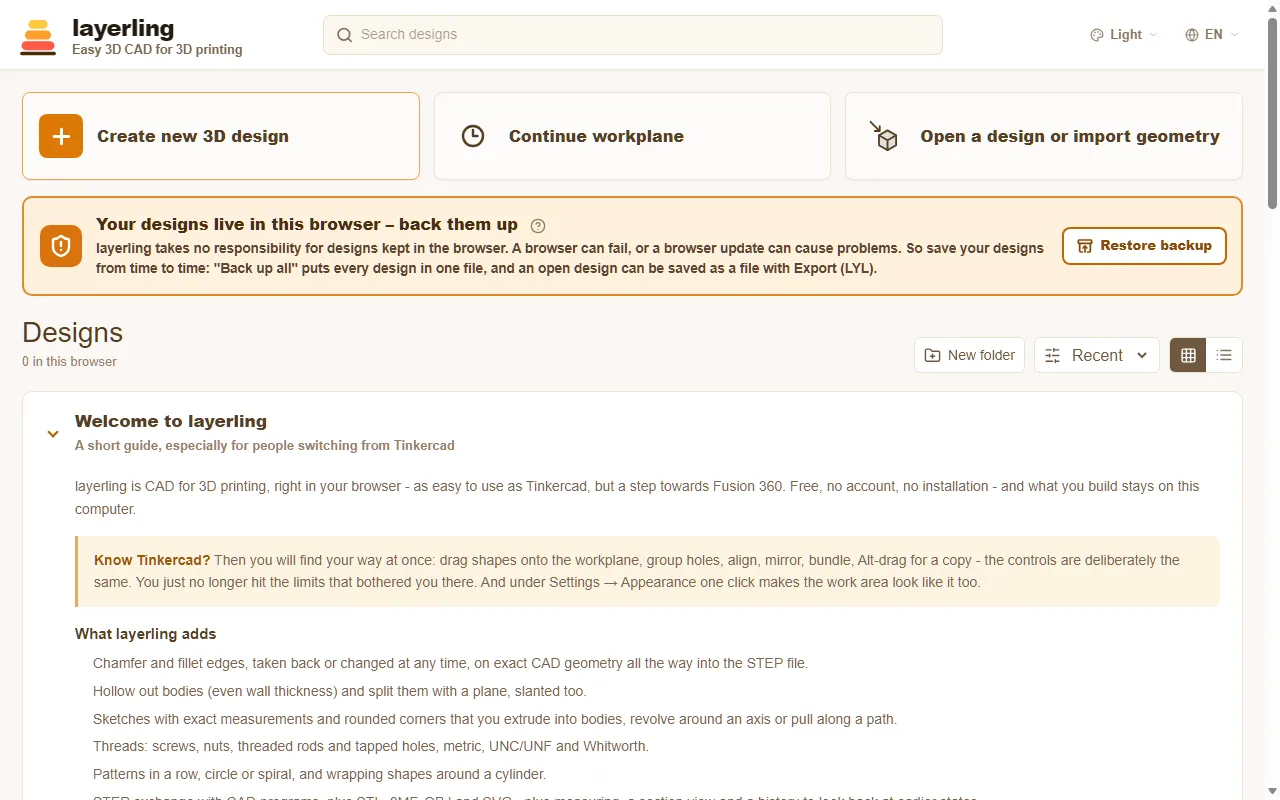
Abre layerling.com. Na página inicial, clica em «Criar novo projeto 3D». O editor abre com um plano de trabalho vazio: a grelha onde tudo ganha forma.
Se já tiveres um ficheiro para continuar a trabalhar, usa «Abrir um projeto ou importar geometria». Esta opção permite abrir projetos do layerling (.lyl) e ficheiros STL, OBJ, 3MF, STEP ou SVG.
Todos os teus projetos aparecem depois na página inicial com uma imagem de pré-visualização. Ficam guardados no armazenamento do navegador e são gravados automaticamente após cada alteração, pelo que não existe um botão para guardar. O layerling não se responsabiliza pelos projetos guardados no navegador. O navegador pode falhar ou uma atualização pode causar problemas. Por isso, cria cópias de segurança regularmente através de «Criar cópia de segurança de tudo» na página inicial ou guarda os projetos como ficheiros. Para recuperar uma cópia de segurança, usa «Restaurar cópia de segurança». O capítulo Ficheiros e gravação explica como guardar projetos num ficheiro e partilhá-los. Se quiseres um aviso, ativa «Ask before closing the tab» nas definições (a roda dentada no friso): o navegador passa a pedir confirmação antes de fechar ou recarregar um separador com um projeto aberto.
Visão geral do editor
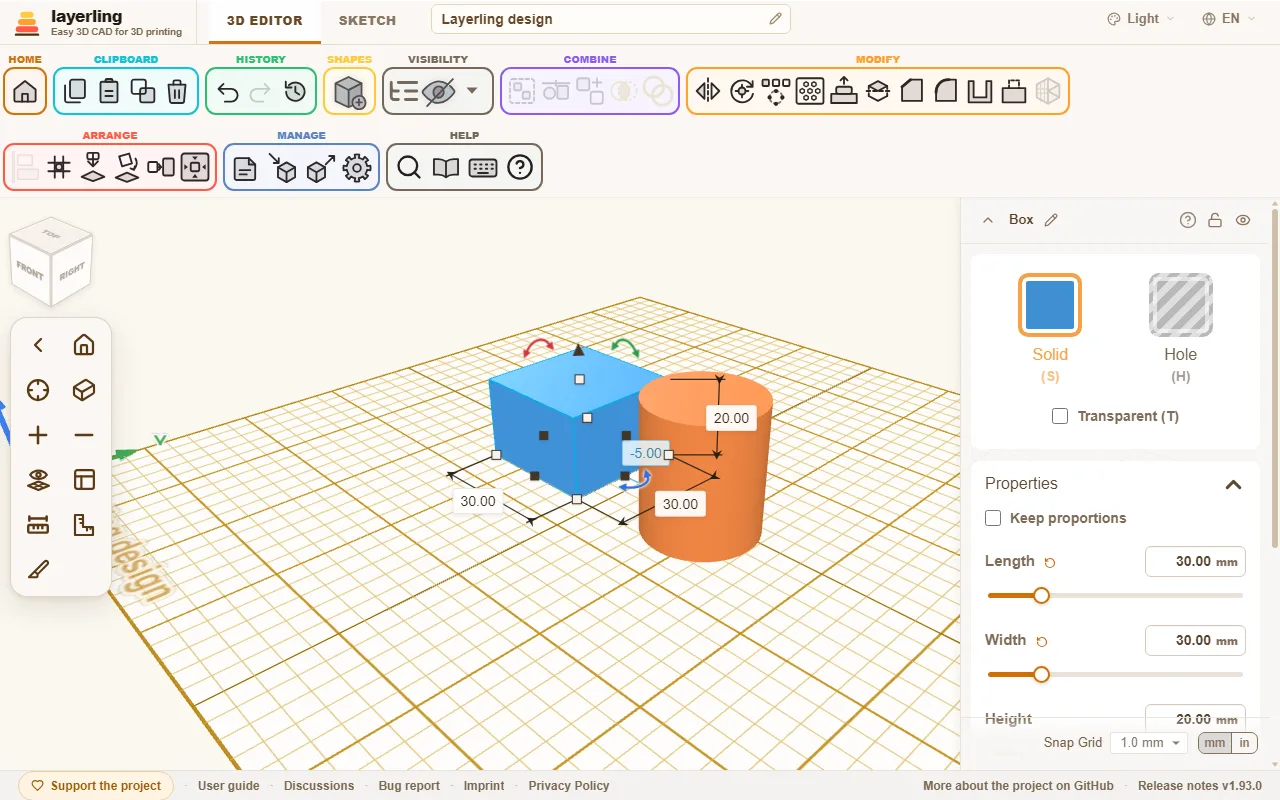
- No topo está o friso, organizado por tarefa: «Área de transferência», «Histórico», «Formas», «Visibilidade», «Combinar», «Modificar», «Organizar», «Gerir» e «Ajuda». Passa o ponteiro sobre um ícone para veres o respetivo nome. Sempre que encontrares um pequeno ponto de interrogação, por exemplo nas definições de uma forma, na biblioteca de formas ou nos painéis de ferramentas, podes usá-lo para abrir diretamente o capítulo correspondente deste guia.
- Ao centro está o plano de trabalho. É aqui que colocas as formas, as ajustas e observas o resultado.
- À direita aparecem as definições da forma selecionada: cor, dimensões, posição e outras propriedades da forma. Introduzir valores numéricos é mais preciso do que arrastar.
- À esquerda estão os controlos da câmara, com o cubo de vista por cima. Permitem navegar pela cena. Mais informações em Vista e plano de trabalho.
- Na barra superior podes alternar entre «Editor 3D» e «Esboço», mudar o nome do projeto e escolher o idioma e o esquema de cores.
Os botões à volta da área de trabalho
Passa o ponteiro sobre um botão para veres o respetivo nome. Se não souberes o que faz, clica em «Ajuda interativa», na área «Ajuda» (Shift+F1), e depois no botão. Seguem-se os que suscitam mais dúvidas.
Colar
«Colar» (Ctrl+V) adiciona ao projeto o que copiaste com «Copiar». A opção «Duplicar» copia e cola num único passo.
Eliminar
«Eliminar» (Delete) elimina as formas selecionadas. A opção «Anular» recupera-as.
Desagrupar
«Desagrupar» (Ctrl+Shift+G) volta a separar o grupo selecionado nas formas que o constituem.
Definições da área de trabalho
«Definições da área de trabalho» abre as definições da área de trabalho: unidade, dimensões da base, impressora, grelha, cores, luz e outras opções. Mais informações em Vista e plano de trabalho.
Tema
«Tema», na barra superior, permite escolher o aspeto do layerling: igual ao do sistema, claro, escuro ou grafite.
Mudar o nome do projeto
«Mudar o nome do projeto»: o lápis junto do nome, na barra superior. Introduz o novo nome e prime Enter.
Nome do projeto
O nome do projeto («Nome do projeto») aparece na barra superior. Clica nele, escreve o nome e prime Enter para o guardar.
Opções de visibilidade
«Opções de visibilidade», a seta junto do ícone do olho, reúne as opções para mostrar ou ocultar a lista de objetos, os elementos que ocultaste, as notas e as zonas em balanço da impressão. Mais informações em Selecionar e organizar.
Ocultar seleção
«Ocultar seleção» (Ctrl+H) oculta as formas selecionadas. Estas mantêm-se no projeto e na lista de objetos; podes voltar a mostrá-las através de «Opções de visibilidade».
Pesquisar comandos
«Pesquisar comandos (Ctrl+K)»: escreve o que procuras, seja uma ferramenta, uma forma ou uma definição, e clica no resultado.
Ocultar controlos da câmara
«Hide camera controls» recolhe os controlos da câmara à esquerda, libertando espaço na área de trabalho; «Show camera controls» volta a mostrá-los.
Grelha de ajuste
«Snap Grid», na parte inferior das propriedades, define o incremento ao qual se ajustam os movimentos e o redimensionamento. Ao lado, o pequeno seletor mm | in permite mudar a unidade. Mais informações em Vista e plano de trabalho.
Unidade: milímetros ou polegadas
O seletor mm | in, junto de «Snap Grid», altera a unidade, a grelha da base e o incremento de ajuste deste projeto.
O rodapé
No fundo da janela: «Apoiar o projeto» abre a página onde podes apoiar o projeto; «Guia do utilizador» abre este guia; «Discussões» leva ao espaço para perguntas, ideias e comunicação de erros (as discussões no GitHub ou, em alemão, o fórum do drucktipps3d); «Reportar um erro» cria um ZIP para comunicar um erro; «Mais informação sobre o projeto no GitHub» abre o projeto no GitHub; e o número da versão abre as notas da versão. As ligações para as informações legais e a política de privacidade dizem respeito à entidade responsável pela cópia do layerling que utilizas.
A tua primeira peça
Como exemplo, vamos criar um bloco com um furo.
- Clica em «Adicionar forma» no friso e escolhe «Box». A forma passa a acompanhar o ponteiro do rato. Clica no plano de trabalho para a colocar.
- À direita, define as dimensões, por exemplo 40 mm de comprimento, 40 mm de largura e 20 mm de altura.
- Coloca um «Cylinder» ao centro da mesma forma, com 14 mm de diâmetro e 30 mm de altura. Deve ser mais alto do que o bloco para o atravessar completamente.
- Seleciona o cilindro e clica em «Hole», à direita. Fica transparente: o sólido transformou-se numa ferramenta que remove material.
- Seleciona as duas formas e clica em «Agrupar». O bloco passa a ter um furo.
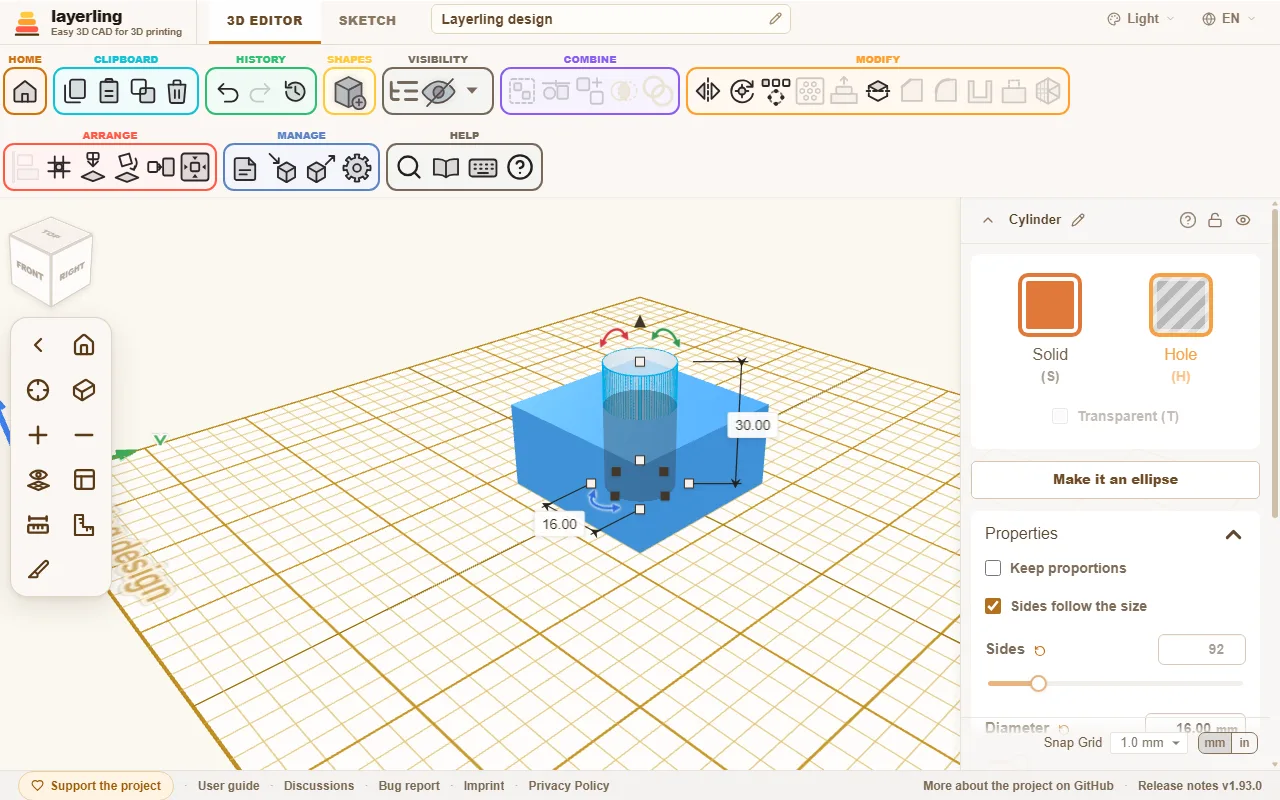
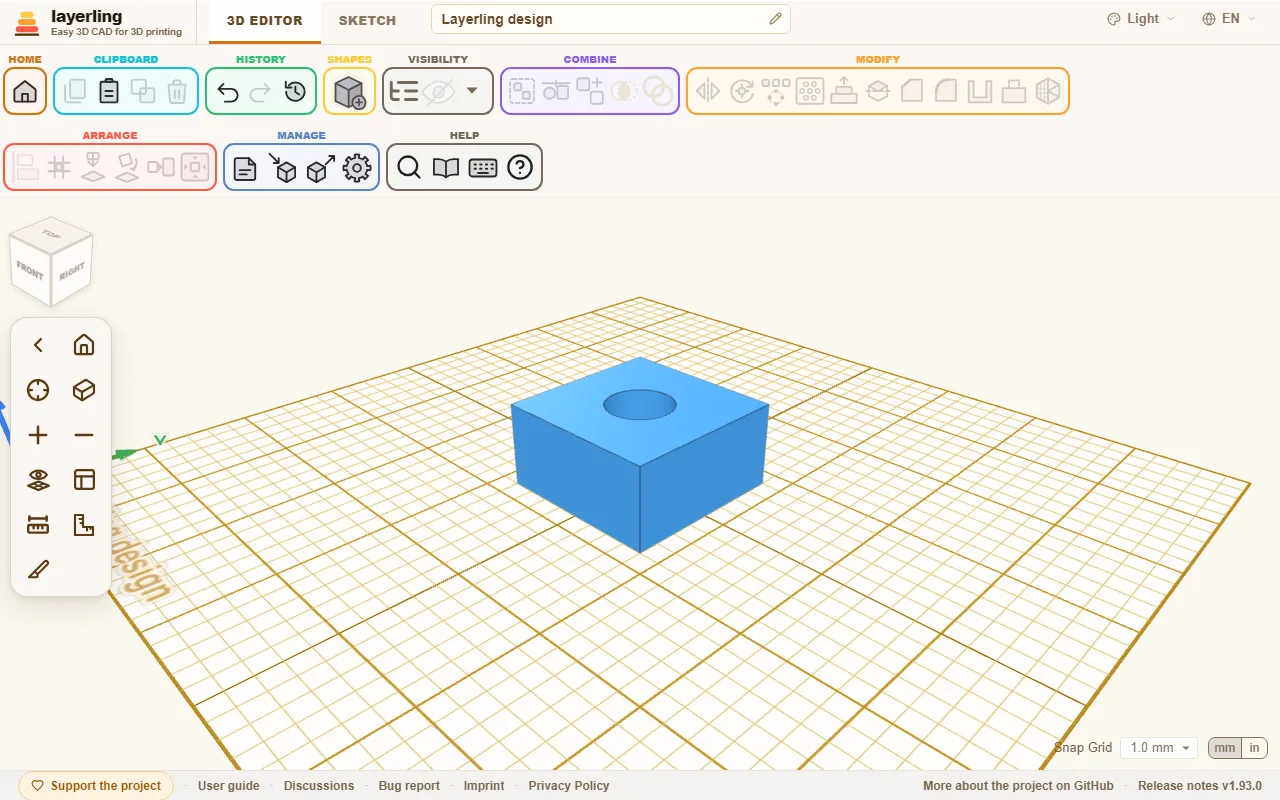
É assim que se criam furos, ranhuras e cavidades. O capítulo Sólidos e formas de corte explica o processo em detalhe.
Novidades desde a tua última visita
Quando voltas a abrir o layerling após uma atualização, um cartão na página inicial apresenta as novidades desde a tua última visita: todas as versões entretanto publicadas, começando pela mais recente. Após uma ausência prolongada, podes percorrer a lista dentro do cartão. Por baixo, «Mostrar versões anteriores» acrescenta também as versões anteriores à tua última visita. Fecha o cartão com «Entendido» e este só volta a aparecer na próxima atualização. A opção «Quais são as novidades?», no rodapé da página inicial, permite voltar a consultar as novidades mais recentes a qualquer momento. O navegador memoriza a última versão que viste, sem enviar para fora qualquer informação sobre ti.
Numa cópia do layerling instalada no teu computador ou servidor, o aviso de atualização disponível inclui o botão «Pré-visualização: o que traz a atualização?», que apresenta as novidades antes de instalares a atualização. A lista só é obtida do GitHub quando primes o botão.
Do projeto à impressão
Quando a peça estiver concluída, clica em «Exportar», escolhe STL ou 3MF e descarrega o ficheiro. Abre-o no teu programa de preparação da impressão, por exemplo Bambu Studio, PrusaSlicer, OrcaSlicer ou Cura. Se selecionares a tua impressora nas definições, podes verificar durante a modelação se a peça cabe na base de impressão. Mais informações em Impressão.